
Es ist wichtig, individuelle Rechnungsvorlagen zu erstellen, die das Branding Ihres Unternehmens widerspiegeln und wesentliche Informationen enthalten. Befolgen Sie diese Schritte, um Ihre Rechnungsvorlagen in Pabau einzurichten.
Schritt 1: Zugriff auf Rechnungsvorlagen
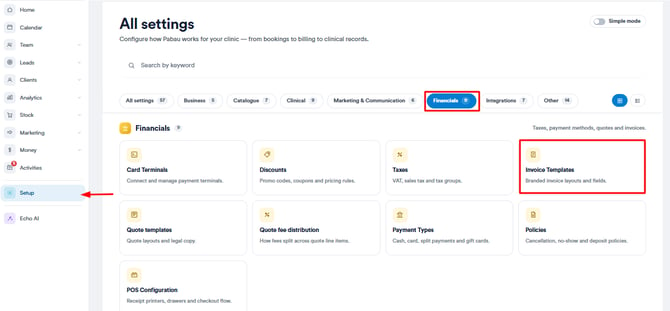
Melden Sie sich zunächst bei Ihrem Pabau-Konto an. Navigieren Sie im linken Seitenmenü zum Bereich „Setup“ und wählen Sie dann unter Finanzen „Rechnungsvorlagen“ aus. Alternativ können Sie die Suchleiste oben rechts im Setup-Bereich verwenden.
Schritt 2: Vorlagen erstellen oder bearbeiten
Es gibt mindestens eine Standardvorlage, aber Sie können weitere erstellen, indem Sie oben rechts auf „Neue Rechnungsvorlage“ klicken.
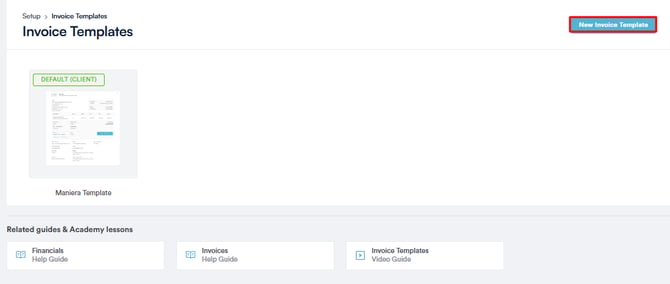
Um eine bestehende Vorlage zu bearbeiten, klicken Sie auf diejenige, die Sie ändern möchten. Alle Vorlagen bestehen aus denselben Komponenten, unabhängig davon, ob Sie eine neue erstellen oder eine bestehende Vorlage bearbeiten.
Vorlagenübersicht: In der Mitte des Bildschirms sehen Sie eine Vorschau der Rechnung. Alle vorgenommenen Änderungen werden in Echtzeit angezeigt. Die Hauptkomponenten sind Erscheinungsbild, Zahlungsinformationen und Kopfzeile.
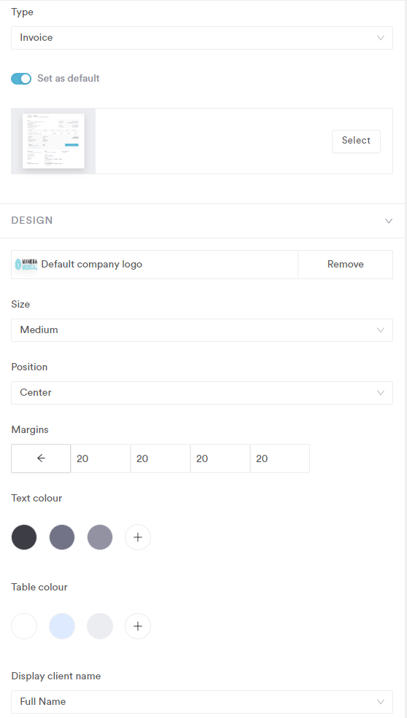
Registerkarte „Erscheinungsbild“:-
- Wählen Sie den Vorlagentyp (Rechnung, Beleg oder Kontoauszug).
- Legen Sie die Vorlage bei Bedarf als Standard fest.
- Laden Sie Ihr Logo hoch und passen Sie dessen Größe und Position an.
- Passen Sie Ränder und Textfarbe an.
- Wählen Sie das Format für die Anzeige der Kundennamen.
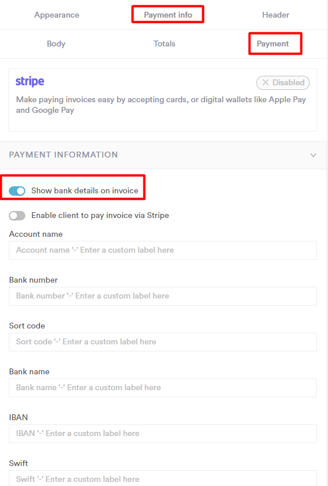
Registerkarte „Zahlungsinformationen“: Diese Registerkarte besteht aus drei Teilen: Inhalt, Summen und Zahlung.
- Registerkarte „Inhalt“:
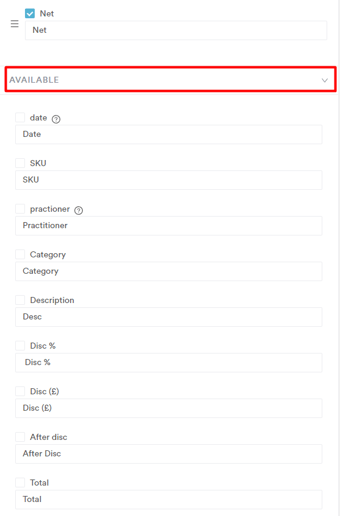
- Wählen Sie die Felder aus, die auf der Rechnung angezeigt werden sollen.
- Ordnen Sie die Elemente nach Bedarf neu an und benennen Sie sie um.
- Auf der Registerkarte „Verfügbar“ sehen Sie alle Elemente, die derzeit nicht auf der Rechnung angezeigt werden. Um verfügbare Elemente hinzuzufügen, aktivieren Sie das Kästchen vor dem gewünschten Element.
- Registerkarte „Summen“:
- Wählen Sie aus, welche Elemente im Zusammenhang mit dem bezahlten Betrag angezeigt werden sollen.
- Registerkarte „Zahlung“:
- Entscheiden Sie, ob Bankverbindungen angezeigt werden sollen oder ob eine Schaltfläche für Online-Zahlungen über Stripe hinzugefügt werden soll.
- Füllen Sie die Bankverbindungen aus, falls diese angezeigt werden.
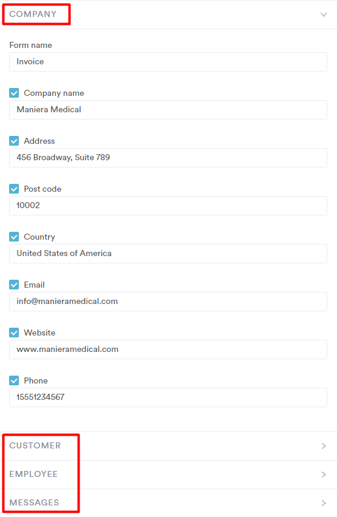
Registerkarte „Kopfzeile“:
- Unternehmen: Legen Sie einen Namen für die Rechnung fest und fügen Sie den Namen, die Adresse und die Kontaktdaten Ihres Unternehmens hinzu.
- Kunde: Wählen Sie kundenbezogene Informationen aus, die angezeigt werden sollen, z. B. die verwendete Zahlungsmethode, das Termindatum, den Autorisierungscode oder die Kunden-ID.
- Mitarbeiter: Entscheiden Sie, ob der Name des Mitarbeiters, der die Rechnung erstellt hat, angezeigt werden soll.
- Nachrichten: Fügen Sie zusätzliche Nachrichten hinzu, die am unteren Rand der Rechnung angezeigt werden sollen.
Schritt 3: Änderungen speichern
Um die an der Rechnungsvorlage vorgenommenen Änderungen zu speichern, klicken Sie oben rechts auf die Schaltfläche „Speichern“.
Indem Sie diese Schritte befolgen, können Sie Rechnungsvorlagen erstellen oder anpassen, die auf Ihre geschäftlichen Anforderungen zugeschnitten sind, und im Umgang mit Kunden ein professionelles Erscheinungsbild wahren.
HINWEIS: Sie können mehr über dieses Thema erfahren, indem Sie sich eine Lektion in der Pabau Academy ansehen.
Weitere Anleitungen finden Sie in den verwandten Artikeln unten. Wählen Sie zusätzliche Anleitungen aus oder verwenden Sie die Suchleiste oben auf der Seite. Diese Anleitungen helfen Ihnen dabei, das Beste aus Ihrem Pabau-Konto herauszuholen.
Um Ihr Pabau-Konto zudem umfassend zu nutzen und zu verstehen, empfehlen wir Ihnen, die zusätzlichen Anleitungen und Ressourcen der Pabau Academy zu erkunden. Sie bietet ausführliche Video-Tutorials und Lektionen für ein ganzheitliches Lernerlebnis, das Ihnen die wesentlichen Fähigkeiten für den Erfolg mit Pabau vermittelt.