
Dieser Artikel erklärt, wie Sie Automatisierungsregeln einrichten, um Rechnungserinnerungen zu versenden und Ihren Abrechnungsprozess zu optimieren.
Mit der Rechnungsautomatisierung in Pabau können Sie nun automatisch Erinnerungen an Kunden mit offenen Zahlungen senden. Diese Funktion hilft Ihnen, Verwaltungsaufwand zu reduzieren, den Cashflow zu verbessern und sicherzustellen, dass nichts übersehen wird. Ob Sie sanfte Hinweise oder deutliche Nachfassaktionen versenden möchten – mit anpassbaren Regeln und Filtern haben Sie die volle Kontrolle.
HINWEIS: Wenn Sie den Advanced-Marketing-Tarif nutzen, können Sie unbegrenzt Automatisierungen erstellen — anders als beim Standardtarif, der nur zwei aktive Automatisierungen gleichzeitig zulässt. Um die erweiterten Möglichkeiten von Marketing Plus zu entdecken, lesen Sie diesen Artikel für weitere Informationen.
Schritt 1: Zu Automatisierungen navigieren
Melden Sie sich in Ihrem Pabau-Konto an und navigieren Sie im linken Seitenmenü zum Bereich Marketing. Klicken Sie auf „Automation“, um fortzufahren.

Schritt 2: Neue Automatisierung erstellen
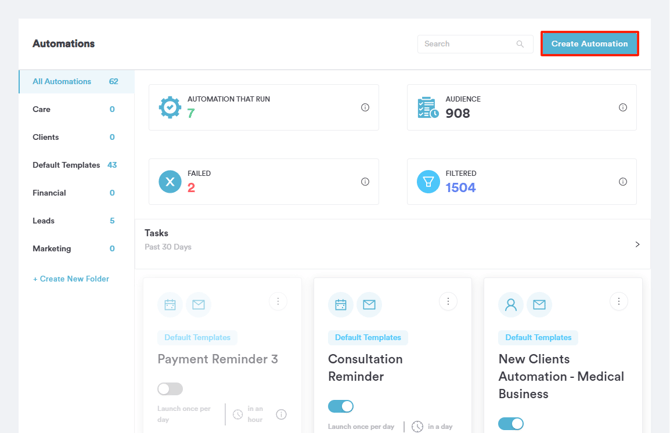
Um eine neue Automatisierung zu erstellen, klicken Sie oben rechts auf die Schaltfläche „Create Automation“.
Schritt 3: Automatisierungsobjekt wählen
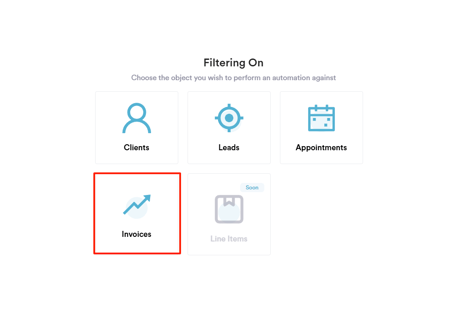
Fahren Sie fort und starten Sie eine Automatisierung von Grund auf. Wählen Sie im nächsten Schritt, in dem Sie das Objekt auswählen können, für das Sie eine Automatisierung durchführen möchten, „Rechnungen“, um die Rechnungen zu filtern.
Schritt 4: Automatisierungstyp wählen
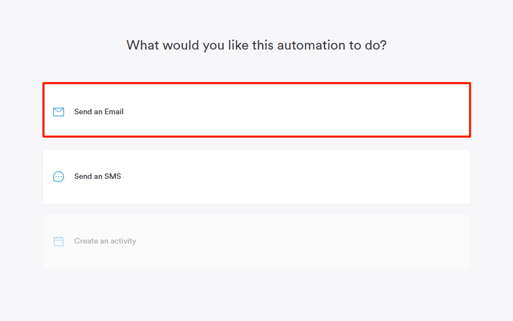
Auf der nächsten Seite werden Sie aufgefordert auszuwählen, ob Sie eine SMS-Automatisierung oder eine E-Mail-Automatisierung erstellen möchten. Wählen Sie die E-Mail-Option.
Schritt 5: Einstellungen konfigurieren
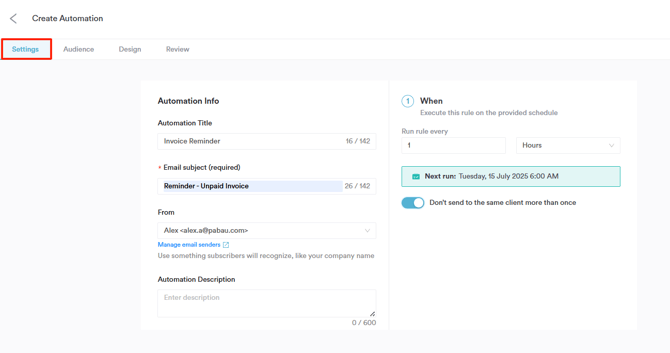
Wenn Sie in diesem Tab eine E-Mail-Automatisierung erstellen, sollten Sie den internen Automatisierungstitel und den E-Mail-Betreff angeben, der für Kunden sichtbar sein wird.
Sie können außerdem die Häufigkeit der Automatisierung planen und mehrfache Zusendungen an denselben Kunden verhindern.
Schritt 6: Zielgruppe konfigurieren
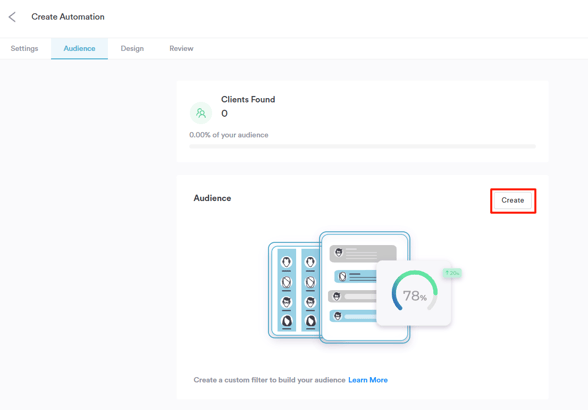
Dieser Schritt ist entscheidend für die Einrichtung Ihrer Automatisierung. Navigieren Sie zum Tab „Zielgruppe“ und klicken Sie auf die Schaltfläche „Erstellen“, um Filter hinzuzufügen.
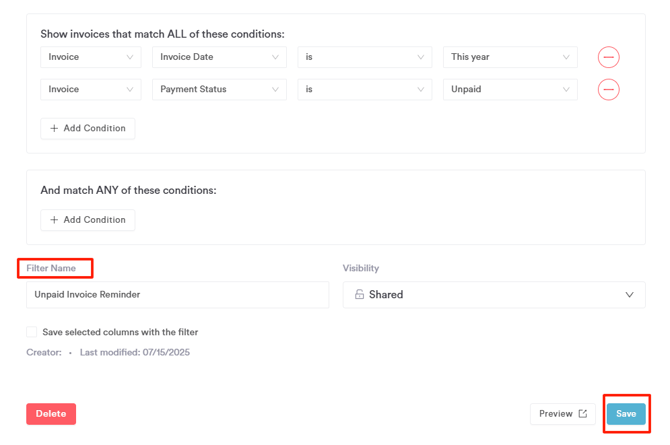
- Kunden anzeigen, die ALLE diese Bedingungen erfüllen - filtert Kunden, die alle von Ihnen hinzugefügten Bedingungen erfüllen; wenn eine Bedingung nicht zutrifft, wird der Kunde nicht angezeigt. In diesem Fall empfehlen wir, die Bedingung „Kunde aktiv ist Aktiv“ in diesen Filter aufzunehmen, um nur aktive Kunden anzuzeigen.
- Und EINE dieser Bedingungen erfüllen - filtert nach beliebigen der von Ihnen hinzugefügten Bedingungen. In diesem Fall empfehlen wir, die Bedingungen „Rechnungszahlungsstatus ist Unbezahlt“ und „Rechnungszahlungsstatus ist Teilweise bezahlt“ hinzuzufügen.
Sobald Sie die richtigen Filter hinzugefügt haben, geben Sie unbedingt einen Filternamen ein; ohne diesen können Sie die Änderungen nicht speichern. Nach der Eingabe des Namens erscheint unten rechts auf dem Bildschirm die blaue Schaltfläche „Speichern“.
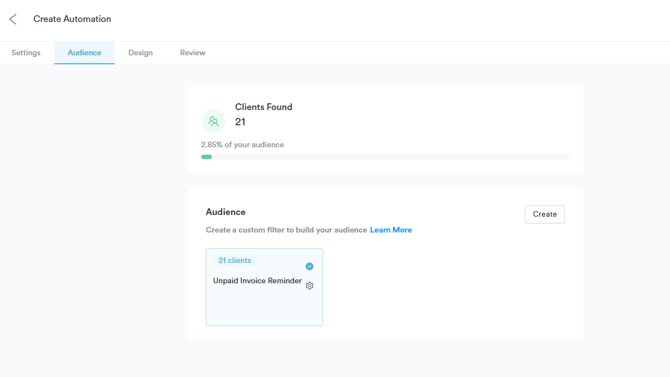
Nachdem Sie den Filter gespeichert haben, werden die Ergebnisse je nach Ihrer Auswahl im Tab Zielgruppe angezeigt. In diesem Fall wird also beispielsweise jeder Kunde einbezogen, der eine Rechnung mit dem Status unbezahlt hat. und der Filter wird darunter zur späteren Verwendung gespeichert.
Schritt 7: Design konfigurieren
Sie können aus verschiedenen von Pabau bereitgestellten Vorlagen wählen oder Ihre eigene Vorlage programmieren. Die Option zum Programmieren Ihrer eigenen Vorlage finden Sie, wenn Sie im Reiter Design nach unten scrollen.
Wenn Sie eine Vorlage von Pabau verwenden möchten, können Sie alle Komponenten manuell per Drag & Drop auf der Seite platzieren.
Wenn Sie hingegen bereits an anderer Stelle eine Vorlage erstellt haben, können Sie deren HTML-Code direkt eingeben. Zusätzlich können Sie Komponenten manuell in der Vorlage „Code Your Own“ eingeben.
Schritt 8: Rechnungslink einfügen
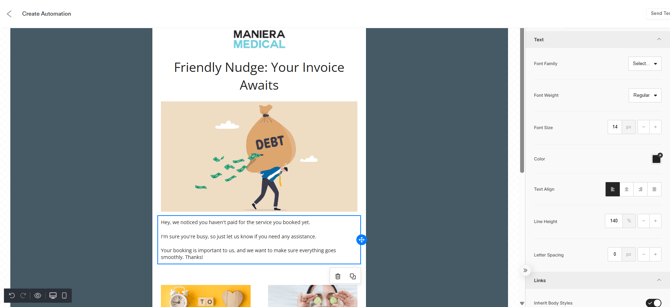
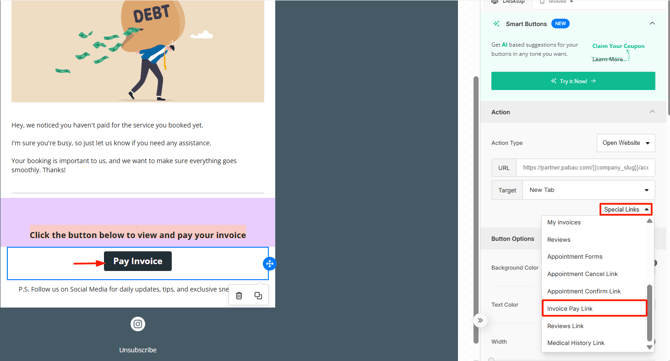
Um einen Link zur Rechnung in Ihre Automatisierung aufzunehmen, klicken Sie auf die Nachrichtenkomponente, in der der Link erscheinen soll. Auf der rechten Seite erscheint ein Einstellungsbereich — suchen Sie dort nach der Option „Spezielle Links“.
Klicken Sie darauf und wählen Sie dann „Rechnungszahlungslink“, um ihn in die Komponente einzufügen. Damit wird ein dynamischer Link eingefügt, der jeden Kunden direkt zu seinem Portal führt, um die offene Rechnung anzusehen und zu bezahlen.
Schritt 9: Automatisierung aktivieren
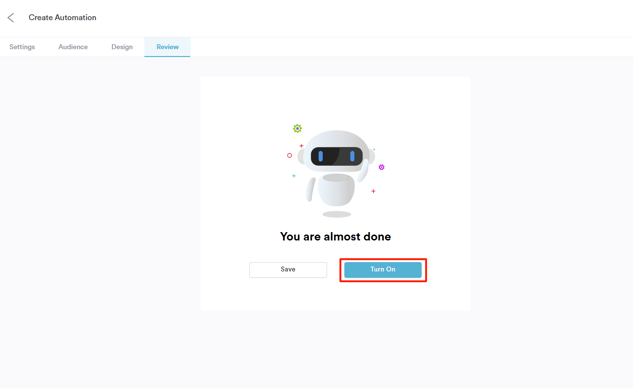
Wechseln Sie zum Tab Überprüfung, um zu bestätigen, dass Sie die Einrichtung Ihrer Automatisierung abgeschlossen haben. Prüfen Sie, ob alle für die Aktivierung erforderlichen Felder ausgefüllt sind. Sobald alles stimmt, klicken Sie auf die Schaltfläche „Einschalten“, um sie zu aktivieren.
Ein Klick auf die Schaltfläche „Speichern“ speichert Ihre Automatisierung, ohne sie zu aktivieren. Das bedeutet, sie wird in Ihrer Automatisierungsliste abgelegt, läuft aber erst, wenn Sie sie manuell auslösen.
Indem Sie diese Schritte befolgen, können Sie Rechnungsautomatisierungen in Pabau erfolgreich einrichten.
Weitere Anleitungen finden Sie in den zugehörigen Artikeln unten, wählen Sie weitere Leitfäden aus oder verwenden Sie die Suchleiste oben auf der Seite. Diese Anleitungen helfen Ihnen dabei, das Beste aus Ihrem Pabau-Konto herauszuholen.
Um Ihr Pabau-Konto vollständig zu nutzen und zu verstehen, empfehlen wir Ihnen außerdem, die zusätzlichen Anleitungen und Ressourcen der Pabau Academy zu erkunden. Sie bietet ausführliche Video-Tutorials und Lektionen sowie ein ganzheitliches Lernerlebnis, das Ihnen die wesentlichen Fähigkeiten für Ihren Erfolg mit Pabau vermittelt.