
Dieser Artikel führt Sie durch den Prozess der Aktivierung der Google-Rezensionsintegration für Ihr Pabau-Konto.
Durch die Integration von Google-Rezensionen mit Pabau können Sie Ihre Online-Sichtbarkeit steigern, Ihre Glaubwürdigkeit erhöhen, neue Kunden gewinnen und den Ruf Ihrer Klinik stärken. Diese Funktion erfordert das Marketing Plus-Add-on.
Schritt 1: Zugriff auf die Google-Rezensionsintegration
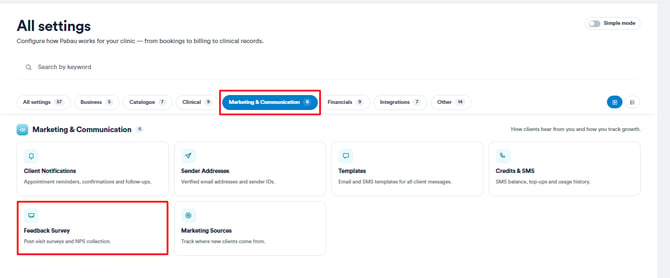
Melden Sie sich bei Ihrem Pabau-Konto an, navigieren Sie dann zu Setup, indem Sie auf die Schaltfläche „Setup" am unteren Rand des linken Seitenmenüs klicken, und klicken Sie auf „Feedback-Umfrage" unter Marketing und Kommunikation.
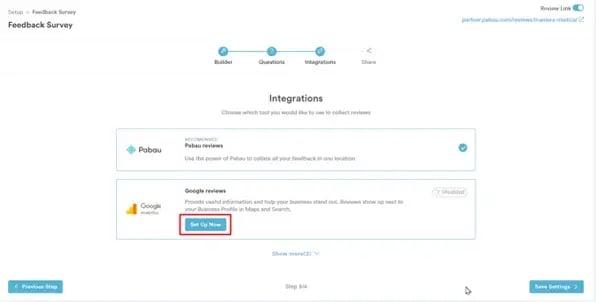
Fahren Sie mit dem Schritt „Integrationen" fort, indem Sie in den ersten beiden Schritten – Builder und Fragen – unten rechts auf „Nächster Schritt" klicken.
Schritt 2: Einrichten der Google-Rezensionsintegration
Suchen Sie die Google-Rezensionsintegration und klicken Sie auf „Jetzt einrichten".
Schritt 3: Google-Rezensionen einrichten
Geben Sie im neu geöffneten Fenster den direkten Link zu Ihrer Google-Rezensionsseite in das URL-Feld ein.
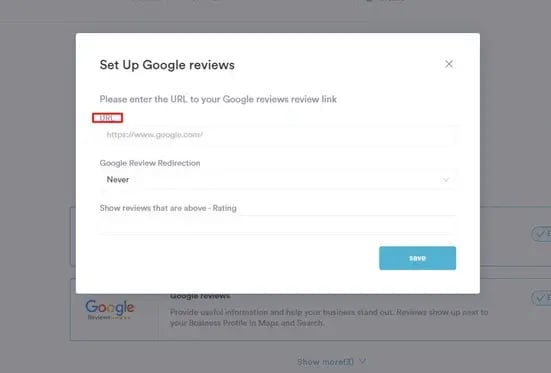
HINWEIS: Um Ihren Google-Rezensionslink zu erhalten, suchen Sie Ihre Klinik auf Google, klicken Sie auf „Rezension schreiben" und kopieren Sie die URL.
Suchen Sie anschließend das Dropdown-Menü „Google-Rezension-Weiterleitung". Klicken Sie darauf, um die Liste der Weiterleitungsregeln zu erweitern, und wählen Sie die gewünschte Option aus. Folgende Optionen stehen zur Verfügung:
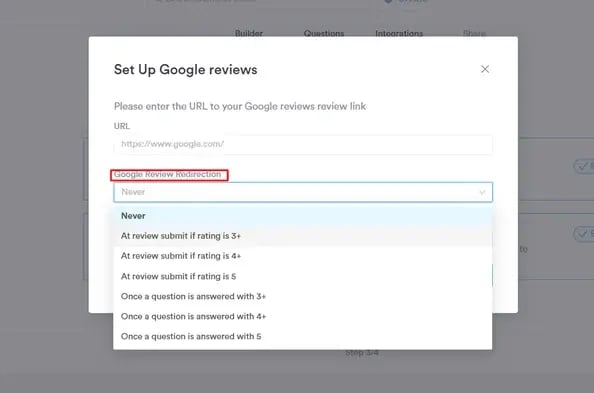
- Nie – Kunden werden unabhängig von ihrer Bewertung nicht zu Google-Rezensionen weitergeleitet.
- Nach Abgabe einer Bewertung mit 3+ Sternen – Kunden werden zu Google-Rezensionen weitergeleitet, wenn sie eine Gesamtbewertung von 3 oder höher abgeben.
- Nach Abgabe einer Bewertung mit 4+ Sternen – Kunden werden zu Google-Rezensionen weitergeleitet, wenn sie eine Gesamtbewertung von 4 oder höher abgeben.
- Nach Abgabe einer Bewertung mit 5 Sternen – Kunden werden nur zu Google-Rezensionen weitergeleitet, wenn sie eine Gesamtbewertung von 5 abgeben.
- Wenn eine beliebige Frage mit 3+ bewertet wird – Kunden werden zu Google-Rezensionen weitergeleitet, wenn sie eine einzelne Frage mit 3 oder höher bewerten.
- Wenn eine beliebige Frage mit 4+ bewertet wird – Kunden werden zu Google-Rezensionen weitergeleitet, wenn sie eine einzelne Frage mit 4 oder höher bewerten.
- Wenn eine beliebige Frage mit 5 bewertet wird – Kunden werden zu Google-Rezensionen weitergeleitet, wenn sie eine einzelne Frage mit 5 bewerten.
Klicken Sie auf „Speichern", um die Änderungen umzusetzen, und fahren Sie fort, indem Sie auf „Einstellung speichern" klicken, sobald Sie die benötigten Integrationen eingerichtet haben.
Nachdem Sie diese Schritte befolgt haben, ist die Google-Rezensionsintegration nun aktiviert.
HINWEIS: Sie können sich außerdem zu diesem Thema informieren, indem Sie sich eine Lektion in der Pabau Academy ansehen.
Darüber hinaus empfehlen wir Ihnen, unseren Artikel Rezensionen zu lesen, um dieses Thema noch genauer zu erkunden.
Für weitere Anleitungen, sehen Sie sich die verwandten Artikel unten an, wählen Sie zusätzliche Anleitungen aus oder verwenden Sie die Suchleiste oben auf der Seite. Diese Anleitungen helfen Ihnen, das Beste aus Ihrem Pabau-Konto herauszuholen.
Um Ihr Pabau-Konto zudem vollständig zu nutzen und zu verstehen, empfehlen wir Ihnen, die zusätzlichen Anleitungen und Ressourcen zu erkunden, die auf der Pabau Academy angeboten werden. Sie bietet ausführliche Video-Tutorials und Lektionen und ermöglicht ein umfassendes Lernerlebnis, das Ihnen die wesentlichen Fähigkeiten für den Erfolg mit Pabau vermittelt.