
Dieser Artikel erklärt, wie Sie individuelle Provisionen in Pabau einrichten können.
Inhaltsverzeichnis:
1. So richten Sie individuelle Provisionen für Leistungen ein
2. So richten Sie individuelle Provisionen für Produkte ein
3. So richten Sie individuelle Provisionen für Pakete ein
So richten Sie individuelle Provisionen für Leistungen ein
Falls Sie Ihre Provisionsstruktur für Leistungen noch nicht eingerichtet haben, empfehlen wir Ihnen, zunächst den Artikel So richten Sie eine Provisionsstruktur für Leistungen ein zu lesen. Dieser behandelt die grundlegenden Schritte, die erforderlich sind, bevor Sie individuelle Provisionssätze auf einzelne Leistungen anwenden.
Schritt 1: Zu Team navigieren
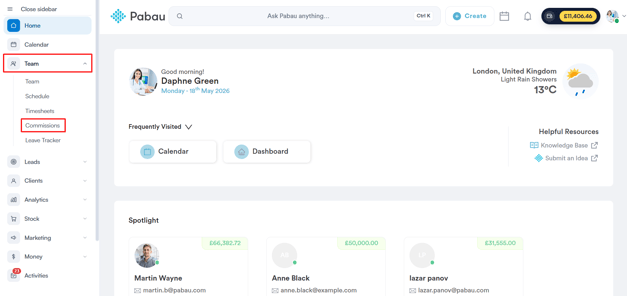
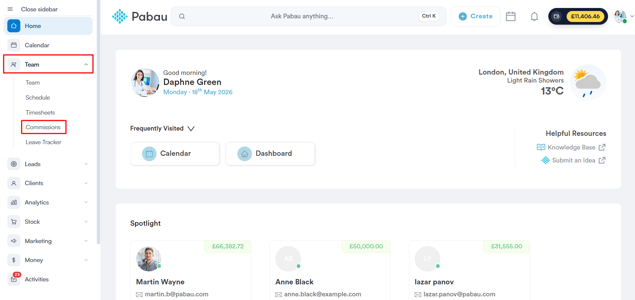
Melden Sie sich zunächst mit Ihren Zugangsdaten bei Ihrem Pabau-Konto an, indem Sie sich hier einloggen. Gehen Sie anschließend zur linken Seitenleiste und erweitern Sie die Registerkarte „Team“. In diesem Bereich finden Sie die Unterregisterkarte „Provisionen“. Klicken Sie auf „Provisionen“, um zu beginnen.
Schritt 2: Provisionsblatt erstellen/bearbeiten
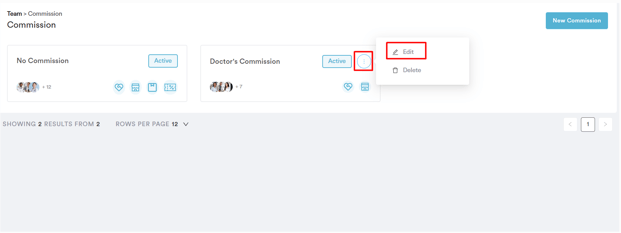
Auf der Seite „Provisionen“ sehen Sie eine Liste aller von Ihnen erstellten Provisionsblätter. Um ein vorhandenes Blatt zu bearbeiten, klicken Sie auf das Drei-Punkte-Menü oben rechts bei der Provision und wählen Sie „Bearbeiten“.
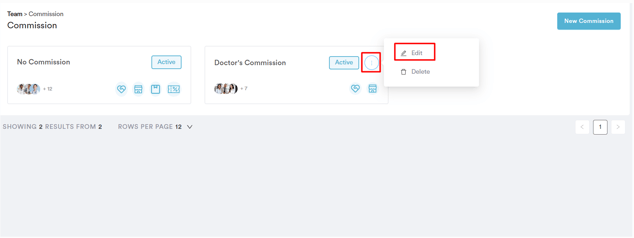
Falls Sie noch kein Provisionsblatt erstellt haben, klicken Sie oben rechts auf die Schaltfläche „Neue Provisionen“, um zu beginnen. Ausführliche Schritt-für-Schritt-Anleitungen finden Sie im Leitfaden So erstellen Sie ein Provisionsblatt.
Schritt 3: Leistungssätze verwalten
Sobald Sie sich auf dem Erstellungs- oder Bearbeitungsbildschirm des Provisionsblatts befinden, öffnet sich standardmäßig die Unterregisterkarte „Leistungen“. Klicken Sie auf die Schaltfläche „Leistungssätze verwalten“, um zu beginnen.
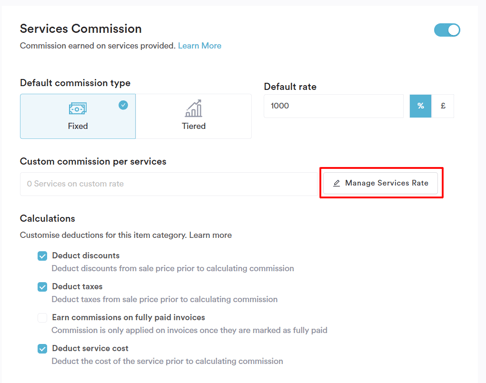
Ein Pop-up-Fenster wird angezeigt, in dem alle Ihre Leistungen aufgeführt sind, sodass Sie für jede einzelne einen individuellen Provisionsbetrag eingeben können. Je nach Art der Provision – fester Betrag oder Prozentsatz – sollten Sie den Wert mit dem Präfix $ oder % eingeben.
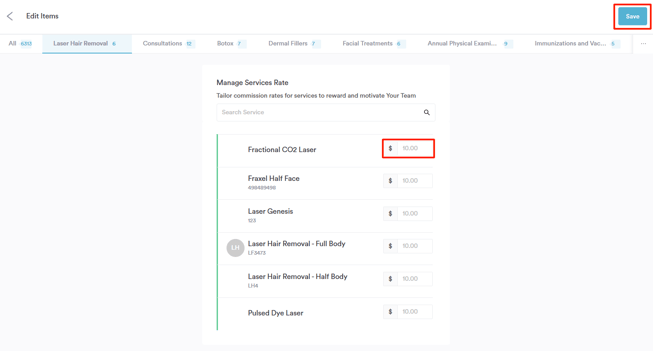
HINWEIS: Wenn Sie ein Feld leer lassen, wird der Standardprovisionssatz als Platzhalter angezeigt.
Schritt 4: Änderungen speichern
Sobald Sie einen Wert für eine bestimmte Leistung eingegeben und auf Speichern geklickt haben, speichert das System diesen individuellen Provisionssatz nur für diese Leistung.
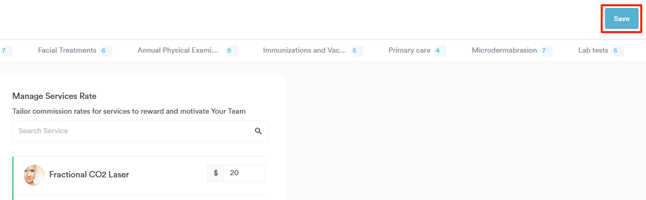
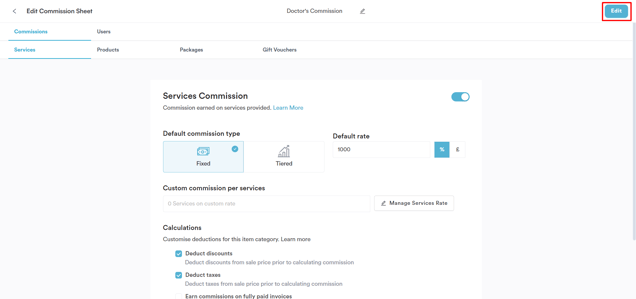
Sie gelangen nun zurück zum Provisionsblatt. Um Ihre Änderungen abzuschließen, gehen Sie zur oberen rechten Ecke und klicken Sie unbedingt auf „Speichern“, wenn Sie ein neues Blatt erstellt haben, oder auf „Bearbeiten“, wenn Sie ein vorhandenes aktualisieren.
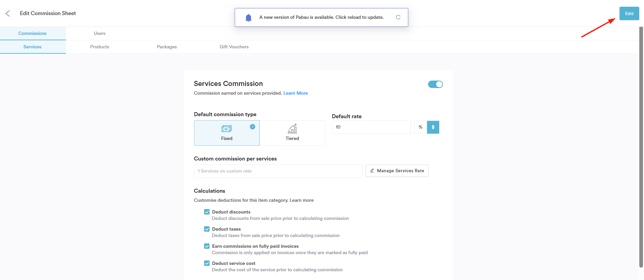
Indem Sie diese Schritte befolgen, können Sie individuelle Leistungsprovisionen in Pabau einrichten.
So richten Sie individuelle Provisionen für Produkte ein
Stellen Sie sicher, dass Sie zunächst Ihre allgemeine Provisionsstruktur für Produkte eingerichtet haben. Falls Sie dies noch nicht getan haben, lesen Sie unseren Artikel So richten Sie eine Provisionsstruktur für Produkte ein. Sobald dies erledigt ist, können Sie mit den folgenden Schritten fortfahren, um individuelle Provisionssätze auf bestimmte Produkte anzuwenden.
Schritt 1: Zu Team navigieren
Melden Sie sich zunächst mit Ihren Zugangsdaten bei Ihrem Pabau-Konto an, indem Sie sich hier einloggen. Gehen Sie anschließend zur linken Seitenleiste und erweitern Sie die Registerkarte „Team“. In diesem Bereich finden Sie die Unterregisterkarte „Provisionen“. Klicken Sie auf „Provisionen“, um zu beginnen.
Schritt 2: Provisionsblatt erstellen/bearbeiten
Auf der Seite „Provisionen“ sehen Sie eine Liste aller von Ihnen erstellten Provisionsblätter. Um ein vorhandenes Blatt zu bearbeiten, klicken Sie auf das Drei-Punkte-Menü oben rechts bei der Provision und wählen Sie „Bearbeiten“.
Falls Sie noch kein Provisionsblatt erstellt haben, klicken Sie oben rechts auf die Schaltfläche „Neue Provisionen“, um zu beginnen. Ausführliche Schritt-für-Schritt-Anleitungen finden Sie im Leitfaden So erstellen Sie ein Provisionsblatt.
Schritt 3: Zur Unterregisterkarte Produkte wechseln
Sobald Sie sich auf dem Erstellungs- oder Bearbeitungsbildschirm des Provisionsblatts befinden, wechseln Sie zur Unterregisterkarte „Produkte“.
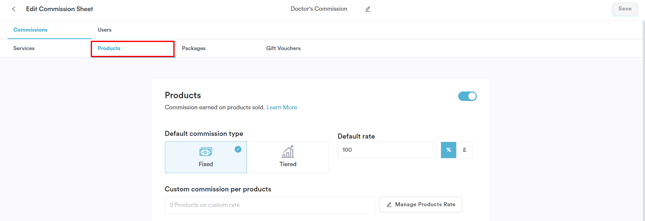
Schritt 4: Produktsätze verwalten
Um individuelle Produktprovisionen einzurichten, klicken Sie auf die Schaltfläche „Produktsätze verwalten“, um zu beginnen.
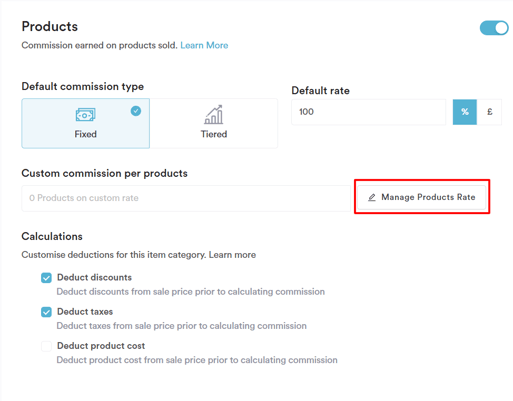
Ein Pop-up-Fenster wird angezeigt, in dem alle Ihre Produkte aufgeführt sind, sodass Sie für jedes einzelne einen individuellen Provisionsbetrag eingeben können. Je nach Art der Provision – fester Betrag oder Prozentsatz – sollten Sie den Wert mit dem Präfix $ oder % eingeben.
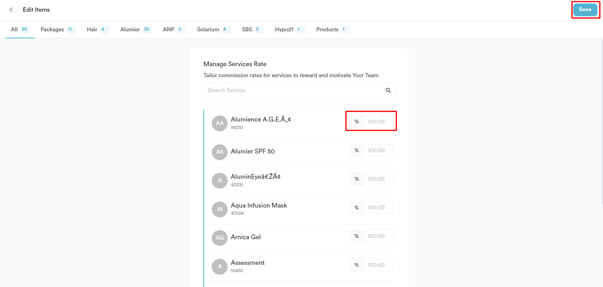
HINWEIS: Wenn Sie ein Feld leer lassen, wird der Standardprovisionssatz als Platzhalter angezeigt.
Schritt 4: Änderungen speichern
Sobald Sie einen Wert für ein bestimmtes Produkt eingegeben und auf Speichern geklickt haben, speichert das System diesen individuellen Provisionssatz nur für dieses Produkt.
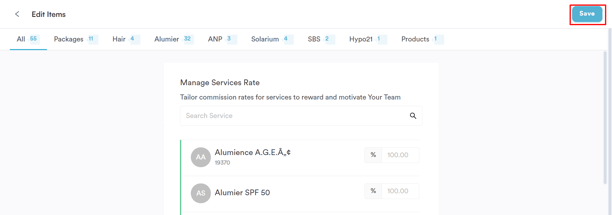
Sie gelangen nun zurück zum Provisionsblatt. Um Ihre Änderungen abzuschließen, gehen Sie zur oberen rechten Ecke und klicken Sie unbedingt auf „Speichern“, wenn Sie ein neues Blatt erstellt haben, oder auf „Bearbeiten“, wenn Sie ein vorhandenes aktualisieren.
Indem Sie diese Schritte befolgen, können Sie individuelle Produktprovisionen in Pabau einrichten.
So richten Sie individuelle Provisionen für Pakete ein
Um individuelle Provisionssätze für Pakete festzulegen, müssen Sie zunächst Ihre allgemeine Provisionsstruktur für Pakete einrichten. Falls Sie dies noch nicht getan haben, empfehlen wir Ihnen, mit So richten Sie eine Provisionsstruktur für Pakete ein zu beginnen. Sobald dies erledigt ist, können Sie die folgenden Schritte befolgen, um individuellen Paketen eigene Sätze zuzuweisen.
Schritt 1: Zu Team navigieren
Melden Sie sich zunächst mit Ihren Zugangsdaten bei Ihrem Pabau-Konto an, indem Sie sich hier einloggen. Gehen Sie anschließend zur linken Seitenleiste und erweitern Sie die Registerkarte „Team“. In diesem Bereich finden Sie die Unterregisterkarte „Provisionen“. Klicken Sie auf „Provisionen“, um zu beginnen.
Schritt 2: Provisionsblatt erstellen/bearbeiten
Auf der Seite „Provisionen“ sehen Sie eine Liste aller von Ihnen erstellten Provisionsblätter. Um ein vorhandenes Blatt zu bearbeiten, klicken Sie auf das Drei-Punkte-Menü oben rechts bei der Provision und wählen Sie „Bearbeiten“.
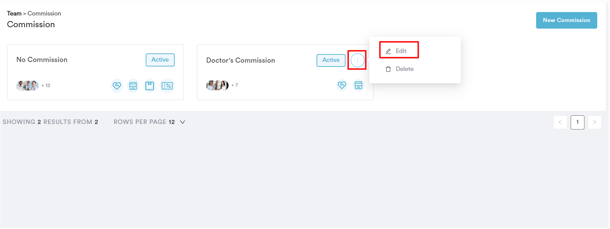
Falls Sie noch kein Provisionsblatt erstellt haben, klicken Sie oben rechts auf die Schaltfläche „Neue Provisionen“, um zu beginnen. Ausführliche Schritt-für-Schritt-Anleitungen finden Sie im Leitfaden So erstellen Sie ein Provisionsblatt.
Schritt 3: Zur Unterregisterkarte Pakete wechseln
Sobald Sie sich auf dem Erstellungs- oder Bearbeitungsbildschirm des Provisionsblatts befinden, wechseln Sie zur Unterregisterkarte „Pakete“.

Schritt 4: Paketsätze verwalten
Um individuelle Produktprovisionen einzurichten, klicken Sie auf die Schaltfläche „Paketsätze verwalten“, um zu beginnen.
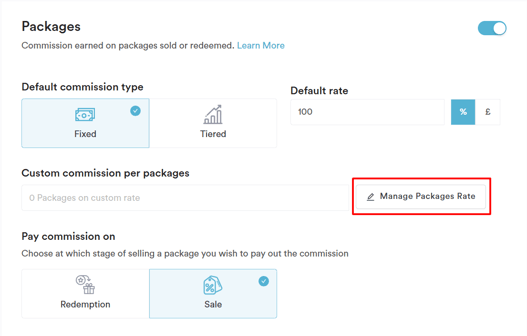
Ein Pop-up-Fenster wird angezeigt, in dem alle Ihre Pakete aufgeführt sind, sodass Sie für jedes einzelne einen individuellen Provisionsbetrag eingeben können. Je nach Art der Provision – fester Betrag oder Prozentsatz – sollten Sie den Wert mit dem Präfix $ oder % eingeben.
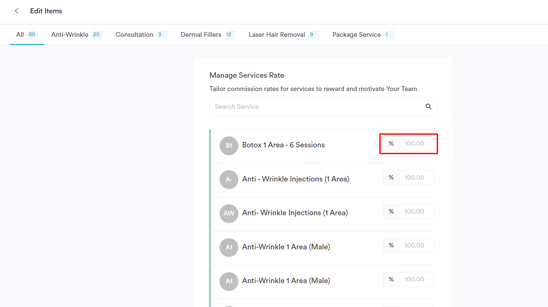
HINWEIS: Wenn Sie ein Feld leer lassen, wird der Standardprovisionssatz als Platzhalter angezeigt.
Schritt 4: Änderungen speichern
Sobald Sie einen Wert für ein bestimmtes Paket eingegeben und auf Speichern geklickt haben, speichert das System diesen individuellen Provisionssatz nur für dieses Paket.
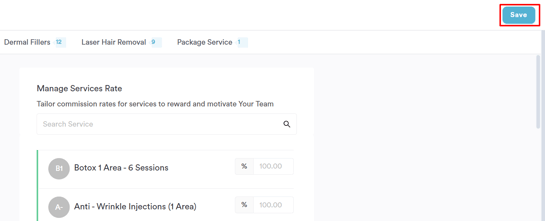
Sie gelangen nun zurück zum Provisionsblatt. Um Ihre Änderungen abzuschließen, gehen Sie zur oberen rechten Ecke und klicken Sie unbedingt auf „Speichern“, wenn Sie ein neues Blatt erstellt haben, oder auf „Bearbeiten“, wenn Sie ein vorhandenes aktualisieren.
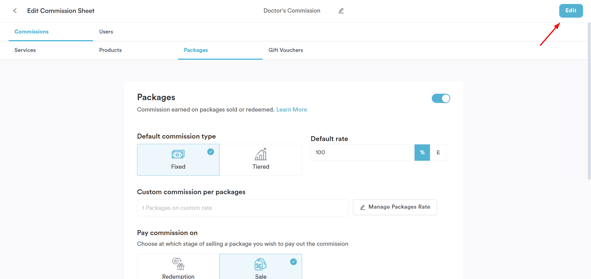
Indem Sie diese Schritte befolgen, können Sie individuelle Paketprovisionen in Pabau einrichten.
Weitere Anleitungen finden Sie in den untenstehenden verwandten Artikeln. Wählen Sie zusätzliche Anleitungen aus oder verwenden Sie die Suchleiste oben auf der Seite. Diese Anleitungen helfen Ihnen, das Beste aus Ihrem Pabau-Konto herauszuholen.
Um Ihr Pabau-Konto vollständig zu nutzen und zu verstehen, empfehlen wir Ihnen außerdem, die zusätzlichen Anleitungen und Ressourcen der Pabau Academy zu erkunden. Sie bietet ausführliche Video-Tutorials und Lektionen für eine ganzheitliche Lernerfahrung, die Ihnen die notwendigen Fähigkeiten für den Erfolg mit Pabau vermittelt.