
In diesem Leitfaden zeigen wir Ihnen, wie Sie Ihre Bankdaten zu Rechnungsvorlagen in Pabau hinzufügen, damit Kunden problemlos per Banküberweisung bezahlen können.
Sie können Ihre Bankdaten direkt zu Ihren Rechnungsvorlagen in Pabau hinzufügen, damit Kunden alle nötigen Zahlungsinformationen auf einen Blick haben. Hier erfahren Sie, wie Sie auf Rechnungsvorlagen zugreifen, den Bankdaten-Bereich aktivieren und Ihre Kontodaten eingeben.
Schritt 1: Zugriff auf Ihre Rechnungsvorlagen
Melden Sie sich zunächst bei Ihrem Pabau-Konto an. Gehen Sie in der linken Seitenleiste zum Bereich Setup, scrollen Sie dann zu „Finanzen" und klicken Sie auf „Rechnungsvorlagen."
Sie können auch „Rechnungsvorlagen" über die Suchleiste oben rechts auf der Setup-Seite suchen.
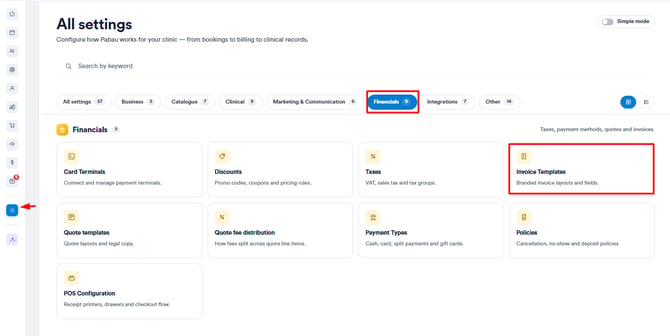
Schritt 2: Öffnen Sie die Vorlage, die Sie bearbeiten möchten
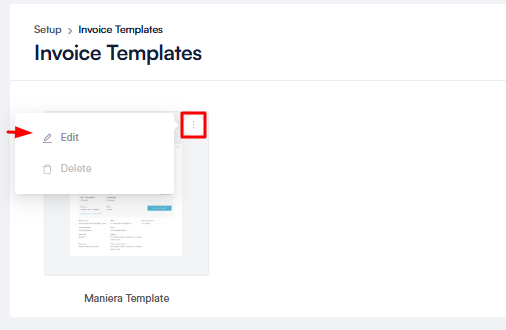
Suchen Sie die Rechnungsvorlage, die Sie aktualisieren möchten. Klicken Sie auf die drei Punkte rechts neben der Vorlage und wählen Sie „Bearbeiten."
HINWEIS: Wenn Sie Hilfe beim Erstellen einer neuen Rechnungsvorlage benötigen, folgen Sie dieser Anleitung.
Schritt 3: Zugriff auf den Zahlungsbereich
Wählen Sie auf der Bearbeitungsseite über die Seitenleiste rechts „Zahlung" aus. Klicken Sie dann im ausklappbaren Panel auf „Zahlungsinformationen."
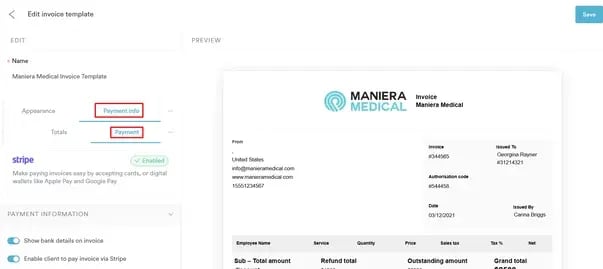
Schritt 4: Bankdaten-Option aktivieren
Aktivieren Sie im Tab „Zahlungsinformationen" den Schalter „Bankdaten auf Rechnung anzeigen."
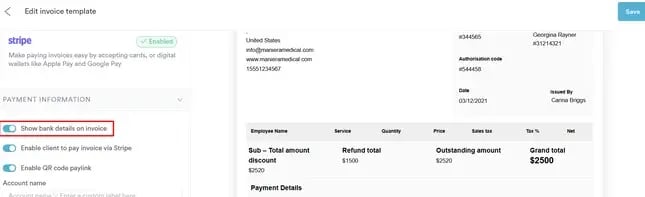
Schritt 5: Geben Sie Ihre Bankdaten ein
Füllen Sie die entsprechenden Felder aus, wie zum Beispiel:
-
Kontoname
-
Kontonummer
-
Bankleitzahl
-
Bankname
-
Alle zusätzlichen Informationen, die auf der Rechnung erscheinen sollen
Alles, was Sie hier eingeben, erscheint automatisch in Echtzeit in Ihrer Rechnungsvorschau, sodass Sie überprüfen können, wie es aussieht.
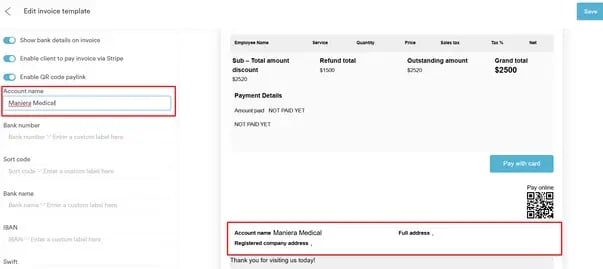
Schritt 6: Speichern Sie Ihre Änderungen
Sobald Sie alle notwendigen Informationen eingegeben haben, klicken Sie oben rechts auf dem Bildschirm auf „Speichern."
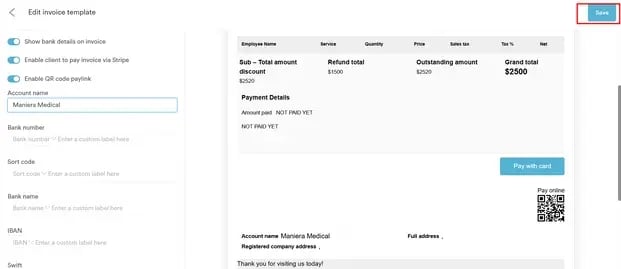
Wenn Sie Ihre Bankdaten auf Rechnungen angeben, haben Kunden klare Anweisungen für die Zahlung — besonders hilfreich für Kliniken, die manuelle Banküberweisungen gegenüber Kartenzahlungen bevorzugen.
Weitere Anleitungen finden Sie in den verwandten Artikeln unten. Wählen Sie zusätzliche Anleitungen aus oder nutzen Sie die Suchleiste oben auf der Seite. Diese Anleitungen helfen Ihnen, das Beste aus Ihrem Pabau-Konto herauszuholen.
Um Ihr Pabau-Konto vollständig zu nutzen und zu verstehen, empfehlen wir Ihnen außerdem, die zusätzlichen Anleitungen und Ressourcen der Pabau Academy zu erkunden. Sie bietet ausführliche Video-Tutorials und Lektionen für ein umfassendes Lernerlebnis, das Ihnen die wesentlichen Fähigkeiten für den Erfolg mit Pabau vermittelt.