
In diesem Artikel zeigen wir Ihnen, wie Sie die Nachsorge im Care Pathway auf der Pabau GO iOS-App einrichten und an Kunden senden.
Inhaltsverzeichnis:
1. So richten Sie die Nachsorge im Care Pathway ein
2. So senden Sie Nachsorge an Kunden über den Care Pathway
Durch das Senden der Nachsorge über den Care Pathway erhalten Kunden automatisch die richtigen Anweisungen nach der Behandlung am Ende ihres Termins. Als Behandler haben Sie gleichzeitig einen vollständigen Nachweis darüber, was gesendet wurde, wann es gesendet wurde und welches Teammitglied es gesendet hat.
So richten Sie die Nachsorge im Care Pathway ein
Schritt 1: Öffnen Sie die Pabau GO iOS-App
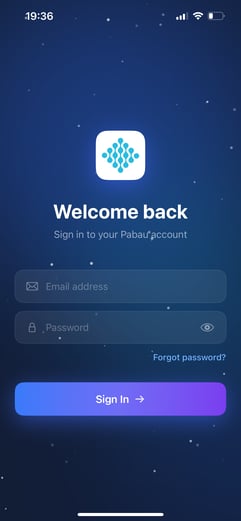
Öffnen Sie zunächst die Pabau GO App auf Ihrem iOS-Gerät und melden Sie sich mit Ihren Zugangsdaten bei Ihrem Pabau-Konto an.
Schritt 2: Öffnen Sie den Care Pathway
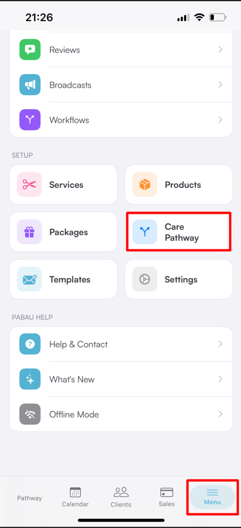
Tippen Sie unten rechts auf dem Bildschirm auf "Menu" und dann im Bereich Setup auf "Care Pathway".
Schritt 2: Wählen Sie einen Care Pathway aus
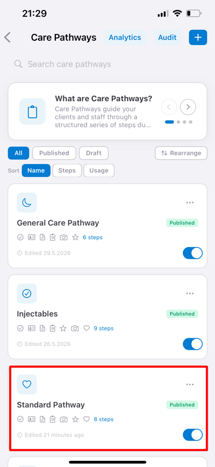
Sie sehen eine Liste aller Ihrer Care Pathways. Tippen Sie auf den Pathway, dem Sie die Nachsorge hinzufügen möchten.
Schritt 3: Öffnen Sie die Mitarbeiteransicht
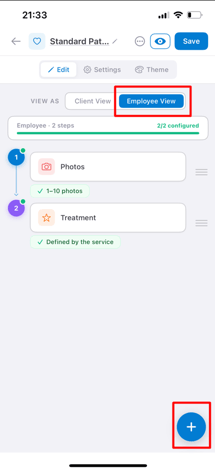
Stellen Sie innerhalb des Pathways sicher, dass oben auf dem Bildschirm "Employee View" ausgewählt ist. Diese zeigt die Schritte, die das Personal während des Termins durchführt. Tippen Sie unten rechts auf die Schaltfläche „+", um einen neuen Schritt hinzuzufügen.
Schritt 4: Fügen Sie den Nachsorge-Schritt hinzu
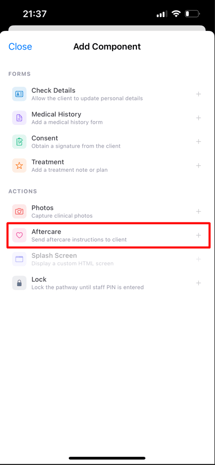
Dadurch öffnet sich das Fenster „Add Component". Tippen Sie unter Actions auf "Aftercare", um es Ihrem Pathway hinzuzufügen.
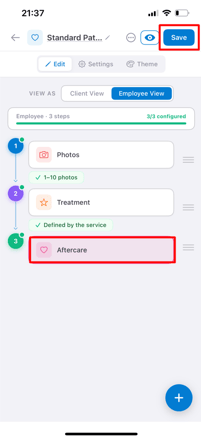
Der Nachsorge-Schritt wird nun in Ihrem Pathway angezeigt. Tippen Sie auf „Save", um Ihre Änderungen zu speichern.
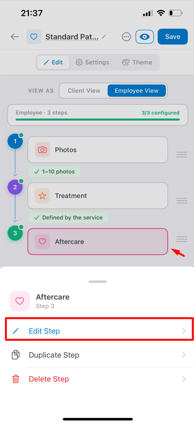
Falls gewünscht, können Sie für diesen Schritt bereits vorab bestimmte Nachsorge-Ressourcen auswählen, indem Sie auf den Schritt Aftercare tippen und "Edit Step" auswählen.
Durchsuchen Sie die Registerkarten Education oder Email Templates und wählen Sie Ressourcen aus. Tippen Sie anschließend auf "Done".
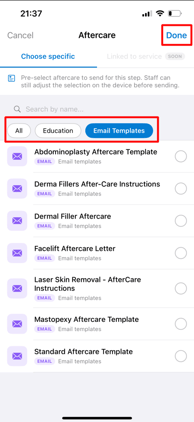
HINWEIS: Vorab ausgewählte Ressourcen dienen lediglich als Standardvorgabe – das Personal kann die Auswahl während des Termins vor dem Senden weiterhin anpassen, damit stets die richtige Nachsorge an den richtigen Kunden gesendet wird.
Wenn Sie diese Schritte befolgt haben, haben Sie die Nachsorge in Ihrem Care Pathway erfolgreich eingerichtet und sind bereit, Nachsorge während Terminen an Kunden zu senden.
So senden Sie Nachsorge an Kunden über den Care Pathway
Schritt 1: Navigieren Sie zum Pathway
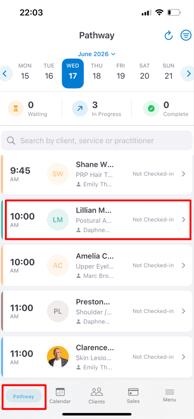
Tippen Sie unten im Bildschirm im Navigationsmenü auf "Pathway". Sie sehen alle für den Tag geplanten Termine. Tippen Sie auf den entsprechenden Termin, um ihn zu öffnen.
Schritt 2: Wählen Sie einen Pathway aus
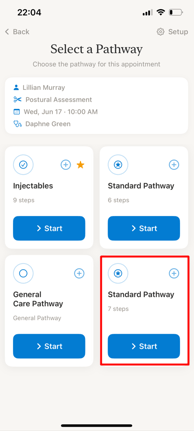
Sie werden aufgefordert, den Pathway auszuwählen, den Sie für diesen Termin durchführen möchten. Tippen Sie bei dem entsprechenden Pathway auf „Start".
Schritt 3: Schließen Sie die Mitarbeiterschritte ab
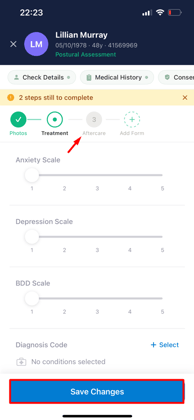
Sobald der Kunde seine Schritte abgeschlossen und Ihnen das Gerät zurückgegeben hat, arbeiten Sie die Mitarbeiterschritte durch, bis Sie den Schritt Aftercare erreichen.
Schritt 4: Senden Sie die Nachsorge
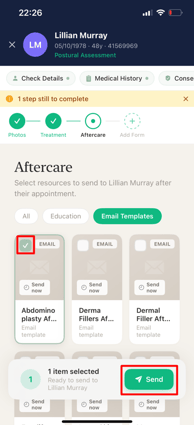
Durchsuchen Sie im Schritt Aftercare nach All, Education oder Email Templates und tippen Sie auf die entsprechende Nachsorge, um sie auszuwählen. Tippen Sie anschließend auf "Send", um die Nachsorge an den Kunden zu senden.
Schritt 5: Schließen Sie den Pathway ab
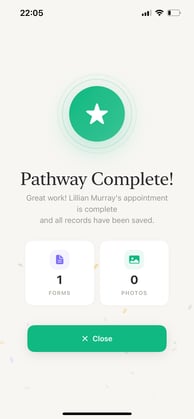
Sobald alle Schritte abgeschlossen sind, wird der Pathway als abgeschlossen markiert.
Schritt 6: Sehen Sie sich die Pathway-Zusammenfassung an
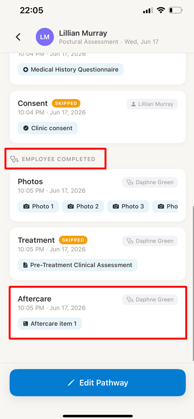
Tippen Sie im Pathway-Bildschirm auf den abgeschlossenen Termin, um eine vollständige Zusammenfassung anzuzeigen, einschließlich der gesendeten Nachsorge und des Teammitglieds, das den Schritt abgeschlossen hat.
Wenn Sie diese Schritte befolgt haben, können Sie erfolgreich Nachsorge über den Care Pathway an Ihre Kunden senden.
📱Bitte beachten Sie: Die neueste Version von Pabau GO erfordert iOS 17 / iPadOS 17 oder höher. Geräte, die nicht auf iOS 17 / iPadOS 17 aktualisiert werden können, können die App nicht ausführen.
Laden Sie Pabau GO auf Ihrem iPhone oder iPad aus dem App Store herunter.
Weitere Anleitungen finden Sie in den untenstehenden verwandten Artikeln. Wählen Sie zusätzliche Anleitungen aus oder nutzen Sie die Suchleiste oben auf der Seite. Diese Anleitungen helfen Ihnen, Ihr Pabau-Konto optimal zu nutzen.
Um Ihr Pabau-Konto zudem umfassend zu nutzen und zu verstehen, empfehlen wir Ihnen, die zusätzlichen Anleitungen und Ressourcen der Pabau Academy zu erkunden. Sie bietet ausführliche Video-Tutorials und Lektionen für ein ganzheitliches Lernerlebnis, das Sie mit den wesentlichen Fähigkeiten für den Erfolg mit Pabau ausstattet.