
In diesem Artikel führen wir Sie durch die Schritte zur Einrichtung der Funktion für Unternehmens-E-Mail in Ihrem Pabau-Konto.
Mit der Funktion für Unternehmens-E-Mail können Sie E-Mails von einer dedizierten Firmen-E-Mail-Adresse senden, anstatt von der Standardadresse no-reply@pabau.com. Dies verleiht Ihrer Kommunikation mehr Glaubwürdigkeit, stärkt Ihre Markenidentität und fördert das Vertrauen Ihrer Kunden.
HINWEIS: Die Funktion für Unternehmens-E-Mail ist als Teil des Add-ons Marketing Plus verfügbar. Weitere Details zu den in Marketing Plus enthaltenen Funktionen finden Sie in diesem Artikel.
Schritt 1: Navigieren Sie zu Absenderadressen
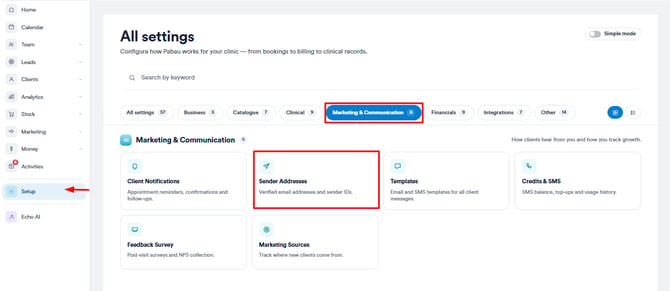
Melden Sie sich zunächst bei Ihrem Pabau-Konto an. Navigieren Sie anschließend im linken Seitenmenü zu Setup. Gehen Sie zu Marketing & Kommunikation und wählen Sie Absenderadressen unter Kommunikation aus.
Schritt 2: Wählen Sie Ihren Standard-E-Mail-Absender
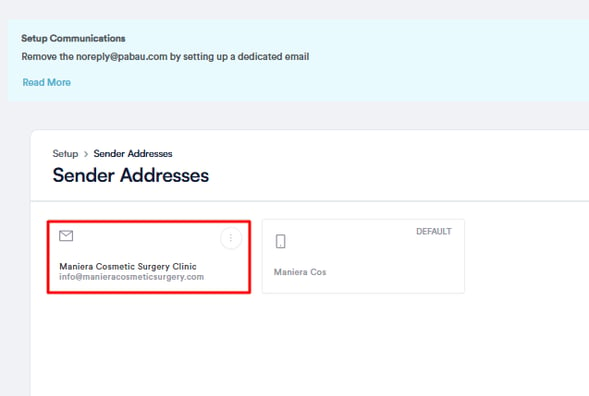
Die Funktion für Unternehmens-E-Mail kann nur für die Standard-E-Mail-Absenderadresse aktiviert werden. Klicken Sie daher auf Ihre Standard-E-Mail-Absenderadresse, um fortzufahren.
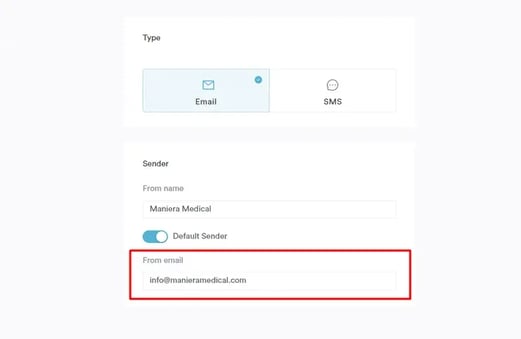
Geben Sie im Bearbeitungsfenster für den Absender die Geschäfts-E-Mail-Adresse ein, die Sie für die Kommunikation mit Kunden verwenden möchten, in das Feld „From email". Klicken Sie anschließend oben rechts auf „Speichern", um die Änderungen zu übernehmen.
Sobald Ihre E-Mail-Domain authentifiziert ist, kann jeder Mitarbeiter mit einer E-Mail-Adresse auf dieser Domain E-Mails unter seinem eigenen Namen senden – eine individuelle Verifizierung jeder einzelnen Adresse ist nicht erforderlich. Wenn beispielsweise pabau.com authentifiziert ist, können viktor@pabau.com, info@pabau.com und jede andere @pabau.com-Adresse von ihrer eigenen Adresse aus senden.
Schritt 3: Bestätigen Sie Ihre E-Mail
Nach dem Speichern werden Sie zur Seite Absenderadressen weitergeleitet. Klicken Sie auf das Drei-Punkte-Symbol neben Ihrer Standard-E-Mail-Absenderadresse und wählen Sie dann „E-Mail bestätigen" aus.
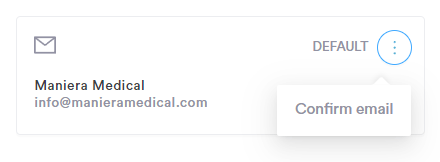
Eine E-Mail wird von unserem E-Mail-Zustellungsanbieter SendGrid an die angegebene Adresse gesendet. Sie müssen die E-Mail-Adresse verifizieren, indem Sie auf den Bestätigungslink in dieser E-Mail klicken.
Schritt 4: Schließen Sie die Einrichtung ab
Nachdem Sie Ihre E-Mail bestätigt haben, aktualisieren Sie die Seite Absenderadressen. Ein blaues Häkchen erscheint neben Ihrer Standard-E-Mail-Absenderadresse und zeigt an, dass Ihre Unternehmens-E-Mail nun eingerichtet ist.
Damit werden Ihre E-Mails nun von Ihrer dedizierten Geschäfts-E-Mail-Adresse aus gesendet, was Ihre Kommunikation professioneller und markenkonsistenter macht.
Für weitere Anleitungen schauen Sie sich die untenstehenden verwandten Artikel an, wählen Sie zusätzliche Anleitungen aus oder nutzen Sie die Suchleiste oben auf der Seite. Diese Anleitungen helfen Ihnen, das Beste aus Ihrem Pabau-Konto herauszuholen.
Um Ihr Pabau-Konto vollständig zu nutzen und zu verstehen, empfehlen wir Ihnen außerdem, die zusätzlichen Anleitungen und Ressourcen der Pabau Academy zu erkunden. Sie bietet ausführliche Video-Tutorials und Lektionen für ein umfassendes Lernerlebnis, das Sie mit den wesentlichen Fähigkeiten für den Erfolg mit Pabau ausstattet.