
Ein Rebooking-Recall-Workflow identifiziert automatisch Kunden, die einen abgeschlossenen Termin hatten, und sendet ihnen eine personalisierte E-Mail, die sie daran erinnert, ihren nächsten Termin zu buchen. Sobald er aktiv ist, läuft er jede Woche von selbst — niemand in Ihrem Team muss daran denken, ihn zu versenden.
💡In diesem Beispiel haben wir eine Rebooking-Erinnerung für Kunden erstellt, die in der letzten Woche einen abgeschlossenen Termin hatten – perfekt für IV-Therapie- oder LED-Gesichtsbehandlungstermine.
Sie können die Zeitplanung genau nach Ihren Bedürfnissen anpassen, um sie beispielsweise 12 Wochen nach einer Faltenbehandlung oder sechs Monate nach einer Dermal-Filler-Behandlung zu versenden.
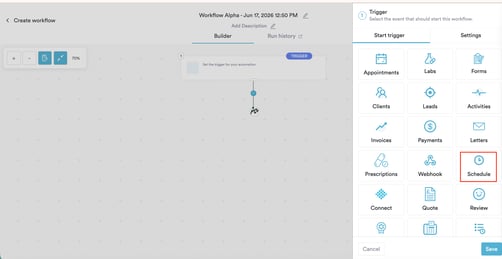
In diesem Beispiel wird der Trigger „Zeitplan“ verwendet.
Schritt 1: Zu Workflows navigieren
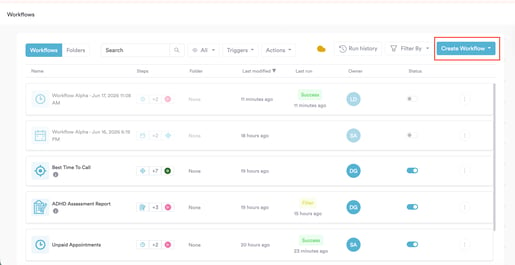
Melden Sie sich bei Ihrem Pabau-Konto unter app.pabau.com an. Gehen Sie in der linken Seitenleiste zu Marketing und klicken Sie dann auf Workflow. Klicken Sie oben rechts auf Workflow erstellen.
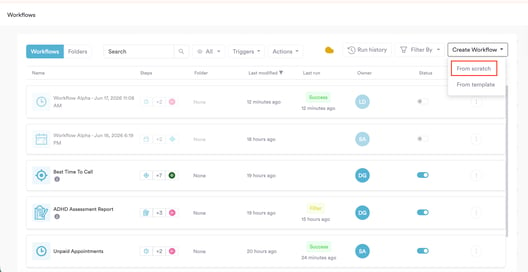
Wählen Sie bei entsprechender Aufforderung Von Grund auf beginnen.
Schritt 2: Den Trigger „Zeitplan“ auswählen
Die rechte Seitenleiste öffnet sich und fordert Sie auf, einen Trigger auszuwählen. Wählen Sie Zeitplan.
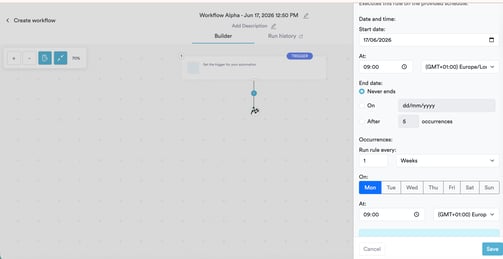
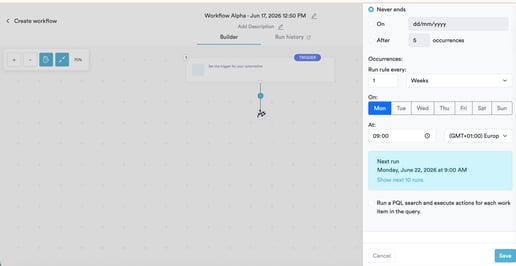
Konfigurieren Sie die Zeitplaneinstellungen in der Seitenleiste:
- Startdatum - stellen Sie dies auf das heutige Datum ein
- Um die Uhrzeit, zu der der Workflow jede Woche ausgeführt werden soll (zum Beispiel 09:00)
- Enddatum - wählen Sie Endet nie
- Regel ausführen alle - stellen Sie auf 1 ein und wählen Sie Woche aus dem Dropdown-Menü
Nach der Konfiguration wird eine Nächste Ausführung-Vorschau angezeigt, die Datum und Uhrzeit der ersten geplanten Ausführung bestätigt.
Schritt 3: Die PQL-Abfrage erstellen
Aktivieren Sie auf demselben Bildschirm das Kontrollkästchen Eine PQL-Suche ausführen und Aktionen für jedes Element in der Abfrage ausführen. Klicken Sie auf Einfügen, um das Panel PQL-Abfrage erstellen zu öffnen.
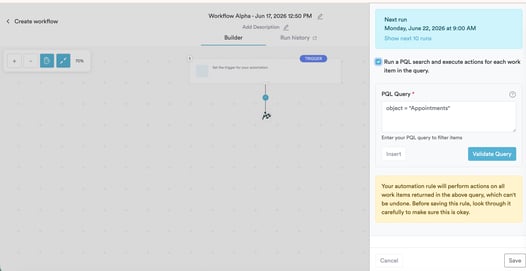
Konfigurieren Sie das Abfragebeispiel:
- Objekt - wählen Sie Termine
- Bedingung 1 - stellen Sie Termindatum
=LETZTE WOCHE ein - Klicken Sie auf + Bedingung hinzufügen
- Bedingung 2 - stellen Sie Terminstatus
=Abgeschlossen ein
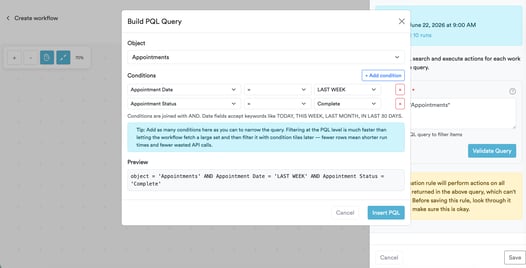
Die Vorschau unten zeigt:
object = 'Appointments' AND Appointment Date = 'LAST WEEK' AND Appointment Status = 'Complete'
Klicken Sie auf PQL einfügen und dann auf Abfrage validieren. Eine grüne Bestätigung erscheint und zeigt an, wie viele passende Termine gefunden wurden.
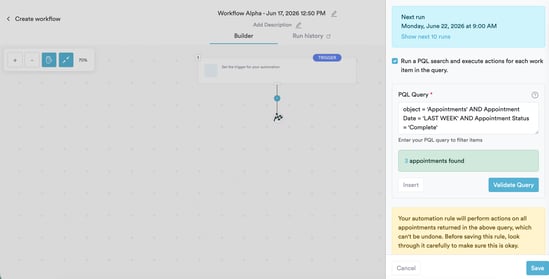
HINWEIS: Um nur Kunden mit einer bestimmten Behandlung anzusprechen, klicken Sie vor dem Einfügen auf + Bedingung hinzufügen und fügen Sie Terminleistung = [Name Ihrer Behandlung] hinzu.
Schritt 4: Eine Aktion „E-Mail senden“ hinzufügen
Sobald Sie beim Trigger auf Speichern klicken, öffnet sich automatisch das Panel Erstellen. Wählen Sie Aktion.
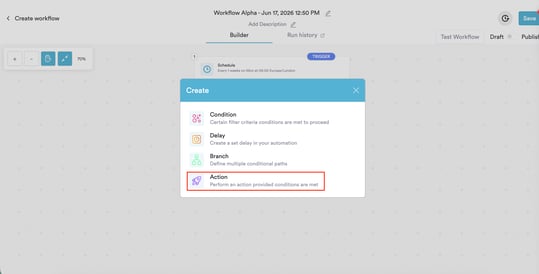
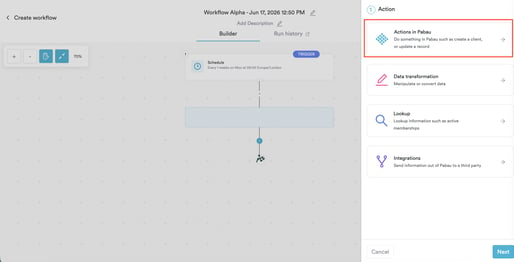
Klicken Sie dann auf die Schaltfläche Aktionen in Pabau .
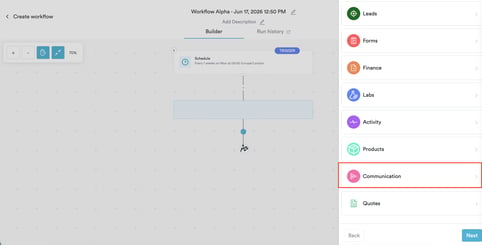
Und klicken Sie auf Kommunikation.
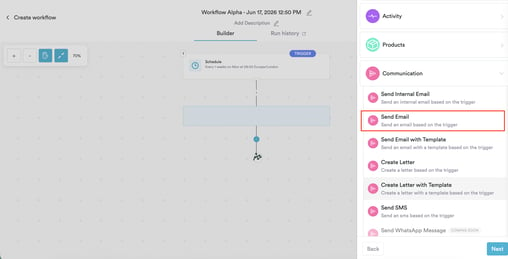
Wählen Sie aus der Liste E-Mail senden.
Sie sehen den Bildschirm „Aktion konfigurieren - E-Mail senden“ mit den standardmäßigen Feldern - An, Von, Betreff und Nachricht sind alle vorausgewählt und erforderlich. Klicken Sie auf Weiter.
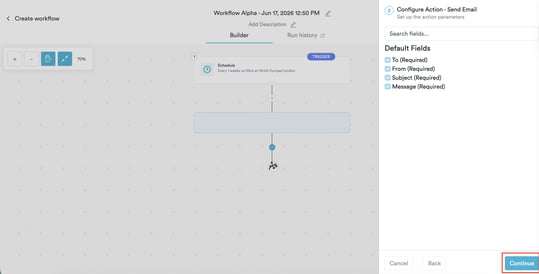
Füllen Sie die vier erforderlichen Felder aus:
An - wählen Sie Kunden-E-Mail (Trigger) aus dem Abschnitt „Zeitplan“. Dies adressiert die E-Mail dynamisch an den Kunden, der mit dem jeweiligen Termin verknüpft ist.
Von - wählen Sie die Absenderadresse Ihrer Klinik aus dem Abschnitt Sonstiges.
Betreff - verwenden Sie das Dropdown-Menü, um bei Bedarf einen dynamischen Wert einzufügen, und geben Sie dann Ihre Betreffzeile ein. Fügen Sie beispielsweise Vorname des Kunden (Trigger) gefolgt von Zeit, Ihren nächsten Termin zu buchen ein.
Nachricht — schreiben Sie Ihre Recall-Nachricht in das Textfeld. Klicken Sie in der Symbolleiste auf Einfügen, um das Panel für Merge-Tags zu öffnen und dynamische Werte an beliebiger Stelle im Text hinzuzufügen. Das Panel hat zwei Tabs:
- Kompatible Werte — Kundendaten aus dem Trigger, einschließlich Vorname, Nachname, E-Mail und mehr, organisiert unter Kunden, Benutzer, Standort und Rechnungen
- Erweiterte Formatierung — Trigger-Daten wie Datum und Uhrzeit, Online-Buchung (hier finden Sie den Merge-Tag Buchungs-URL), Kundenbereich und medizinische Formulare
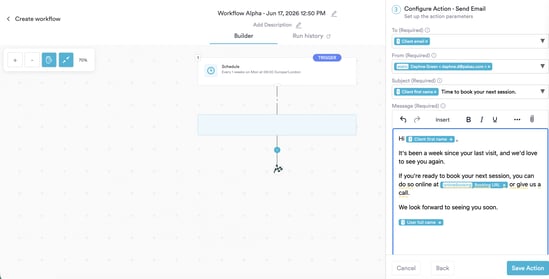
Eine einfache Recall-Nachricht könnte so aussehen:
Hallo [Vorname des Kunden],
seit Ihrem letzten Besuch ist eine Woche vergangen und wir würden uns freuen, Sie wiederzusehen.
Wenn Sie bereit sind, Ihren nächsten Termin zu buchen, können Sie dies online unter [Buchungs-URL] tun oder uns anrufen.
Wir freuen uns darauf, Sie bald wiederzusehen.
[Vollständiger Name des Benutzers]
Wenn Sie lieber eine vollständig gestaltete, gebrandete E-Mail versenden möchten, klicken Sie unten im Feld „Nachricht“ auf E-Mail-Editor, um einen Drag-and-Drop-Builder zu öffnen.
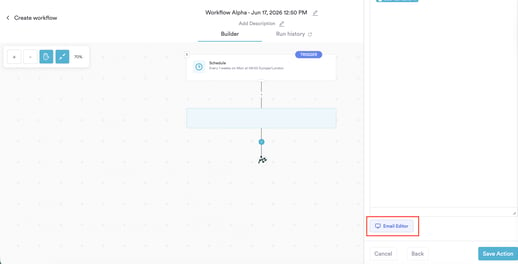
Klicken Sie auf Aktion speichern. Die Aktion erscheint als Schritt 2 auf der Arbeitsfläche.
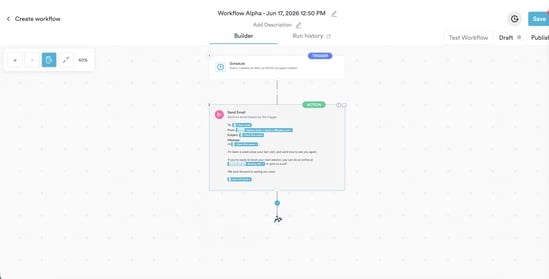
Schritt 5: Testen und aktivieren
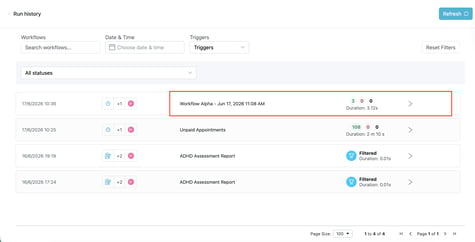
Klicken Sie oben rechts auf Workflow testen. Dadurch wird ein erzwungener Durchlauf für den vollständigen von Ihrer PQL-Abfrage zurückgegebenen Datensatz ausgeführt. Öffnen Sie den Tab Ausführungsverlauf, um zu bestätigen, dass die richtigen Termine identifiziert wurden und die Aktion „E-Mail senden“ mit dem Status Erfolgreich abgeschlossen wurde.
Wenn Sie zufrieden sind, stellen Sie den Schalter von Entwurf auf Veröffentlichen um und klicken Sie auf Speichern.
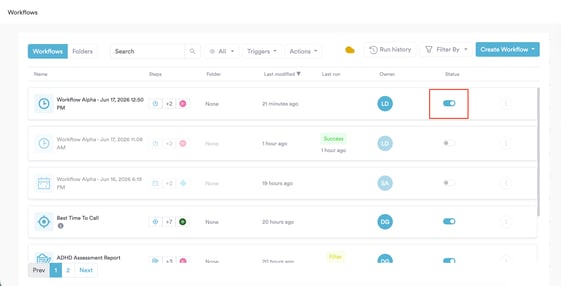
Der Workflow ist jetzt aktiv. Jede Woche, am von Ihnen konfigurierten Tag und zur konfigurierten Uhrzeit, findet er automatisch jeden Kunden mit einem abgeschlossenen Termin aus der Vorwoche und sendet ihm Ihre Recall-E-Mail.
Weitere Anleitungen finden Sie in den verwandten Artikeln unten. Wählen Sie zusätzliche Anleitungen aus oder nutzen Sie die Suchleiste oben auf der Seite. Diese Anleitungen helfen Ihnen, das Beste aus Ihrem Pabau-Konto herauszuholen.
Um Ihr Pabau-Konto zudem optimal zu nutzen und besser zu verstehen, empfehlen wir Ihnen, weitere Anleitungen und Ressourcen der Pabau Academy zu erkunden. Dort finden Sie ausführliche Video-Tutorials und Lektionen, die ein ganzheitliches Lernerlebnis bieten und Sie mit den wesentlichen Fähigkeiten für den Erfolg mit Pabau ausstatten.