
In Pabau können Sie die Verschreibungsdaten Ihres Teams hinterlegen, sodass deren Qualifikationen automatisch auf Rezepten angezeigt werden. Folgen Sie den nachstehenden Schritten, um einen Verschreiber einzurichten.
Schritt 1: Zugriff auf die Team-Einstellungen
Beginnen Sie damit, sich in Ihrem Pabau-Konto anzumelden. Navigieren Sie im linken Seitenmenü zum Bereich „Team" und wählen Sie erneut „Team" aus.
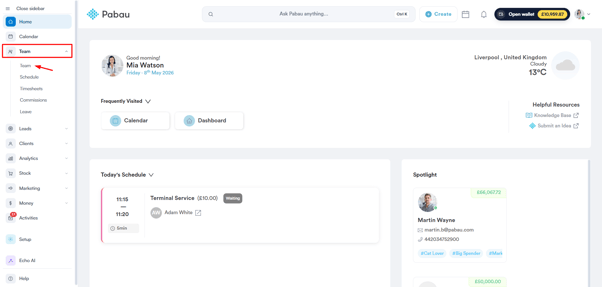
Schritt 2: Verschreibungsinformationen & Registrierungsnummer hinzufügen
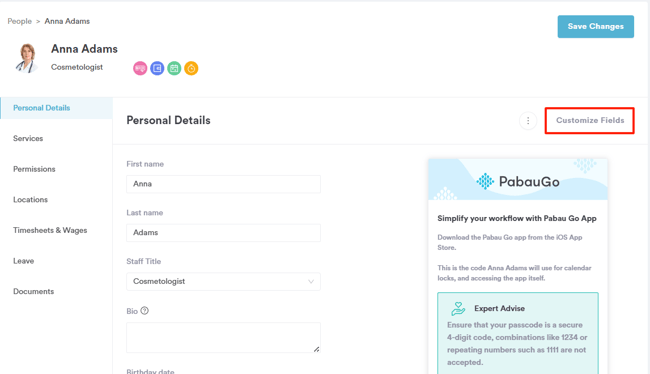
Klicken Sie auf das Teammitglied, für das Sie Verschreibungsinformationen hinzufügen möchten. Wenn die Felder Verschreibungsinformationen & Registrierungsnummer nicht sichtbar sind, klicken Sie oben rechts auf „Felder anpassen".
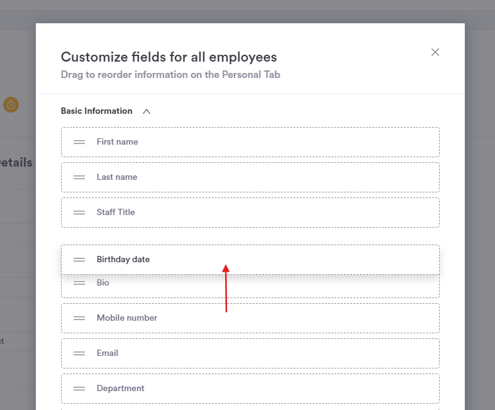
Sie können alle aktuell im Bereich Persönliche Daten angezeigten Felder einsehen und neu anordnen. Ziehen Sie diese einfach per Drag & Drop, um sie nach Bedarf neu zu sortieren.
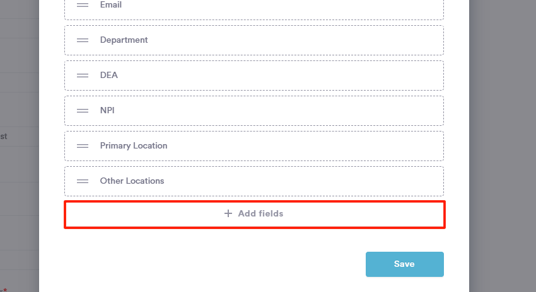
Um weitere Felder hinzuzufügen, klicken Sie unten auf die Option +Felder hinzufügen.
Suchen Sie die Felder Verschreibungsinformationen & Registrierungsnummer und klicken Sie darauf, um sie der Liste hinzuzufügen. Klicken Sie anschließend auf Speichern.
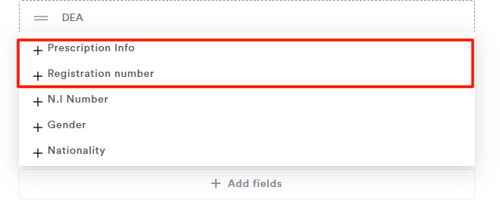
HINWEIS: Für Praxen in den USA können bei Bedarf zusätzliche Felder wie DEA und NPI hinzugefügt werden.
Die neu hinzugefügten Felder sind nun im Bereich Persönliche Daten für alle Teammitglieder sichtbar.
Schritt 3: Angabe der Verschreibungsqualifikationen
Geben Sie im Bereich Persönliche Daten des ausgewählten Teammitglieds die relevanten Qualifikationen ein, wie z. B. Ihre GMC-Nummer oder andere für die Verschreibung erforderliche Qualifikationen.
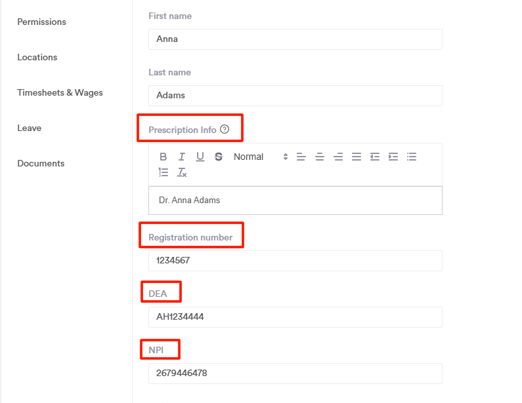
Stellen Sie sicher, dass alle erforderlichen Informationen korrekt eingegeben wurden, und klicken Sie dann oben rechts auf „Änderungen speichern".
Wenn Sie künftig ein Rezept erstellen, werden Ihre Verschreibungsqualifikationen automatisch am unteren Ende des Rezepts angezeigt und ermöglichen so eine eindeutige Überprüfung der Identität und Qualifikation des Verschreibers.
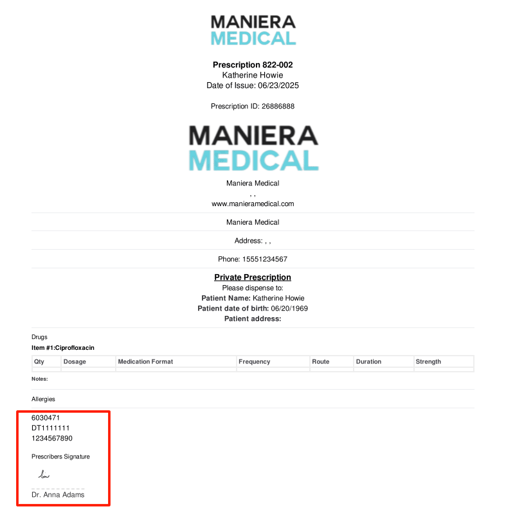
Wenn Sie diese Schritte befolgen, können Sie ganz einfach Verschreibungsinformationen und Qualifikationen zu den Profilen Ihrer Teammitglieder hinzufügen und so sicherstellen, dass alle für die Verschreibung notwendigen Angaben enthalten sind.
Für weitere Anleitungen sehen Sie sich die verwandten Artikel unten an, wählen Sie zusätzliche Anleitungen aus oder nutzen Sie die Suchleiste oben auf der Seite. Diese Anleitungen helfen Ihnen dabei, das Beste aus Ihrem Pabau-Konto herauszuholen.
Um Ihr Pabau-Konto optimal zu nutzen und noch besser zu verstehen, empfehlen wir Ihnen außerdem, die zusätzlichen Anleitungen und Ressourcen der Pabau Academy zu erkunden. Sie bietet ausführliche Video-Tutorials und Lektionen für eine ganzheitliche Lernerfahrung, die Ihnen die wesentlichen Fähigkeiten für Ihren Erfolg mit Pabau vermittelt.