
So richten Sie einen Nachsorge-Workflow ein Ein Nachsorge-Workflow sendet automatisch am Tag nach Abschluss eines Termins eine personalisierte E-Mail an den Kunden. Es ist eine einfache Möglichkeit, nachzufragen, Nachsorgehinweise zu teilen und im Gespräch zu bleiben - ohne dass jemand aus Ihrem Team daran denken muss, sie zu versenden.
Dieser Workflow verwendet den Trigger Termine: Aktualisiert, der ausgelöst wird, sobald sich der Status eines Termins ändert, kombiniert mit einer Verzögerung, um die E-Mail zum richtigen Zeitpunkt zu senden.
Schritt 1: Navigieren Sie zu Workflows
Melden Sie sich bei Ihrem Pabau-Konto unter app.pabau.com an. Gehen Sie in der linken Seitenleiste zu Marketing und klicken Sie dann auf Workflow. Klicken Sie oben rechts auf Workflow erstellen. Wählen Sie bei der entsprechenden Aufforderung Von Grund auf beginnen aus.
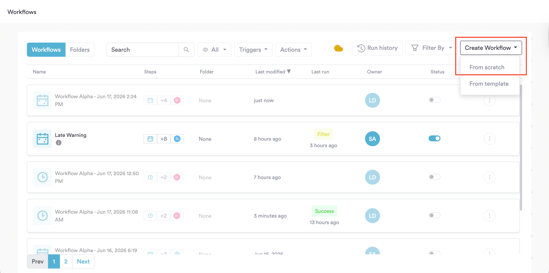
Schritt 2: Wählen Sie den Trigger „Termine: Aktualisiert“
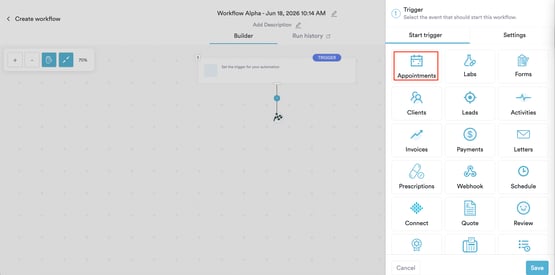
Die rechte Seitenleiste öffnet sich und fordert Sie auf, einen Trigger auszuwählen. Wählen Sie Termine.
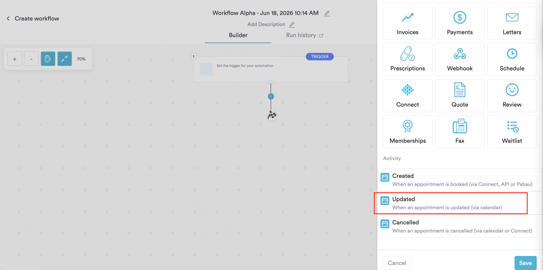
Unter dem Raster erscheint eine Liste mit Termin-Aktivitätsoptionen. Wählen Sie Aktualisiert - dies löst den Workflow aus, sobald ein Termin über den Kalender aktualisiert wird, einschließlich der Änderung des Status auf „Abgeschlossen“.
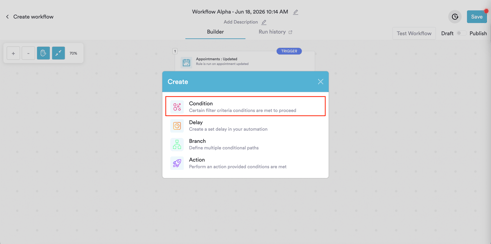
Klicken Sie auf die Schaltfläche Speichern, woraufhin sich das Panel Erstellen öffnet. Wählen Sie Bedingung.
Schritt 3: Bedingungen hinzufügen
Der Bedingungsbildschirm öffnet sich mit einer Standard-Bedingungszeile unter Termine. Klicken Sie auf Termindatum, um die Feldauswahl zu öffnen, und wählen Sie aus der Liste Terminstatus.
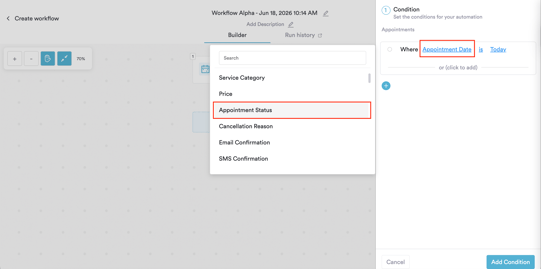
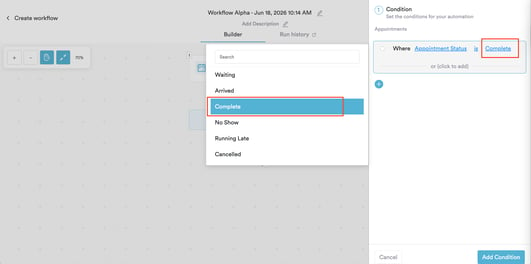
Die Bedingung wird aktualisiert zu Wobei Terminstatus Wartend ist. Klicken Sie auf Wartend, um die Wertauswahl zu öffnen, und wählen Sie Abgeschlossen.
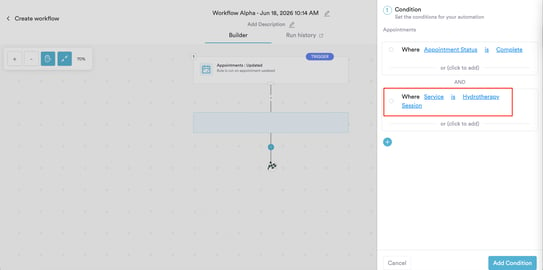
Klicken Sie auf Bedingung hinzufügen, um eine zweite Bedingungszeile hinzuzufügen. Stellen Sie diese diesmal auf Wobei Leistung [Ihre Behandlungsbezeichnung] ist ein. In diesem Beispiel verwenden wir Hydrotherapie-Sitzung - ersetzen Sie dies durch die Behandlung, die Sie ansprechen möchten.
Klicken Sie zum Speichern auf Bedingung hinzufügen. Der Bedingungsblock erscheint auf der Arbeitsfläche und zeigt beide durch UND verbundenen Regeln.
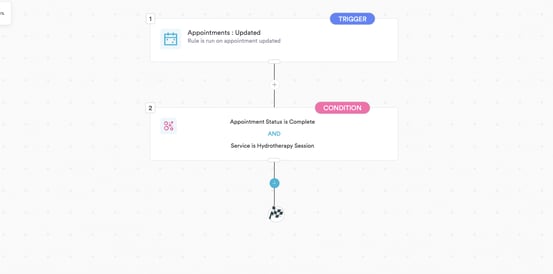
HINWEIS: Die Leistungsbedingung ist optional. Wenn die Nachsorge-E-Mail nach jedem abgeschlossenen Termin unabhängig von der Behandlung versendet werden soll, benötigen Sie nur die erste Bedingung: Wobei Terminstatus Abgeschlossen ist.
Schritt 4: Verzögerung hinzufügen
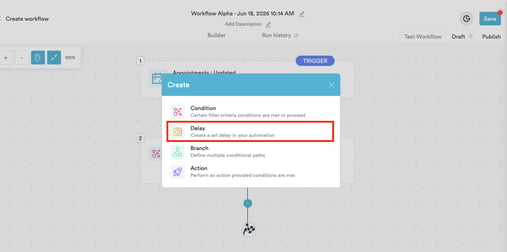
Klicken Sie auf die Schaltfläche + unterhalb des Bedingungsblocks auf der Arbeitsfläche. Wählen Sie im Panel Erstellen die Option Verzögerung.
Die Verzögerungskonfiguration öffnet sich mit zwei Feldern - einer Zahl und einer Zeiteinheit. Setzen Sie die Zahl auf 1 und wählen Sie aus dem Dropdown-Menü Tag. Dies weist den Workflow an, nach Auslösen des Triggers einen Tag zu warten, bevor die E-Mail gesendet wird.
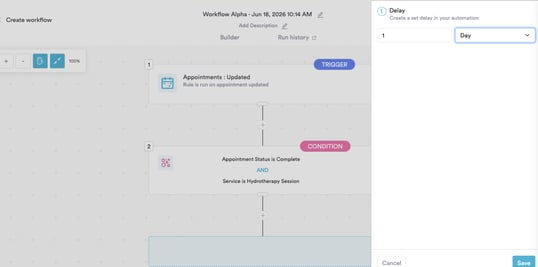
Verfügbare Zeiteinheiten sind: Minute, Stunde, Tag, Monat, Jahr. Passen Sie dies an den bevorzugten Nachsorge-Zeitpunkt Ihrer Praxis an.
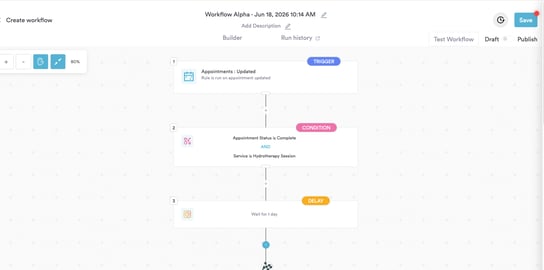
Klicken Sie auf Speichern. Der Verzögerungsblock erscheint auf der Arbeitsfläche mit der Anzeige Warte 1 Tag.
Schritt 5: Aktion „E-Mail senden“ hinzufügen
Klicken Sie auf die Schaltfläche + unterhalb des Verzögerungsblocks. Wählen Sie im Panel Erstellen die Option Aktion, navigieren Sie dann zu Aktionen in Pabau → Kommunikation → E-Mail senden und klicken Sie auf Weiter.
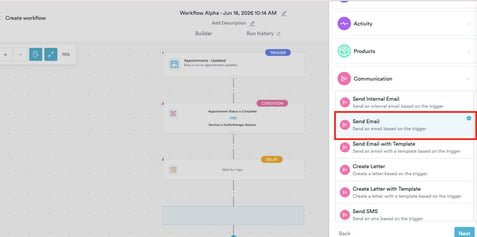
Es erscheint der Bildschirm Aktion konfigurieren - E-Mail senden mit den Standardfeldern. Klicken Sie auf Fortfahren.
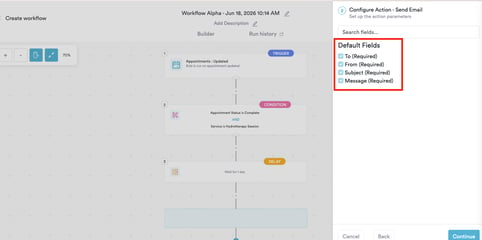
Füllen Sie die vier erforderlichen Felder aus:
An - wählen Sie Kunden-E-Mail (Trigger) aus dem Dropdown-Menü. Dadurch wird die E-Mail dynamisch an den mit dem Termin verknüpften Kunden adressiert.
Von - wählen Sie die Absenderadresse Ihrer Praxis aus dem Abschnitt Andere.
Betreff - fügen Sie bei Bedarf einen dynamischen Wert ein und geben Sie dann Ihre Betreffzeile ein. Zum Beispiel: [Vorname des Kunden] - Wie ist Ihre Behandlung verlaufen?
Nachricht - schreiben Sie Ihre Nachsorge-Nachricht in das Textfeld. Klicken Sie in der Symbolleiste auf Einfügen, um Merge-Tags aus den Tabs Kompatible Werte oder Erweiterte Formatierung hinzuzufügen.
Eine einfache Nachsorge-Nachricht könnte wie folgt aussehen:
Hallo [Vorname des Kunden],
Vielen Dank für Ihren gestrigen Besuch bei uns. Wir hoffen, Sie fühlen sich nach Ihrer Sitzung großartig.
Falls Sie Fragen zu Ihrer Nachsorge haben oder Ihren nächsten Termin buchen möchten, sind wir gerne für Sie da.
Wir würden gerne hören, wie es Ihnen geht.
[Vollständiger Name des Benutzers]
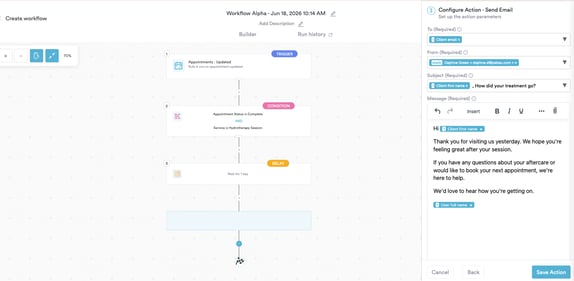
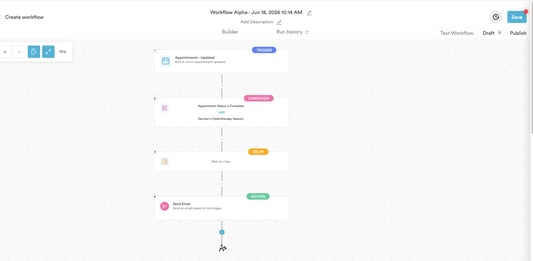
Klicken Sie auf Aktion speichern. Die Aktion erscheint als Schritt 4 auf der Arbeitsfläche.
Schritt 6: Testen und aktivieren
Klicken Sie oben rechts auf Workflow testen. Öffnen Sie den Tab Verlauf der Ausführung, um zu bestätigen, dass der Workflow korrekt ausgeführt wurde und die Aktion „E-Mail senden“ mit dem Status Erfolgreich abgeschlossen wurde.
Wenn Sie zufrieden sind, stellen Sie den Schalter von Entwurf auf Veröffentlichen um und klicken Sie auf Speichern.
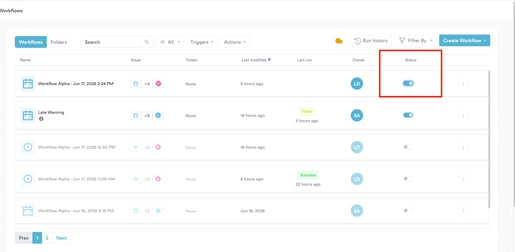
Der Workflow ist nun aktiv. Jedes Mal, wenn ein Termin, der Ihren Bedingungen entspricht, als abgeschlossen markiert wird, wird die Nachsorge-E-Mail automatisch am folgenden Tag versendet.
Weitere Anleitungen finden Sie in den verwandten Artikeln unten. Wählen Sie zusätzliche Anleitungen aus oder nutzen Sie die Suchleiste oben auf der Seite. Diese Anleitungen helfen Ihnen, das Beste aus Ihrem Pabau-Konto herauszuholen.
Um Ihr Pabau-Konto zudem optimal zu nutzen und zu verstehen, empfehlen wir Ihnen, weitere Anleitungen und Ressourcen zu entdecken, die in der Pabau Academy angeboten werden. Sie bietet ausführliche Video-Tutorials und Lektionen für eine ganzheitliche Lernerfahrung, die Sie mit den wesentlichen Fähigkeiten ausstattet, um mit Pabau erfolgreich zu sein.