
In diesem Artikel erfahren Sie, wie Sie einen Zahlungsplan im Point of Sale einrichten, um einen Rechnungsbetrag in geplante Raten aufzuteilen, die automatisch von der Karte des Kunden abgebucht werden.
Ein Zahlungsplan ist nützlich, wenn ein Kunde eine Behandlung oder ein Produkt über einen Zeitraum statt auf einmal bezahlen möchte. Anstatt mehrere Rechnungen zu erstellen, generiert Pabau eine einzige Rechnung, gegen die jede Rate angerechnet wird, sobald die Zahlungen gemäß dem von Ihnen festgelegten Zeitplan eingezogen werden.
Schritt 1: Verkauf starten
Erstellen Sie im Point of Sale einen neuen Verkauf und fügen Sie die entsprechenden Artikel zum Warenkorb hinzu, z. B. die Dienstleistung oder das Produkt, für das der Kunde bezahlt.
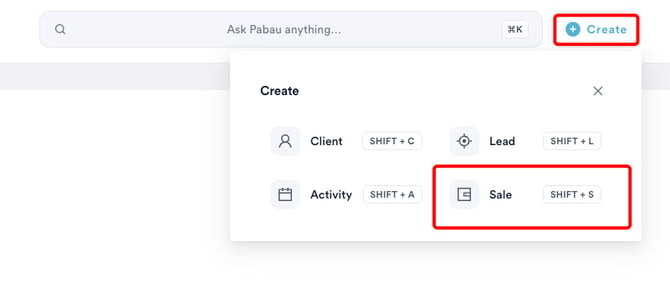
Sobald Ihre Artikel hinzugefügt wurden, fahren Sie mit den Zahlungsmethoden fort.
/service-added-payment-plan.png?width=670&height=316&name=service-added-payment-plan.png)
Schritt 2: Zahlungsplan auswählen
Wählen Sie aus den verfügbaren Zahlungsmethoden "Zahlungsplan" aus, um den Einrichtungsbildschirm zu öffnen.
/payment-plan-pos-method.png?width=670&height=316&name=payment-plan-pos-method.png)
Schritt 3: Anzahl der Zahlungen festlegen
Verwenden Sie den Schieberegler "Anzahl der Zahlungen", um auszuwählen, in wie viele Raten der Gesamtbetrag aufgeteilt werden soll. Sie können zwischen 2 und 12 Zahlungen wählen.
/number-of-payments.png?width=670&height=385&name=number-of-payments.png)
Schritt 4: Aufteilungsmethode wählen
Die Aufteilungsmethode bestimmt, wie der Gesamtbetrag auf die Raten verteilt wird:
Nach Prozentsatz - Jede Rate wird als Prozentsatz des Gesamtbetrags festgelegt. Die Prozentsätze müssen zusammen 100 % ergeben.
Nach Festbetrag - Jede Rate wird als fester Geldbetrag festgelegt.
/fixed%20amount.png?width=552&height=415&name=fixed%20amount.png)
Schritt 5: Zahlungszeilen konfigurieren
Jede Rate erscheint als eigene Zeile, in der Sie sie benennen, über die Kalenderauswahl ein Fälligkeitsdatum zuweisen und den Prozentsatz oder Festbetrag festlegen können. Verwenden Sie "+ Zahlung hinzufügen", um eine weitere Rate hinzuzufügen, oder das "x"-Symbol, um eine zu entfernen. Die Schaltfläche "Gleichmäßig aufteilen" verteilt den Gesamtbetrag gleichmäßig auf alle Raten.
Während Sie Änderungen vornehmen, wird die Zeitplanvorschau rechts in Echtzeit aktualisiert und zeigt Datum und Betrag jeder Zahlung an.
/payments-plans.png?width=670&height=477&name=payments-plans.png)
Schritt 6: Kartendaten auswählen
Wählen Sie unter "Kartendaten" aus, ob die hinterlegte Karte belastet oder eine andere Karte verwendet werden soll.
/use-diff-card.png?width=560&height=325&name=use-diff-card.png)
Schritt 7: Plan einrichten
Sobald Ihr Zeitplan fertig ist, klicken Sie auf "Plan einrichten". Die Rechnung wird als unbezahlt gespeichert, und eine Benachrichtigung bestätigt, dass der Plan erstellt wurde.
/setup-plan.png?width=670&height=314&name=setup-plan.png)
Schritt 8: Zahlungslink senden
Sobald der Plan erstellt wurde, wird die Rechnung als unbezahlt gespeichert. Um den Zahlungslink an den Kunden zu senden, verwenden Sie die Schaltflächen unterhalb der Rechnungsübersicht auf der rechten Seite. Sie können zwischen "E-Mail" oder "SMS" wählen.
/email%20sms%20payment%20plan.png?width=670&height=257&name=email%20sms%20payment%20plan.png)
Wenn Sie "E-Mail" auswählen, öffnet sich das Modal "Zahlungslink per E-Mail senden", in dem Sie die E-Mail-Adresse des Empfängers und die Zusammenfassung des Zeitplans überprüfen können, z. B. die heute fällige erste Zahlung und das Fälligkeitsdatum des Restbetrags. Sie können die E-Mail-Vorlage über "Vorlage konfigurieren" anpassen oder den Link sofort mit "Schnell senden" versenden.

Der Kunde erhält eine E-Mail mit einer Schaltfläche "Rechnung ansehen", die direkt zu seiner Rechnung führt, wo er den Zahlungsplan und den ausstehenden Betrag einsehen kann.
War dieser Leitfaden hilfreich? Lassen Sie es uns wissen, indem Sie unten abstimmen - Ihr Feedback hilft uns, klarere Artikel zu schreiben.
Für weitere Leitfäden durchsuchen Sie die verwandten Artikel unten oder nutzen Sie die Suchleiste oben auf der Seite. Sie können sich auch unsere Video-Lernreihe, die Pabau Academy, ansehen oder die Support-Seite für weitere Hilfe besuchen.