
Ein Lead-Nurture-Workflow sendet automatisch eine personalisierte Bestätigungs-E-Mail, sobald ein neuer Lead in Pabau erstellt wird. So erhält jede Anfrage sofort eine Antwort - ohne dass jemand aus Ihrem Team manuell nachfassen muss.
Schritt 1: Zu Workflows navigieren
Melden Sie sich bei Ihrem Pabau-Konto unter app.pabau.com an. Gehen Sie in der linken Seitenleiste zu Marketing und klicken Sie dann auf Workflow. Klicken Sie oben rechts auf Workflow erstellen und wählen Sie dann Von Grund auf beginnen.
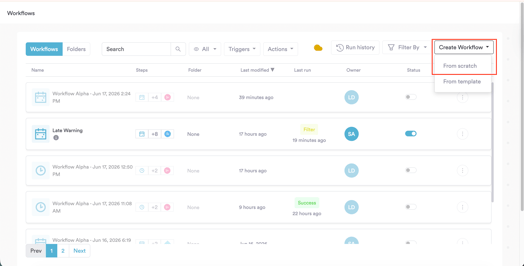
Schritt 2: Den Trigger „Leads: Erstellt" auswählen
Die rechte Seitenleiste öffnet sich und fordert Sie auf, einen Trigger auszuwählen. Wählen Sie Leads.
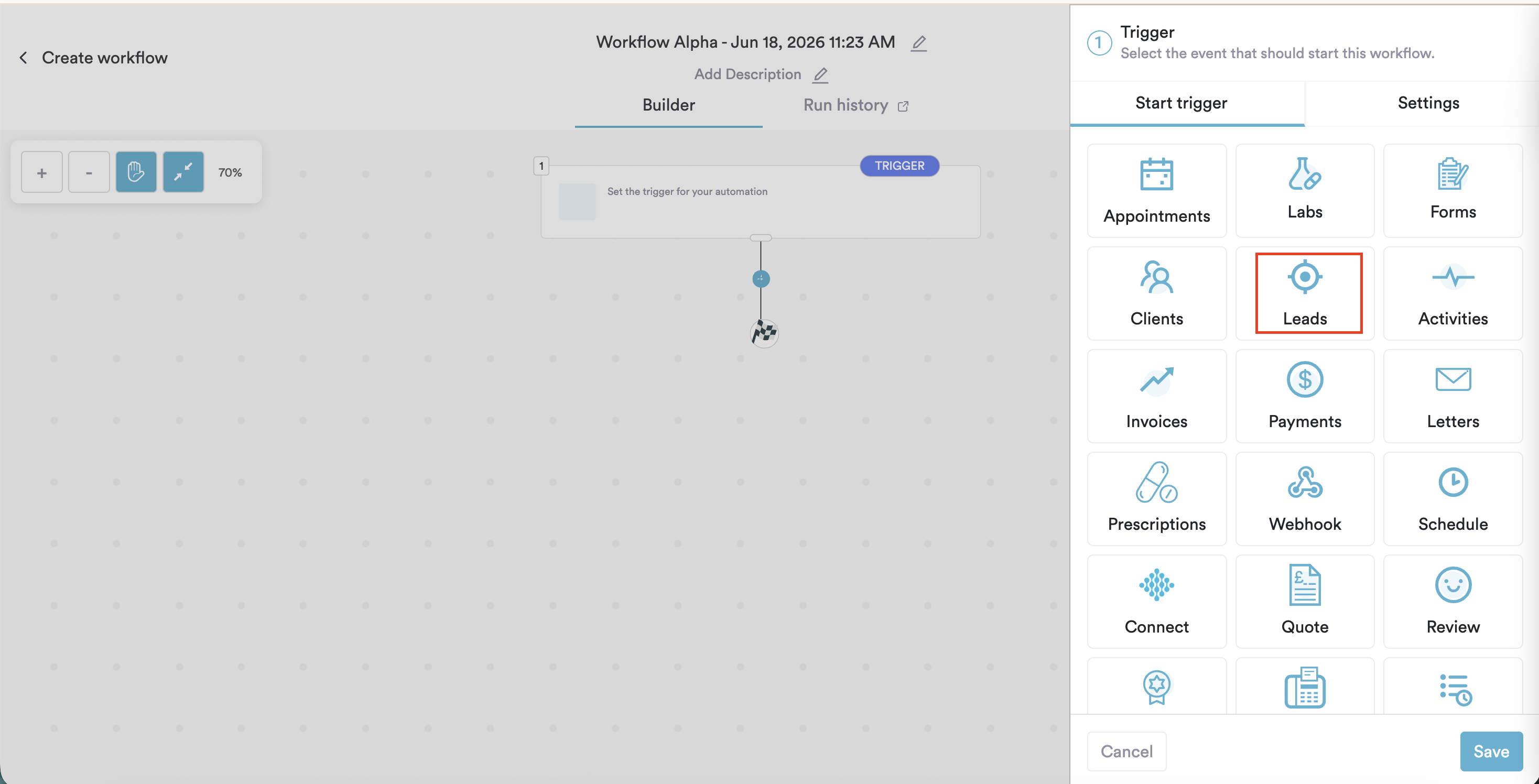
Wählen Sie aus den unten angezeigten Aktivitätsoptionen Erstellt - dadurch wird der Workflow ausgelöst, sobald ein neuer Lead in Pabau erstellt wird, egal ob über Connect, die API oder manuell.
Der Trigger wird automatisch gespeichert und das Panel Erstellen öffnet sich.
Schritt 3: Eine Aktion „E-Mail senden" hinzufügen
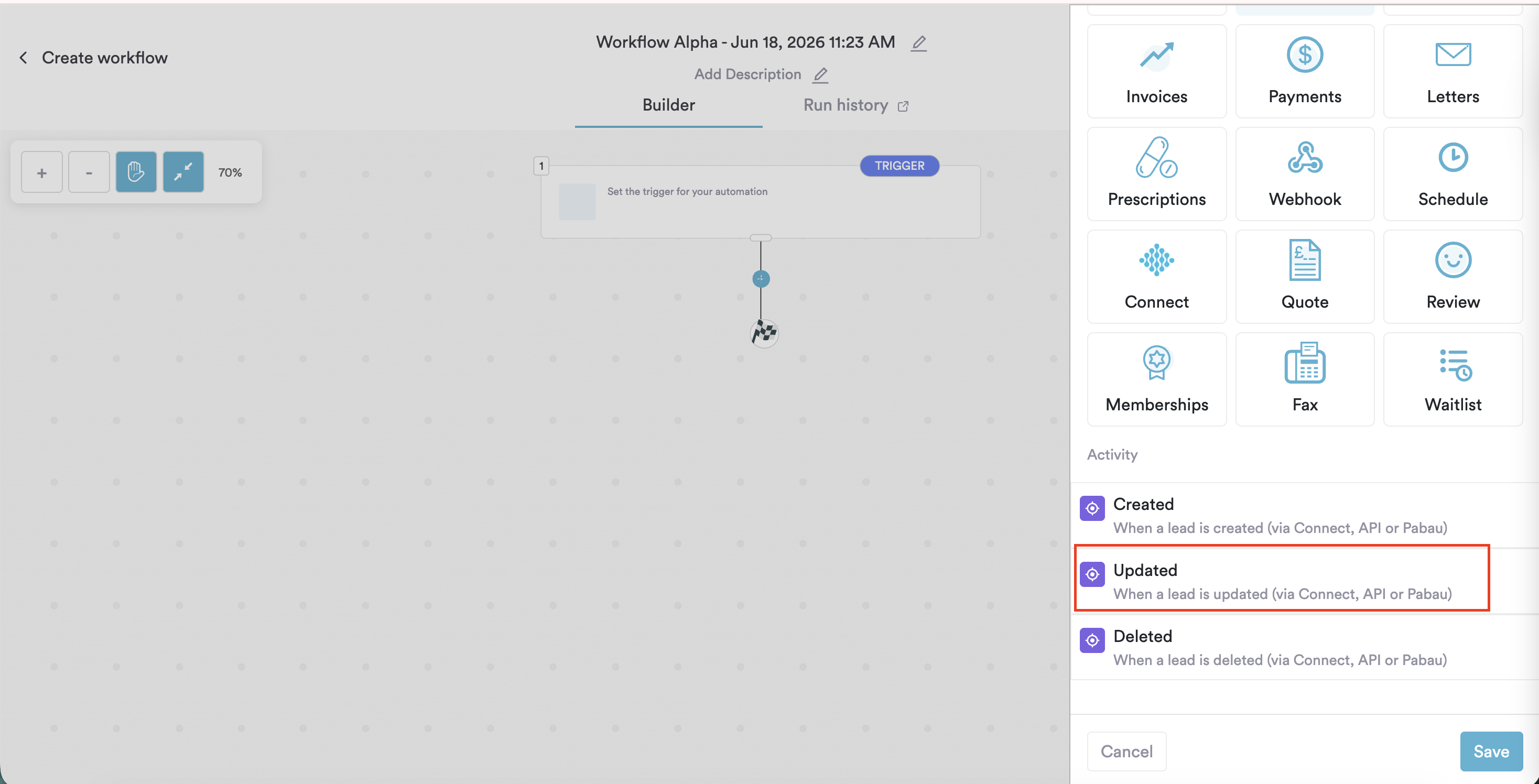
Wählen Sie im Panel Erstellen die Option Aktion aus und navigieren Sie dann zu Aktionen in Pabau → Kommunikation → E-Mail senden und klicken Sie auf Weiter.
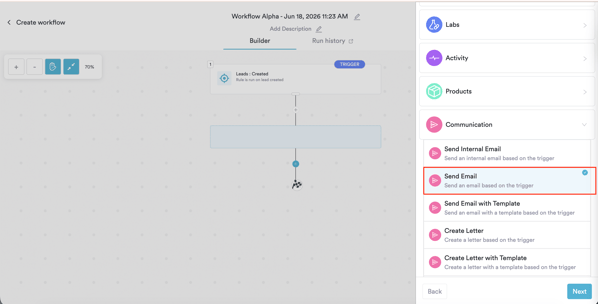
Sie sehen den Bildschirm Aktion konfigurieren - E-Mail senden mit den Standardfeldern. Klicken Sie auf Weiter.
Füllen Sie die vier erforderlichen Felder aus:
An - wählen Sie Lead-E-Mail (Trigger) aus dem Dropdown-Menü aus. Dadurch wird die E-Mail dynamisch an den soeben erstellten Lead adressiert.
Von - wählen Sie die Absenderadresse Ihrer Praxis aus dem Abschnitt Sonstige aus.
Betreff - geben Sie Ihre Betreffzeile ein, zum Beispiel: [Vorname des Leads] - Danke für Ihre Kontaktaufnahme
Nachricht - schreiben Sie Ihre Bestätigungsnachricht. Klicken Sie in der Symbolleiste auf Einfügen, um Merge-Tags hinzuzufügen. Ein einfaches Beispiel:
Hallo [Vorname des Leads],
Vielen Dank für Ihre Anfrage — wir freuen uns, dass Sie sich gemeldet haben.
Ein Mitglied unseres Teams wird sich in Kürze mit Ihnen in Verbindung setzen, um zu besprechen, wie wir Ihnen helfen können.
In der Zwischenzeit können Sie sich gerne unsere Leistungen ansehen oder online einen Termin vereinbaren.
[Buchungs-URL]
[Vollständiger Name des Nutzers]
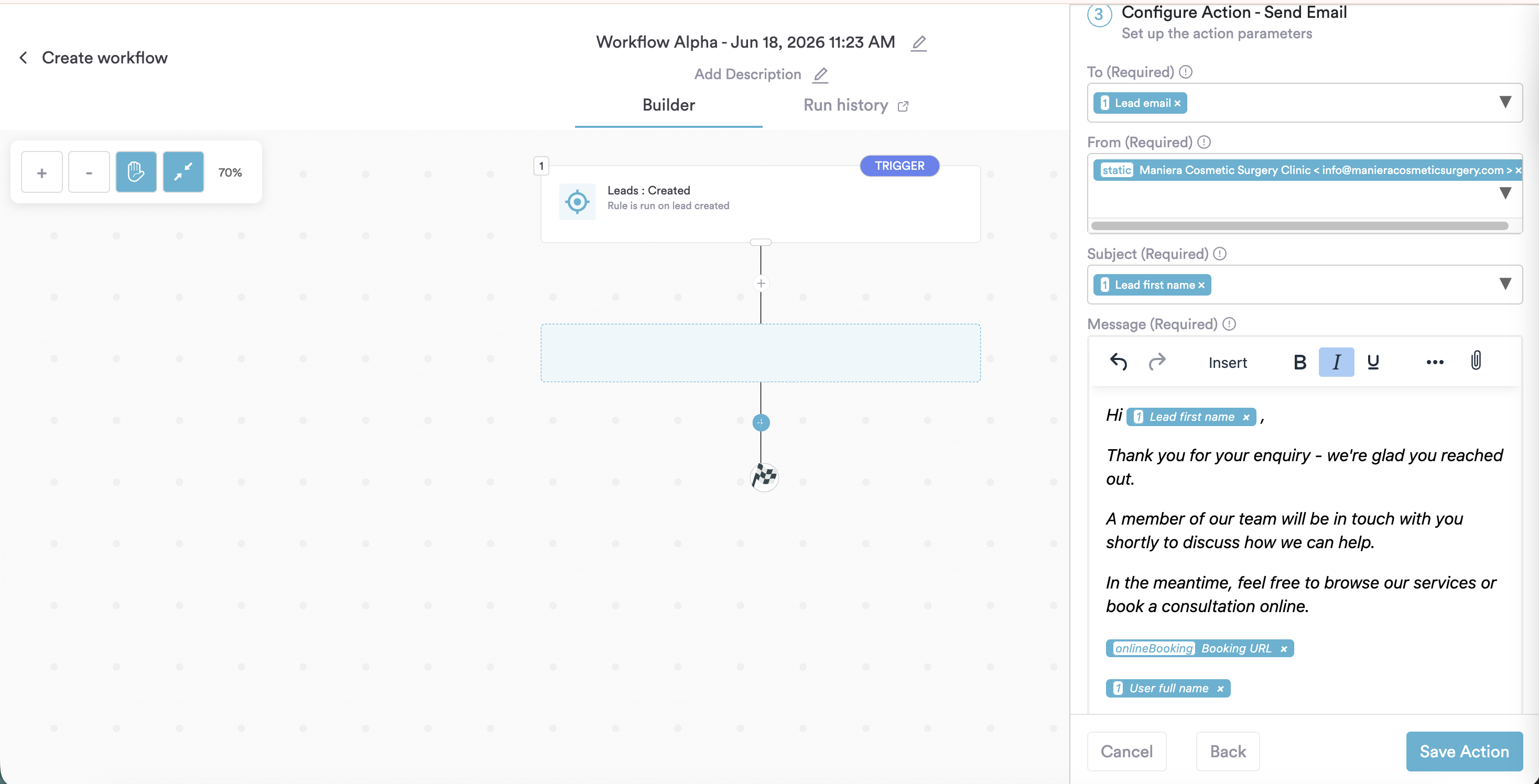
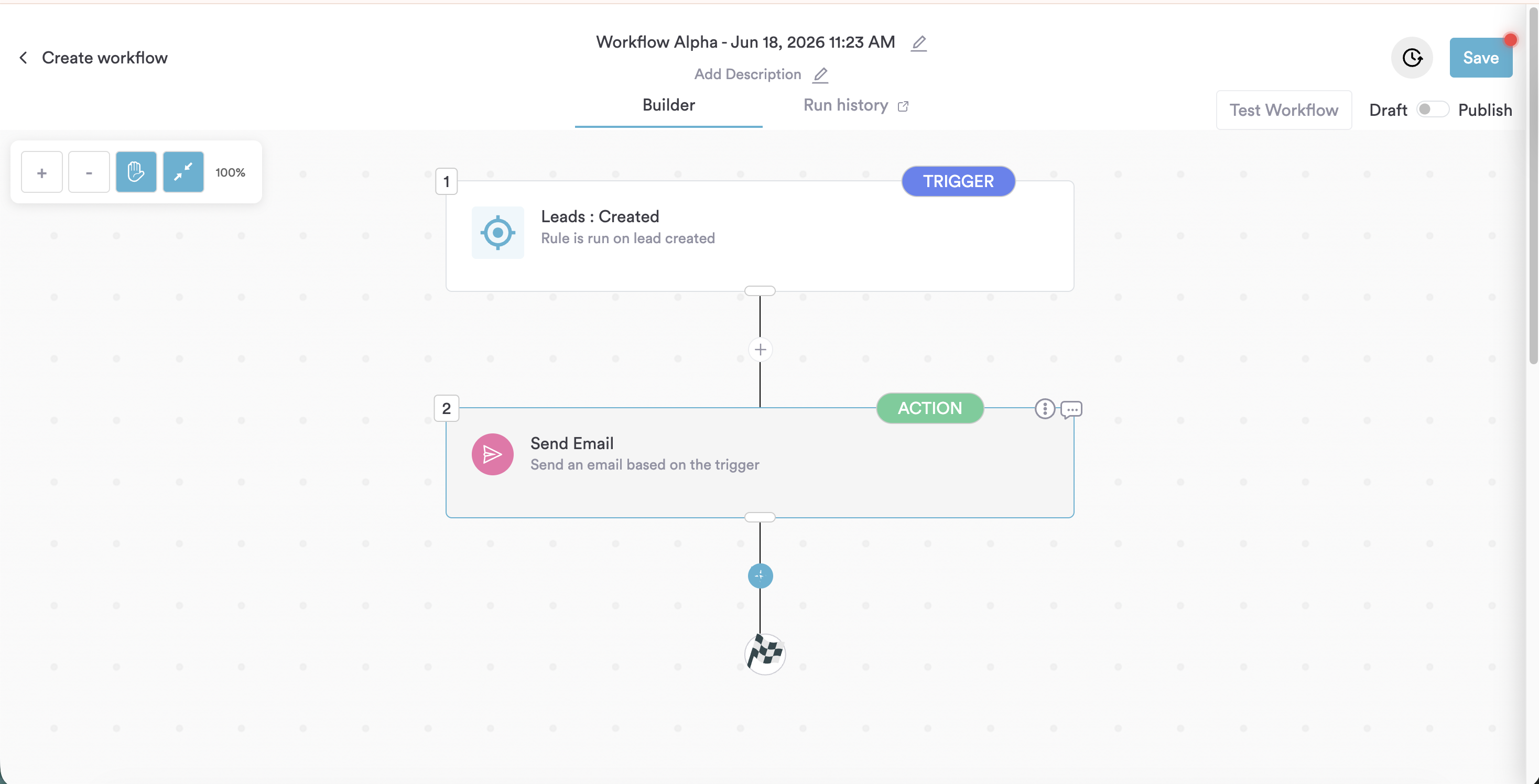
Klicken Sie auf Aktion speichern. Die Aktion erscheint als Schritt 2 auf der Arbeitsfläche.
Schritt 4: Testen und aktivieren
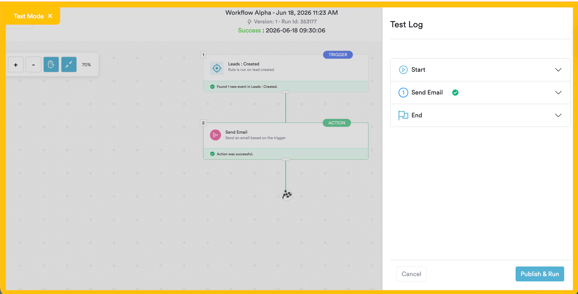
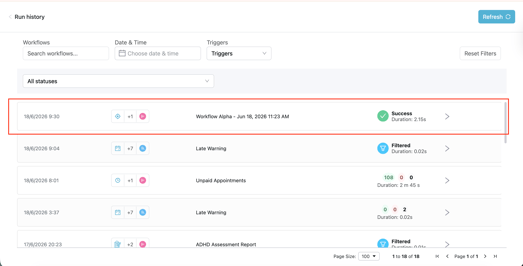
Klicken Sie oben rechts auf Workflow testen. Öffnen Sie den Tab Ausführungsverlauf, um zu bestätigen, dass der Trigger korrekt ausgelöst wurde und die Aktion „E-Mail senden" mit dem Status Erfolgreich abgeschlossen wurde.
Wenn Sie zufrieden sind, stellen Sie den Schalter von Entwurf auf Veröffentlichen um und klicken Sie auf Speichern.
Der Workflow ist jetzt aktiv. Jedes Mal, wenn ein neuer Lead erstellt wird, wird Ihre Bestätigungs-E-Mail automatisch versendet - sofort.
Weitere Anleitungen finden Sie in den verwandten Artikeln unten. Wählen Sie zusätzliche Anleitungen aus oder nutzen Sie die Suchleiste oben auf der Seite. Diese Anleitungen helfen Ihnen, das Beste aus Ihrem Pabau-Konto herauszuholen.
Um Ihr Pabau-Konto zudem optimal zu nutzen und besser zu verstehen, empfehlen wir Ihnen, weitere Anleitungen und Ressourcen zu erkunden, die in der Pabau Academy angeboten werden. Dort finden Sie ausführliche Video-Tutorials und Lektionen, die ein ganzheitliches Lernerlebnis bieten und Sie mit den wichtigsten Fähigkeiten für den Erfolg mit Pabau ausstatten.