
Dieser Artikel erklärt, wie Sie Ihre Labor-Formularvorlage einrichten und welche Bestandteile sie enthalten muss.
Schritt 1: Zur Einrichtung navigieren
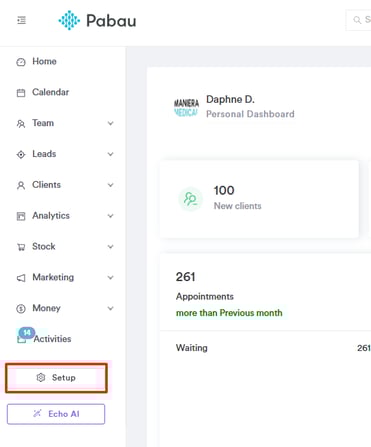
Melden Sie sich zunächst mit Ihren Anmeldedaten bei Ihrem Pabau-Konto an. Navigieren Sie dann zur Schaltfläche „Einrichtung“ unten links auf dem Bildschirm.
Schritt 2: Auf Formulare zugreifen
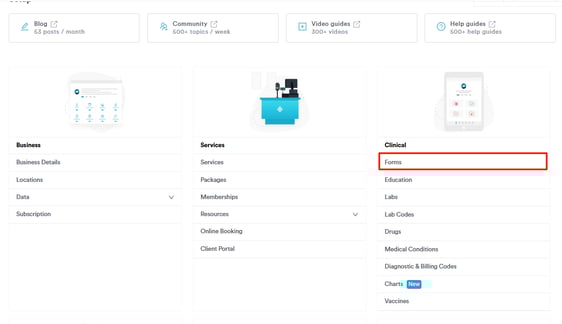
Suchen Sie auf der Einrichtungsseite den Tab „Formulare“ im Bereich „Klinisch“ .
Schritt 3: Ein Labor-Formular erstellen
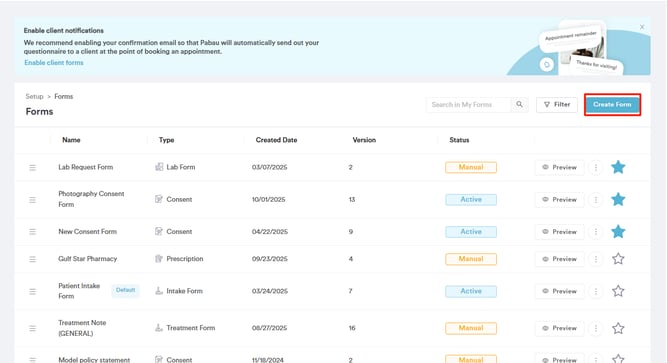
Hier finden Sie eine Liste all Ihrer medizinischen Formularvorlagen. Navigieren Sie zur Schaltfläche „Formular erstellen“ oben rechts auf dem Bildschirm, um loszulegen.
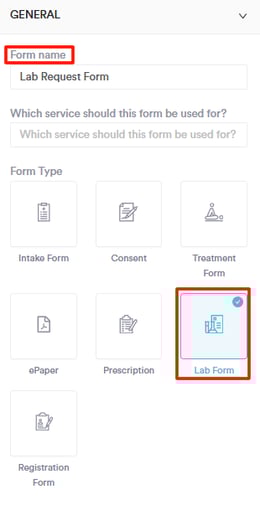
Geben Sie zunächst den Formularnamen im Bereich „Allgemein“ auf der linken Seite ein. Wählen Sie anschließend „Labor-Formular“ als Formulartyp aus.
Stellen Sie sicher, dass folgende Felder enthalten und korrekt konfiguriert sind:
-
ELEKTRONISCHE AUFTRAGSNUMMER:
-
Eine eindeutige Kennung für jede Laboranfrage. Verknüpft das Formular automatisch mit der Behandlungsakte des Kunden und erleichtert so die Nachverfolgung von Proben und Ergebnissen.
- Komponententyp: Kurzantwort (Merge-Tag [TREATMENTID] verwendbar)
-
-
AN
-
Geben Sie das Labor oder die Abteilung an, die die Anfrage erhalten soll. So weiß das Laborpersonal genau, wo die Probe bearbeitet werden soll.
-
Komponententyp: Kurzantwort oder Dropdown mit Labornamen.
-
-
Anfordernder Arzt*
-
Der Arzt oder Kliniker, der die Laboruntersuchungen anfordert. Erforderlich, um Verantwortlichkeit und ordnungsgemäße Kommunikation der Ergebnisse sicherzustellen.
-
Einrichtungstipp: Verwenden Sie eine Einfachauswahl-Komponente und listen Sie alle Namen der Mitarbeiter auf, damit der Antragsteller einen davon auswählen kann.
-
-
Antragsdatum
-
Das Datum, an dem die Laboranfrage erstellt wird. Wichtig, um Bearbeitungszeiten zu verfolgen und eine zeitnahe Probenverarbeitung sicherzustellen.
-
Einrichtungstipp: Verwenden Sie eine Kurzantwort-Komponente mit dem Merge-Tag [DATE], um das aktuelle Datum automatisch einzufügen.
-
-
Labortests
-
Listen Sie alle durchzuführenden Tests auf (z. B. Blutbild, Urinanalyse). So weiß das Labor genau, welche Tests durchzuführen sind.
-
Einrichtungstipp: Ziehen Sie die Komponente „Labore“ per Drag & Drop hinein, um alle Testoptionen einzubinden.
-
-
Nüchternheit
-
Gibt an, ob der Kunde vor der Probenentnahme nüchtern sein muss.
-
Einrichtungstipp: Verwenden Sie eine Einfachauswahl-Komponente mit den Optionen:-
Ja – Nüchternheit erforderlich
-
Nein – keine Nüchternheit erforderlich
-
-
Hilft, ungenaue Testergebnisse zu vermeiden.
-
-
Klinische Notizen
-
Zusätzliche Anweisungen oder Informationen zum Zustand des Kunden, zu vorherigen Ergebnissen oder besonderen Umständen.
-
Einrichtungstipp: Verwenden Sie eine Langantwort-Komponente.
-
-
Datum der Probenentnahme
-
Das tatsächliche Datum, an dem die Probe entnommen wurde. Wichtig für die Nachverfolgung und Berichterstattung im Labor.
-
Einrichtungstipp: Verwenden Sie eine Kurzantwort-Komponente mit dem Merge-Tag [DATE].
-
-
Uhrzeit der Probenentnahme
-
Die genaue Uhrzeit der Probenentnahme, die für bestimmte zeitkritische Tests entscheidend sein kann.
- Einrichtungstipp: Verwenden Sie eine Kurzantwort-Komponente mit dem Merge-Tag [TIME].
-
-
Gebühr zu zahlen von
-
Gibt an, wer für die Zahlung verantwortlich ist (z. B. Kunde, Versicherung, Klinik). Sorgt für eine ordnungsgemäße Abrechnung und vermeidet Missverständnisse.
- Einrichtungstipp: Verwenden Sie eine Einfachauswahl-Komponente mit den Optionen: Klinik, Kunde, Versicherung.
-
-1.png?width=670&height=440&name=Screenshot%20(19)-1.png)
Klicken Sie abschließend auf die Schaltfläche „Formular speichern“ oben rechts auf dem Bildschirm.
Wenn Sie diese Schritte befolgen, können Sie ganz einfach eine Labor-Formularvorlage in Ihrem Pabau-Konto erstellen.
Weitere Anleitungen finden Sie in den verwandten Artikeln unten. Wählen Sie zusätzliche Anleitungen aus oder nutzen Sie die Suchleiste oben auf der Seite. Diese Anleitungen helfen Ihnen, das Beste aus Ihrem Pabau-Konto herauszuholen.
Um Ihr Pabau-Konto zudem optimal zu nutzen und besser zu verstehen, empfehlen wir Ihnen, die zusätzlichen Anleitungen und Ressourcen der Pabau Academy zu erkunden. Sie bietet ausführliche Video-Tutorials und Lektionen für ein ganzheitliches Lernerlebnis, das Ihnen die wesentlichen Fähigkeiten für den Erfolg mit Pabau vermittelt.