
Dieser Artikel erklärt, wie Sie Setup-Berechtigungen für ein einzelnes Teammitglied in Ihrem Pabau-Konto aktivieren oder deaktivieren können.
Schritt 1: Zu „Team“ navigieren
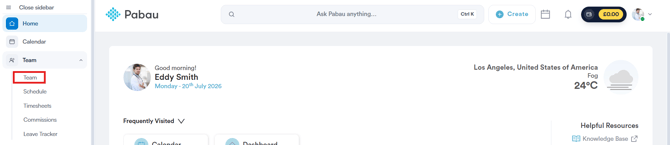
Melden Sie sich zunächst mit Ihren Anmeldedaten bei Ihrem Pabau-Konto an. Navigieren Sie anschließend zum Tab „Team“ im linken Seitenmenü. Klicken Sie darauf, um ihn zu erweitern, und klicken Sie auf den Unterreiter „Team“.
Schritt 2: Profil des Teammitglieds öffnen
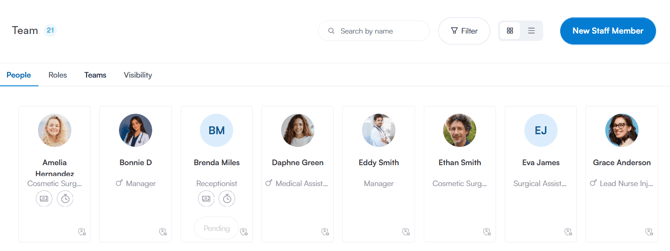
Auf dieser Seite sehen Sie alle aktiven Teammitglieder unter dem Tab „People“. Um das Profil eines Teammitglieds zu öffnen, klicken Sie auf dessen Namen oder Profilbild.
Schritt 3: Berechtigungen öffnen
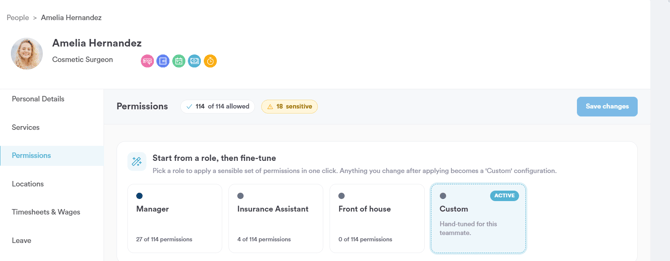
Klicken Sie im Profil des Teammitglieds im linken Menü auf „Berechtigungen“. Dadurch öffnet sich eine Ansicht, die genau zeigt, was dieses Teammitglied in Pabau tun darf, zusammen mit einer Zusammenfassung, wie viele Berechtigungen derzeit erlaubt sind und wie viele als „sensibel“ gekennzeichnet sind.
Schritt 4: Kategorie „Setup“ finden
Klicken Sie auf der linken Seite der Berechtigungsseite auf „Setup“, um direkt zu dieser Kategorie zu springen. Sie zeigt, wie viele ihrer Berechtigungen derzeit aktiviert sind und wie viele als sensibel gelten.
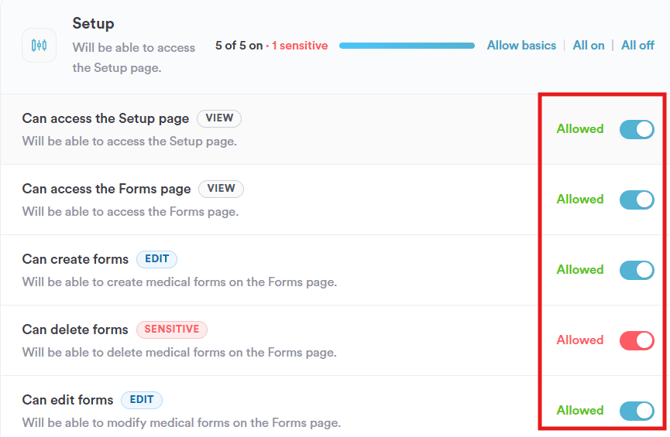
„Kann Formulare löschen“ ist als sensibel gekennzeichnet, da dadurch medizinische Formulare dauerhaft von der Seite „Formulare“ entfernt werden. Es lohnt sich daher, diese Berechtigung sorgfältig zu prüfen, bevor Sie sie aktivieren.
Schritt 5: Setup-Berechtigungen aktivieren oder deaktivieren
Die Kategorie „Setup“ umfasst die folgenden einzelnen Berechtigungen:
- Kann auf die Setup-Seite zugreifen – Kann auf die Setup-Seite zugreifen.
- Kann auf die Formulare-Seite zugreifen – Kann auf die Formulare-Seite zugreifen.
- Kann Formulare erstellen – Kann medizinische Formulare auf der Formulare-Seite erstellen.
- Kann Formulare löschen – Kann medizinische Formulare auf der Formulare-Seite löschen. (Sensibel)
- Kann Formulare bearbeiten – Kann medizinische Formulare auf der Formulare-Seite ändern.
Jede Berechtigung hat einen eigenen „Erlaubt“-Schalter, den Sie unabhängig ein- oder ausschalten können. Alternativ können Sie die Schnellaktionen neben der Kategorieüberschrift verwenden, um eine Änderung auf alle Berechtigungen dieser Kategorie gleichzeitig anzuwenden:
- Grundeinstellungen erlauben – Wendet eine empfohlene Grundauswahl an Berechtigungen für diese Kategorie an.
- Alle an – Aktiviert alle Berechtigungen dieser Kategorie.
- Alle aus – Deaktiviert alle Berechtigungen dieser Kategorie.
Ein paar Dinge, die Sie beachten sollten:
- Diese Berechtigungen gelten nur für dieses einzelne Teammitglied, nicht für dessen Rolle – Änderungen hier wirken sich auf niemand anderen aus, selbst wenn diese Person dieselbe Rolle hat.
- Wenn Sie stattdessen einheitliche Berechtigungen für mehrere Teammitglieder gleichzeitig festlegen möchten, ist es einfacher, diese auf Rollenebene festzulegen.
Schritt 6: Änderungen speichern
Sobald Sie mit Ihren Änderungen zufrieden sind, klicken Sie oben rechts auf dem Bildschirm auf „Änderungen speichern“.
Indem Sie diese Schritte befolgen, können Sie genau steuern, welchen Setup-Zugriff ein einzelnes Teammitglied in Pabau hat.
War dieser Leitfaden hilfreich? Lassen Sie es uns wissen, indem Sie unten abstimmen – Ihr Feedback hilft uns, klarere Artikel zu schreiben.
Weitere Anleitungen finden Sie in den unten aufgeführten verwandten Artikeln oder über die Suchleiste oben auf der Seite. Sie können sich auch unsere Video-Lernreihe, die Pabau Academy, ansehen oder für weitere Hilfe die Support-Seite besuchen.