
In diesem Artikel zeigen wir Ihnen, wie Sie Preise und Rabatte für ein Produktkit in Pabau konfigurieren, einschließlich der Festlegung eines festen Kit-Preises, der Anwendung von Rabatten pro Artikel und der Funktionsweise der Kit-Preisberechnung.
Pabau bietet Ihnen zwei Möglichkeiten, ein Produktkit zu bepreisen: Sie können manuell einen festen Preis festlegen oder das System den Preis automatisch anhand der von Ihnen angewendeten Rabatte pro Artikel berechnen lassen. Eine Anleitung zum Erstellen eines Produktkits von Grund auf finden Sie in unserem Artikel So erstellen Sie ein Produktkit.
Schritt 1: Navigieren Sie zu Produktkits
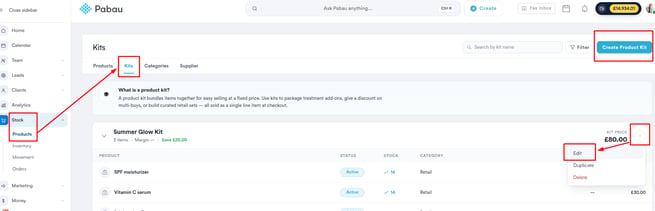
Melden Sie sich in Ihrem Pabau-Konto an und navigieren Sie im linken Seitenmenü zu Lager, dann Produkte. Wählen Sie dort oben auf der Seite den Tab „Kits“ aus. Öffnen Sie ein bestehendes Kit über das Drei-Punkte-Menü und wählen Sie „Bearbeiten“, oder klicken Sie auf „Produktkit erstellen“, um Preise für ein neues Kit festzulegen.
Schritt 2: Legen Sie den Kit-Preis fest
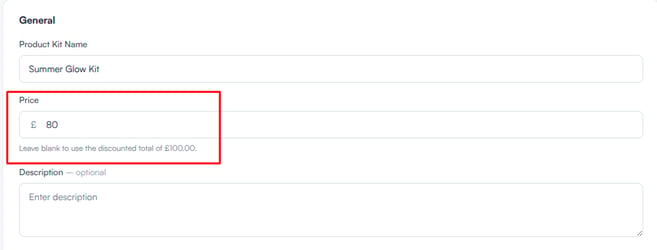
Im Abschnitt Allgemein des Kit-Formulars finden Sie das Feld Preis. Sie haben zwei Optionen:
-
Manueller Preis: Geben Sie einen bestimmten Preis in das Feld ein. Dadurch wird ein fester Betrag festgelegt, den der Kunde beim Bezahlvorgang zahlt, unabhängig von den einzelnen Verkaufspreisen oder Rabatten der im Kit enthaltenen Produkte.
-
Automatisch berechneter Preis: Lassen Sie das Preisfeld leer. Das System berechnet den Kit-Preis automatisch, indem es die rabattierten Zwischensummen aller Produktzeilen addiert. Ein Hinweis unter dem Feld zeigt Ihnen, wie hoch die automatisch berechnete Gesamtsumme wäre, zum Beispiel „Leer lassen, um die rabattierte Gesamtsumme von 35,00 $ zu verwenden.“
Schritt 3: Rabatte pro Artikel anwenden
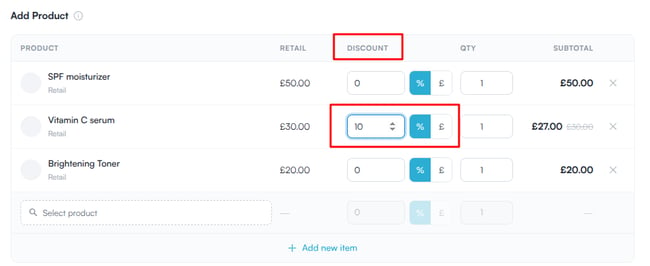
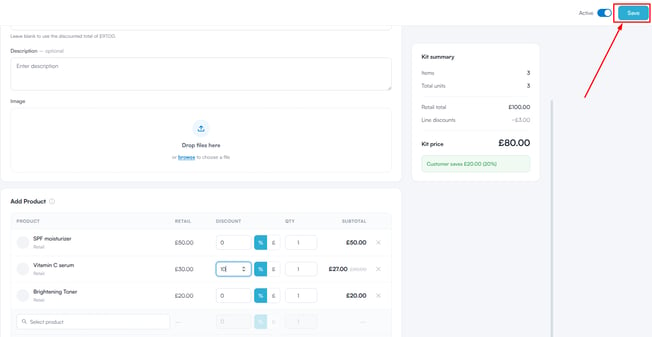
Im Bereich Produkt hinzufügen können Sie für jedes einzelne Produkt im Kit optional einen Rabatt festlegen. Suchen Sie für jede Produktzeile das Feld Rabatt und geben Sie den Rabattbetrag ein. Verwenden Sie die Umschaltfläche neben dem Feld, um zwischen Folgendem zu wechseln:
-
% - ein prozentualer Abschlag vom Verkaufspreis des Produkts.
-
$ - ein fester Betrag als Abschlag vom Verkaufspreis des Produkts.
Nachdem ein Rabatt angewendet wurde, aktualisiert sich die Spalte Zwischensumme und zeigt die rabattierte Zeilensumme an, wobei der ursprüngliche Verkaufspreis daneben durchgestrichen dargestellt wird.
HINWEIS: Rabatte pro Artikel beeinflussen den automatisch berechneten Kit-Preis, wenn das Feld Preis leer bleibt. Wenn Sie einen manuellen Kit-Preis eingegeben haben, zahlt der Kunde beim Bezahlvorgang stets diesen festen Betrag, unabhängig von den festgelegten Rabatten pro Artikel.
Schritt 4: Überprüfen Sie die Kit-Zusammenfassung
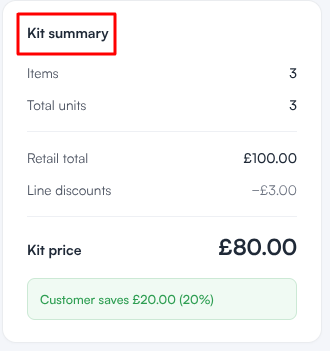
Während Sie Preise und Rabatte konfigurieren, aktualisiert sich das Panel Kit-Zusammenfassung auf der rechten Seite des Bildschirms in Echtzeit. Nutzen Sie es, um Ihre Preisgestaltung vor dem Speichern zu überprüfen:
-
Verkaufssumme gesamt: Die Summe aller Produkte zu ihren regulären Verkaufspreisen.
-
Zeilenrabatte: Der insgesamt auf alle Produktzeilen angewendete Rabattwert.
-
Kit-Preis: Der endgültige Preis, den der Kunde zahlt, entweder der manuelle Preis oder die automatisch berechnete rabattierte Gesamtsumme.
-
Kundenersparnis: Wird grün angezeigt, wenn der Kit-Preis unter der Verkaufssumme liegt, mit Angabe der Ersparnis sowohl als Betrag als auch in Prozent.
Schritt 5: Speichern Sie das Kit
Sobald Sie mit den Preisen und Rabatten zufrieden sind, klicken Sie auf „Speichern“, um die Änderungen zu übernehmen. Der aktualisierte Kit-Preis wird sofort am Point of Sale angezeigt.
Sobald Ihre Preise und Rabatte konfiguriert sind, wird Kunden beim Bezahlvorgang stets der korrekte Kit-Preis berechnet, sei es ein von Ihnen festgelegter fester Preis oder eine aus Ihren Rabatten pro Artikel berechnete Gesamtsumme.
War diese Anleitung hilfreich? Lassen Sie es uns wissen, indem Sie unten abstimmen - Ihr Feedback hilft uns, klarere Artikel zu schreiben.
Für weitere Anleitungen durchsuchen Sie die verwandten Artikel unten oder nutzen Sie die Suchleiste oben auf der Seite. Sie können sich auch unsere Video-Lernreihe, die Pabau Academy, ansehen oder die Support-Seite für weitere Hilfe besuchen.