
Dieser Artikel erklärt, wie Sie Geld-Berechtigungen für ein einzelnes Teammitglied in Ihrem Pabau-Konto aktivieren oder deaktivieren können.
Schritt 1: Zu Team navigieren
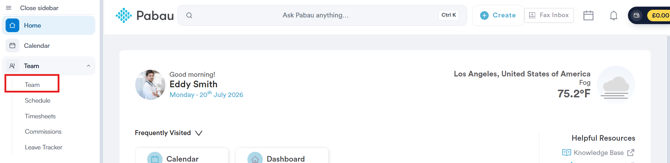
Melden Sie sich zunächst mit Ihren Anmeldedaten bei Ihrem Pabau-Konto an. Navigieren Sie dann zum Tab „Team" in der linken Seitenleiste. Klicken Sie darauf, um ihn zu erweitern, und klicken Sie auf den Unterreiter „Team".
Schritt 2: Profil des Teammitglieds öffnen
Auf dieser Seite sehen Sie alle Ihre aktiven Teammitglieder unter dem Tab „People" aufgelistet. Um auf das Profil eines Teammitglieds zuzugreifen, klicken Sie auf dessen Namen oder Profilbild.

Schritt 3: Berechtigungen öffnen
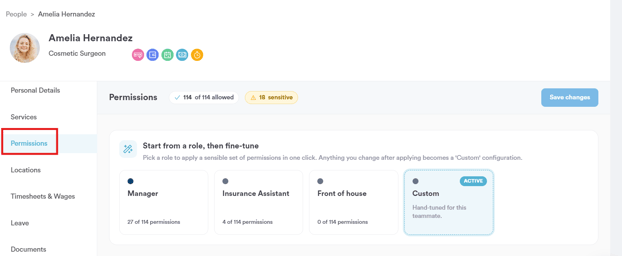
Klicken Sie im Profil des Teammitglieds im linken Menü auf „Berechtigungen". Dadurch öffnet sich eine Ansicht, die genau zeigt, was dieses einzelne Teammitglied in Pabau tun darf, zusammen mit einer Übersicht, wie viele Berechtigungen derzeit erlaubt sind und wie viele als „sensibel" markiert sind.
Schritt 4: Die Kategorie „Geld" finden
Klicken Sie auf der linken Seite der Berechtigungsseite auf „Geld", um direkt zu dieser Kategorie zu springen. Sie zeigt an, wie viele der zugehörigen Berechtigungen derzeit aktiviert sind und wie viele davon sensibel sind.
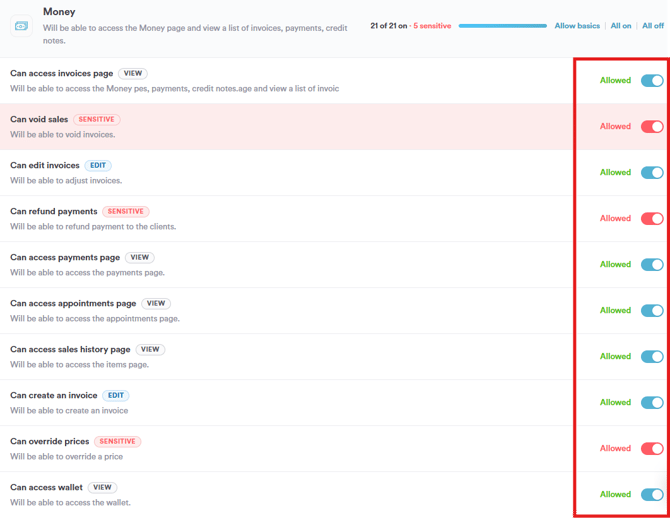
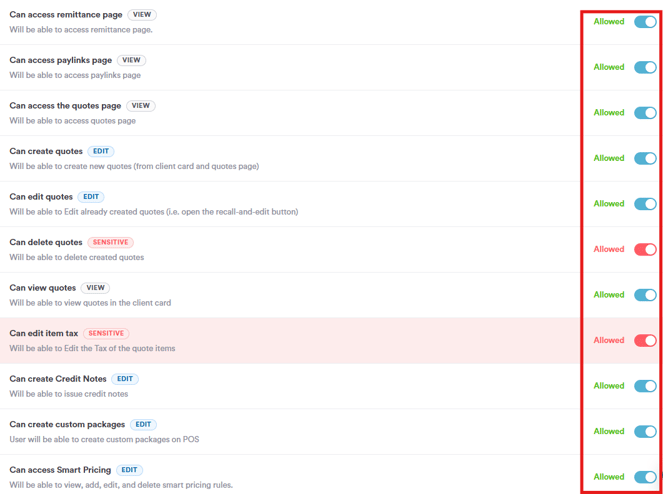
„Kann Verkäufe stornieren", „Kann Zahlungen erstatten", „Kann Preise überschreiben", „Kann Angebote löschen" und „Kann Artikelsteuer bearbeiten" sind alle als sensibel markiert, da sie finanzielle Vorgänge betreffen, die sich direkt auf Umsatz, Preisgestaltung oder Abrechnung auswirken. Es lohnt sich daher, diese sorgfältig zu prüfen, bevor Sie sie aktivieren.
Schritt 5: Geld-Berechtigungen aktivieren oder deaktivieren
Die Kategorie „Geld" umfasst die folgenden einzelnen Berechtigungen:
- Kann auf die Rechnungsseite zugreifen – Kann auf die Seite „Geld" zugreifen und eine Liste von Rechnungen, Zahlungen und Gutschriften einsehen.
- Kann Verkäufe stornieren – Kann Rechnungen stornieren. (Sensibel)
- Kann Rechnungen bearbeiten – Kann Rechnungen anpassen.
- Kann Zahlungen erstatten – Kann Zahlungen an Kunden erstatten. (Sensibel)
- Kann auf die Zahlungsseite zugreifen – Kann auf die Zahlungsseite zugreifen.
- Kann auf die Terminseite zugreifen – Kann auf die Terminseite zugreifen.
- Kann auf die Verkaufsverlaufsseite zugreifen – Kann auf die Artikelseite zugreifen.
- Kann eine Rechnung erstellen – Kann eine Rechnung erstellen.
- Kann Preise überschreiben – Kann einen Preis überschreiben. (Sensibel)
- Kann auf das Wallet zugreifen – Kann auf das Wallet zugreifen.
- Kann auf die Überweisungsseite zugreifen – Kann auf die Überweisungsseite zugreifen.
- Kann auf die Paylinks-Seite zugreifen – Kann auf die Paylinks-Seite zugreifen.
- Kann auf die Angebotsseite zugreifen – Kann auf die Angebotsseite zugreifen.
- Kann Angebote erstellen – Kann neue Angebote erstellen (über die Kundenkarte und die Angebotsseite).
- Kann Angebote bearbeiten – Kann bereits erstellte Angebote bearbeiten (d. h. die Schaltfläche „Abrufen und bearbeiten" öffnen).
- Kann Angebote löschen – Kann erstellte Angebote löschen. (Sensibel)
- Kann Angebote ansehen – Kann Angebote in der Kundenkarte ansehen.
- Kann Artikelsteuer bearbeiten – Kann die Steuer der Angebotsposten bearbeiten. (Sensibel)
- Kann Gutschriften erstellen – Kann Gutschriften ausstellen.
- Kann individuelle Pakete erstellen – Der Benutzer kann individuelle Pakete im POS erstellen.
- Kann auf Smart Pricing zugreifen – Kann Smart-Pricing-Regeln ansehen, hinzufügen, bearbeiten und löschen.
Jede Berechtigung verfügt über einen eigenen „Erlaubt"-Schalter, den Sie unabhängig ein- oder ausschalten können. Alternativ können Sie die Schnellaktionen neben der Kategorieüberschrift verwenden, um eine Änderung auf alle Berechtigungen dieser Kategorie gleichzeitig anzuwenden:
- Grundlagen erlauben – Wendet einen empfohlenen Basissatz an Berechtigungen für diese Kategorie an.
- Alle an – Aktiviert alle Berechtigungen dieser Kategorie.
- Alle aus – Deaktiviert alle Berechtigungen dieser Kategorie.
Ein paar Dinge, die Sie beachten sollten:
- Diese Berechtigungen gelten nur für dieses einzelne Teammitglied, nicht für dessen Rolle – Änderungen hier wirken sich auf niemand anderen aus, auch wenn diese Person dieselbe Rolle teilt.
- Wenn Sie lieber einen einheitlichen Satz von Berechtigungen für mehrere Teammitglieder gleichzeitig festlegen möchten, ist es einfacher, diese auf Rollenebene festzulegen.
Schritt 6: Änderungen speichern
Sobald Sie mit Ihren Änderungen zufrieden sind, klicken Sie oben rechts auf dem Bildschirm auf „Änderungen speichern".
Indem Sie diese Schritte befolgen, können Sie genau festlegen, welchen finanziellen Zugriff ein einzelnes Teammitglied in Pabau hat.
War diese Anleitung hilfreich? Lassen Sie es uns wissen, indem Sie unten abstimmen – Ihr Feedback hilft uns, klarere Artikel zu schreiben.
Weitere Anleitungen finden Sie in den verwandten Artikeln unten oder über die Suchleiste oben auf der Seite. Sie können sich auch unsere Video-Lernreihe, die Pabau Academy, ansehen oder die Support-Seite für weitere Hilfe besuchen.