
Die Automatisierung medizinischer Formulare spart Zeit bei der Papierarbeit, ermöglicht kundenorientiertere Interaktionen und bietet Kunden gleichzeitig die Flexibilität, die erforderlichen Formulare bequem auszufüllen.
Die Automatisierung Ihrer medizinischen Formulare reduziert den Zeitaufwand für Papierkram und ermöglicht es Ihnen, mehr Zeit mit Ihren Kunden zu verbringen. Außerdem können Ihre Kunden die erforderlichen Formulare bequem von zu Hause aus ausfüllen, wann immer es ihnen passt.
Schritt 1: Zugriff auf Vorlagen für medizinische Formulare
Melden Sie sich bei Ihrem Pabau-Konto an und navigieren Sie zu Einstellungen, klicken Sie dann unter Klinisch auf „Formulare".
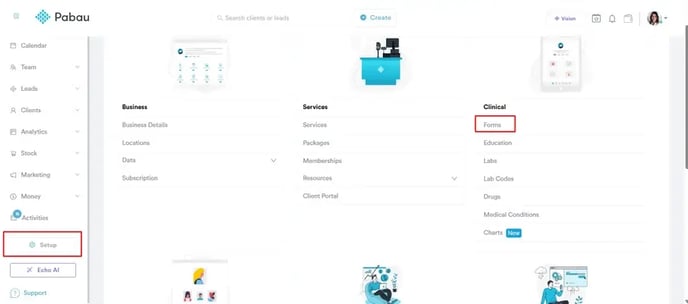
Schritt 2: Öffnen Sie das gewünschte medizinische Formular
Identifizieren Sie das medizinische Formular, das der Kunde vor seinem Termin ausfüllen soll. Klicken Sie darauf, um das Formular zur Bearbeitung zu öffnen.
Schritt 3: Formulareinstellungen konfigurieren
Wählen Sie im Tab „Allgemein" oben links in der Bearbeitungsansicht des medizinischen Formulars die Leistungen aus, für die dieses Formular ausgefüllt werden soll. Aktivieren Sie die Option „Ausfüllen vor dem Termin anfordern".
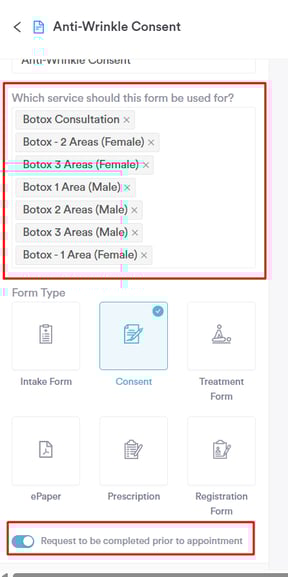
Schritt 4: Kundenbenachrichtigungen konfigurieren
Navigieren Sie anschließend zu Kundenbenachrichtigungen, indem Sie zurück zu Einstellungen gehen. Suchen Sie unter „Marketing & Kommunikation" nach „Kommunikation" und klicken Sie darauf, dann auf Kundenbenachrichtigungen.
Nachdem Sie die Kundenbenachrichtigungen geöffnet haben, suchen und öffnen Sie sowohl die E-Mail-Vorlage „Neuer Termin gebucht" als auch „Erinnerung an bevorstehenden Termin".
Stellen Sie sicher, dass die Option „Schaltfläche zum Ausfüllen des Formulars hinzufügen" in beiden E-Mail-Vorlagen (Terminbestätigung und Erinnerung) aktiviert ist. Die Schaltfläche „Formulare ausfüllen" sollte in der E-Mail-Vorschau angezeigt werden.
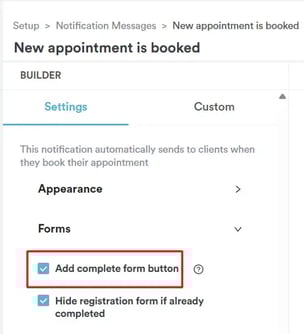
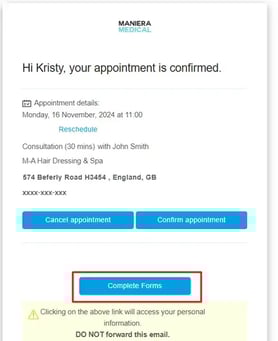
Wenn Sie diese Schritte abgeschlossen haben, erhält der Kunde bei jeder manuellen oder Online-Terminbuchung die Bestätigungs-E-Mail. Durch Klicken auf die Schaltfläche „Formulare ausfüllen" in dieser E-Mail wird er zu Pabau Connect weitergeleitet. Hier können Kunden alle Formulare ausfüllen, die mit der von ihnen gebuchten Leistung verknüpft sind, wodurch der Prozess der Informationserfassung vor dem Termin optimiert wird.
HINWEIS: Weitere Möglichkeiten, medizinische Formulare zu teilen, finden Sie in diesem Artikel.
Weitere Anleitungen finden Sie in den verwandten Artikeln unten, wählen Sie zusätzliche Anleitungen aus oder nutzen Sie die Suchleiste oben auf der Seite. Diese Anleitungen helfen Ihnen, das Beste aus Ihrem Pabau-Konto herauszuholen.
Um Ihr Pabau-Konto vollständig zu nutzen und zu verstehen, empfehlen wir außerdem, die zusätzlichen Anleitungen und Ressourcen der Pabau Academy zu erkunden. Dort finden Sie ausführliche Video-Tutorials und Lektionen, die ein umfassendes Lernerlebnis bieten und Sie mit den wesentlichen Fähigkeiten für den Erfolg mit Pabau ausstatten.