
In diesem Artikel zeigen wir Ihnen, wie Sie Video-Bestätigungserinnerungen für Online-Termine in Pabau versenden.
Das Versenden von Video-Bestätigungserinnerungen stellt sicher, dass Kunden alles haben, was sie brauchen, um pünktlich an ihrem Termin teilzunehmen. Es hilft, Terminausfälle zu reduzieren, verbessert die Kommunikation und sorgt für einen reibungsloseren Ablauf für Kunden und Mitarbeiter.
HINWEIS: Wir empfehlen Ihnen, diesen Leitfaden zum Erstellen virtueller Dienstleistungen durchzulesen. Die Dienstleistung muss als Video-Termin konfiguriert sein, damit die Erinnerung den richtigen Beitrittslink enthält.
Schritt 1: Kalender öffnen
Melden Sie sich zunächst bei Ihrem Pabau-Konto an und klicken Sie im linken Seitenmenü auf Kalender.
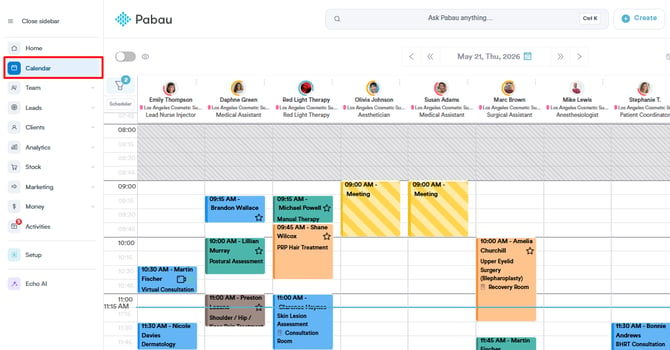
Schritt 2: Termin suchen
Sobald Sie den Kalender öffnen, suchen Sie den virtuellen Termin, für den Sie eine Erinnerung senden möchten. Klicken Sie auf den Termin, um dessen Details zu öffnen.
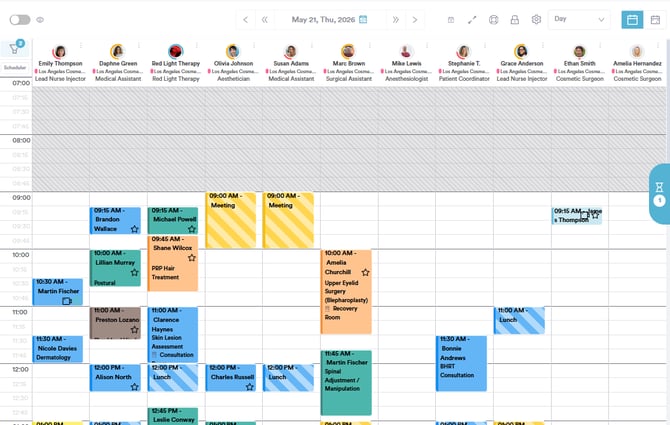
Schritt 3: Am Video-Meeting teilnehmen
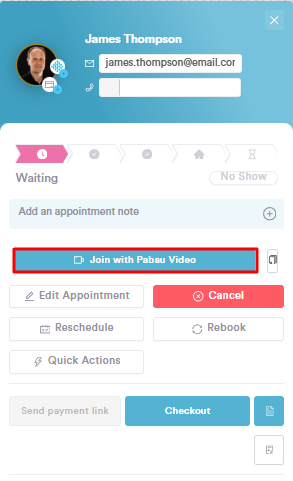
Suchen Sie in den Termindetails die Schaltfläche „Mit Pabau Video teilnehmen“ und klicken Sie darauf, um die virtuelle Beratung mit Ihrem Kunden zu starten. Dadurch öffnet sich die Video-Meeting-Oberfläche, über die Sie sich direkt verbinden können.
Sobald Sie dem virtuellen Meeting beigetreten sind, klicken Sie auf „Beratung starten“, um den Beratungsbereich zu betreten.
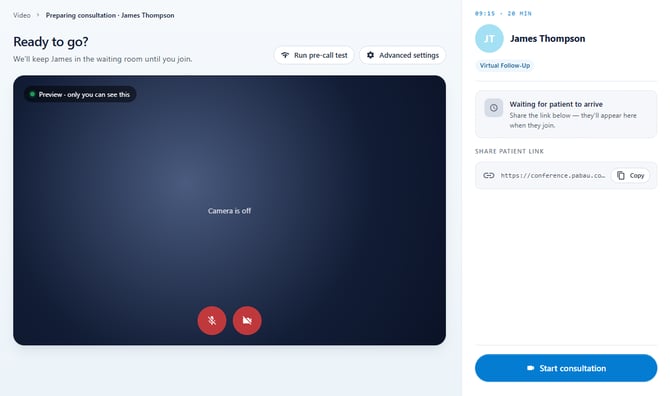
Schritt 4: Video-Erinnerung senden
Wenn Sie nun dem virtuellen Meeting beigetreten sind, suchen Sie das Glockensymbol oben rechts im Meeting-Fenster. Klicken Sie darauf, um dem Kunden eine Video-Bestätigungserinnerung zu senden.
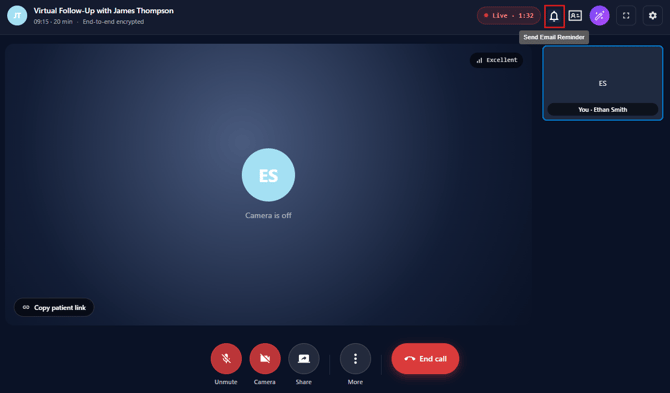
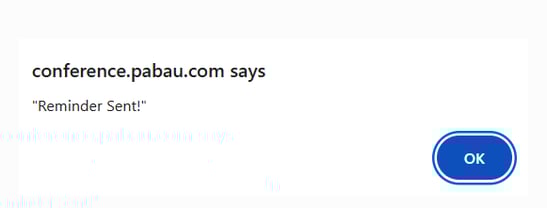
Sobald die E-Mail versendet wurde, erscheint eine Bestätigungsmeldung.
So erscheint die Erinnerungs-E-Mail beim Kunden
So sieht die Erinnerung für den Kunden aus. Er kann durch Klicken auf den Link in der Benachrichtigung dem Video-Termin beitreten.
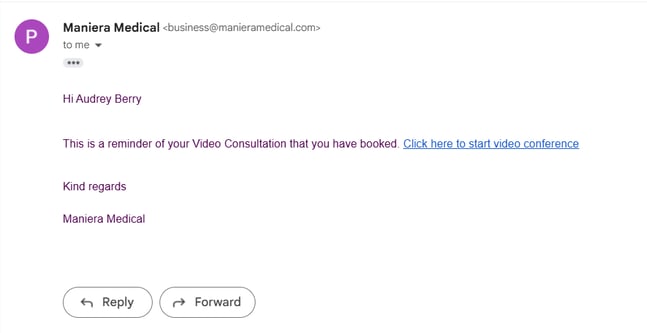
HINWEIS: Die an Kunden versendete Erinnerungs-E-Mail verwendet Kommunikationsvorlagen, die im System hinterlegt sind. Wenn Sie die E-Mail-Vorlage anpassen möchten, wenden Sie sich bitte an unser Support-Team.
Indem Sie diese Schritte befolgen, können Sie Video-Bestätigungserinnerungen versenden, die Ihren Kunden alle Informationen liefern, die sie für die Teilnahme an ihren virtuellen Terminen benötigen.
Weitere Leitfäden finden Sie in den unten stehenden verwandten Artikeln, wählen Sie zusätzliche Anleitungen aus oder nutzen Sie die Suchleiste oben auf der Seite. Diese Leitfäden helfen Ihnen, das Beste aus Ihrem Pabau-Konto herauszuholen.
Um Ihr Pabau-Konto zudem optimal zu nutzen und zu verstehen, empfehlen wir Ihnen, die zusätzlichen Anleitungen und Ressourcen der Pabau Academy zu erkunden. Dort finden Sie ausführliche Video-Tutorials und Lektionen, die Ihnen ein umfassendes Lernerlebnis bieten und Ihnen die wesentlichen Fähigkeiten für den Erfolg mit Pabau vermitteln.