
Dieser Artikel erklärt, wie Sie einem Kunden nach einem Verkauf im POS eine Rechnung zusenden können.
Schritt 1: Verkauf erstellen
Melden Sie sich bei Ihrem Pabau-Konto an oben auf dem Bildschirm neben der Suchleiste und klicken Sie auf die Schaltfläche „Erstellen“. Wählen Sie dann „Verkauf“, um zum Kassensystem weitergeleitet zu werden.
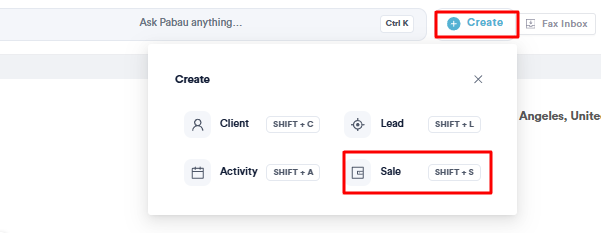
Schritt 2: Kunde auswählen
Der erste Schritt besteht darin, den Kunden auszuwählen. Geben Sie dazu den Namen Ihres Kunden in die Hauptsuchleiste oben rechts ein. Sobald die Suchergebnisse erscheinen, wählen Sie den richtigen Kunden aus der Liste aus.
/select-client-pos.jpg?width=670&height=214&name=select-client-pos.jpg)
Schritt 3: Leistung auswählen
Klicken Sie als Nächstes im linken Menü auf „Leistungen“. Durchsuchen Sie die Leistungskategorien und klicken Sie auf die gewünschte(n) Leistung(en), die Sie verkaufen möchten.
/select-service-pos.jpg?width=670&height=325&name=select-service-pos.jpg)
Sie können mehrere Leistungen hinzufügen; diese werden dann im Warenkorb des Kunden auf der rechten Seite des Bildschirms angezeigt. Sobald Sie alle Leistungen hinzugefügt haben, überprüfen Sie die Gesamtsumme unterhalb des Warenkorbs. Klicken Sie auf „Weiter“, um zu den Zahlungsoptionen zu gelangen.
/total-items-pos.jpg?width=670&height=321&name=total-items-pos.jpg)
Schritt 4: Zahlung abschließen
An dieser Stelle können Sie entweder eine Zahlungsmethode für die Rechnung auswählen oder diese als unbezahlt belassen. Die Schaltfläche unten rechts ändert sich je nach Ihrer Wahl:
- Wenn Sie keine Zahlungsmethode hinzufügen (die Rechnung bleibt unbezahlt), wird die Schaltfläche mit „Als unbezahlt speichern“ beschriftet.
- Wenn Sie eine Zahlungsmethode hinzufügen (z. B. durch Eingabe von Kartendaten, Erfassen einer Barzahlung oder Auswahl einer anderen verfügbaren Option), wird die Schaltfläche mit „Zahlung bestätigen“ beschriftet.
Klicken Sie unten rechts auf diese Schaltfläche, um mit der gewählten Aktion fortzufahren.
/confirm-payment-pos.jpg?width=670&height=323&name=confirm-payment-pos.jpg)
Schritt 5: Rechnung per E-Mail versenden
Auf dem Bildschirm „Checkout abgeschlossen“ sehen Sie die Transaktionsdetails und den Rechnungsstatus. Um die Rechnung per E-Mail an den Kunden zu senden, klicken Sie auf das Mail-Symbol.
/email-invoice-pos.jpg?width=582&height=303&name=email-invoice-pos.jpg)
Ein Pop-up-Fenster mit der E-Mail-Adresse des Kunden wird angezeigt.
-
Wenn sie korrekt ist, klicken Sie einfach auf die Schaltfläche „Quick Send“, um die Rechnung zu senden.
-
Wenn Sie sie an eine andere E-Mail-Adresse senden möchten, können Sie die Adresse vor dem Senden problemlos bearbeiten.
-
Um eine andere Rechnungsvorlage auszuwählen, klicken Sie auf die Schaltfläche „Vorlage auswählen“.
-
Die Rechnung wurde erfolgreich per E-Mail an den Kunden gesendet.
/quick-send-inv-pos.jpg?width=472&height=254&name=quick-send-inv-pos.jpg)
Schritt 6: Zur Kundenkarte navigieren
Um zu bestätigen, dass der Kunde die Rechnung per E-Mail erhalten hat, klicken Sie auf den Namen des Kunden auf dem Bildschirm „Checkout abgeschlossen“, um dessen Kundenkarte zu öffnen.
/client-name-sold-pos.jpg?width=599&height=277&name=client-name-sold-pos.jpg)
Schritt 7: Zum Tab „Kommunikation“ wechseln
Klicken Sie auf den Tab „Kommunikation“, um alle an den Kunden gesendeten Nachrichten anzuzeigen. Dies umfasst sowohl gesendete als auch geplante Benachrichtigungen.
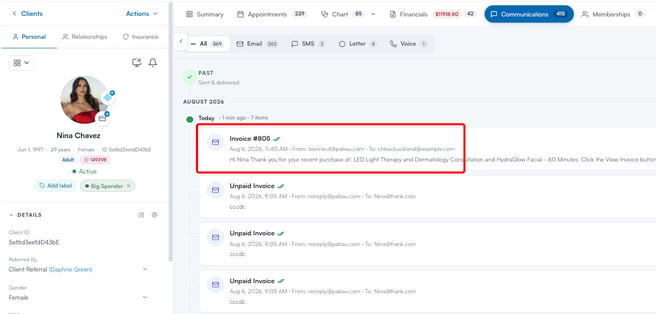
Wenn Sie diese Schritte befolgen, können Sie die Rechnung erfolgreich per E-Mail an den Kunden senden.
Weitere Anleitungen finden Sie in den untenstehenden verwandten Artikeln. Wählen Sie weitere Anleitungen aus oder nutzen Sie die Suchleiste oben auf der Seite. Diese Anleitungen helfen Ihnen, das Beste aus Ihrem Pabau-Konto herauszuholen.
Um Ihr Pabau-Konto noch besser zu nutzen und zu verstehen, empfehlen wir Ihnen außerdem, die zusätzlichen Anleitungen und Ressourcen der Pabau Academy zu erkunden. Sie bietet ausführliche Video-Tutorials und Lektionen für ein umfassendes Lernerlebnis, das Ihnen die wesentlichen Fähigkeiten für den Erfolg mit Pabau vermittelt.