
In Pabau können Sie Rezepte sicher per Fax an Apotheken senden und dabei die HIPAA-Konformität gewährleisten. Befolgen Sie die nachstehenden Schritte, um ein Rezept problemlos an eine Apotheke zu senden.
Dieser Artikel behandelt die neue Kundenkarte, die ab August 2026 für ausgewählte Kliniken verfügbar ist. Wenn Ihre Kundenkarte anders aussieht, lesen Sie stattdessen den Leitfaden So senden Sie ein Rezept an eine Apotheke (für US-Kliniken) (Klassisch).
Schritt 1: Auf die Kundenkarte zugreifen
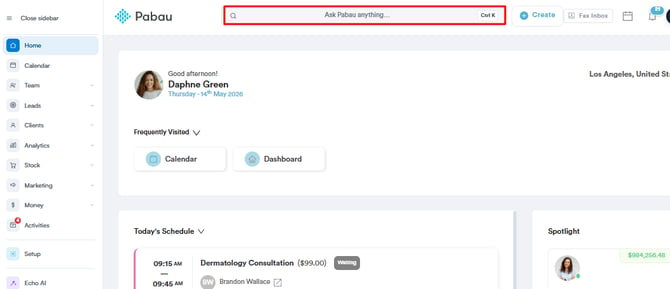
Melden Sie sich zunächst bei Ihrem Pabau-Konto an. Nutzen Sie die Suchleiste oben auf dem Bildschirm oder navigieren Sie über den Kalender und wählen Sie den Namen des Kunden innerhalb seines Termins aus, um die Kundenkarte des Patienten zu öffnen, für den Sie ein Rezept erstellt haben.
Schritt 2: Apothekenbeziehung hinzufügen
Falls noch nicht geschehen, fügen Sie die Apotheke, an die Sie das Rezept senden möchten, als Beziehung in der Kundenkarte hinzu. Detaillierte Anweisungen zum Hinzufügen einer Beziehung finden Sie in diesem Artikel.
Schritt 3: Das Rezept erstellen
HINWEIS: Wenn in Ihrer Klinik die DoseSpot-E-Rezept-Integration eingerichtet ist, übergibt ein Klick auf Erstellen > Rezept den Kunden stattdessen an den DoseSpot-Ablauf, anstatt den unten beschriebenen Rezept-Ersteller zu öffnen. Sie müssen ein zugelassener DoseSpot-Verschreiber sein, und Name, Geburtsdatum, E-Mail-Adresse, Adresse und Telefonnummer des Kunden müssen vollständig in der Karte eingetragen sein.
Falls noch nicht geschehen, erstellen Sie ein Rezept, indem Sie auf die Schaltfläche „+“ unten rechts in der Kundenkarte klicken.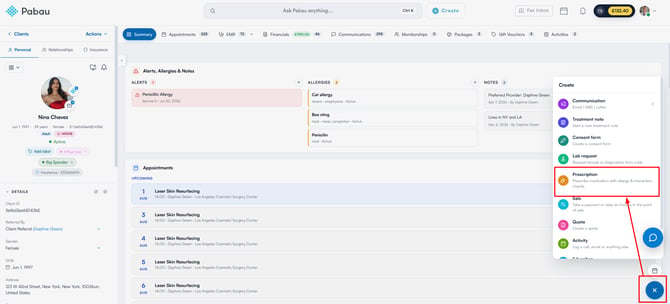
Wählen Sie „Rezept“ und wählen Sie Ihre Rezeptvorlage aus. Wählen Sie den Verschreiber in der oberen Leiste aus und fügen Sie die zu verschreibenden Medikamente hinzu.
Klicken Sie unten rechts auf „Rezept ausstellen & unterschreiben“, um es abzuzeichnen.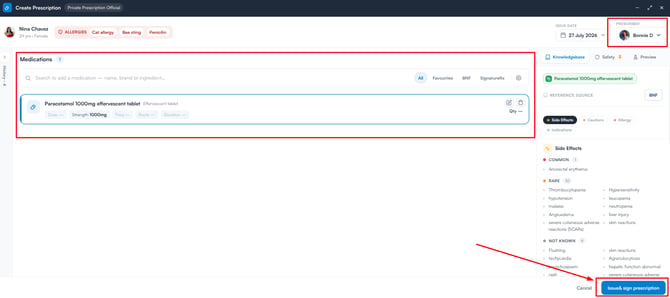
Unterschreiben Sie schließlich im Fenster „Rezept unterschreiben“ – zeichnen Sie Ihre Unterschrift oder verwenden Sie Quick Sign – und klicken Sie auf „Unterschreiben & fortfahren“, um das Rezept fertigzustellen.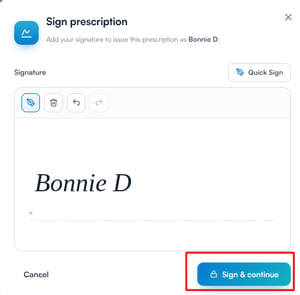
Schritt 4: Wählen Sie, was als Nächstes geschehen soll
Sobald das Rezept erstellt wurde, erscheint ein Fenster „Rezept erstellt“, in dem Sie gefragt werden, was Sie als Nächstes tun möchten. Jede Option wird sofort nach dem Anklicken ausgeführt, und Sie können mehrere auswählen:
- Rezept drucken: Drucken Sie eine Kopie des Rezepts.
- Rezept herunterladen: Speichern Sie das Rezept als PDF.
- Etikett: Drucken Sie ein Etikett für das Rezept.
- Rezept per E-Mail senden: Senden Sie das Rezept per E-Mail an den Kunden.
- An Apotheke senden: Senden Sie das Rezept direkt an die verknüpfte Apotheke des Kunden.
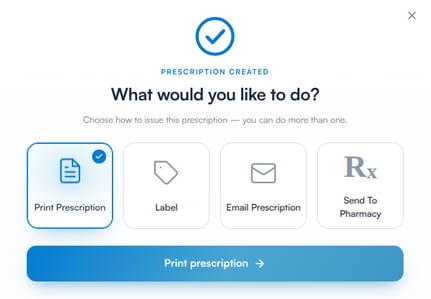
Klicken Sie auf „An Apotheke senden“, um es sofort zu senden, und klicken Sie dann auf „Fertig“, um das Fenster zu schließen. Diese Option erfordert eine Apothekenbeziehung in der Kundenkarte und ist bei Rezepten mit kontrollierten Substanzen nicht verfügbar.
Schritt 5: Auf das Rezept zugreifen
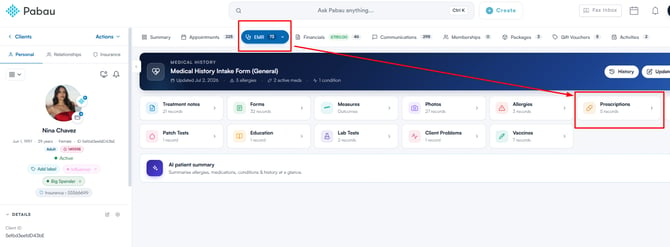
Wenn Sie das Rezept nicht direkt über das Popup an die Apotheke gesendet haben, können Sie dies weiterhin über die Kundenkarte tun. Das Rezept wird im Bereich EMR unter dem Unterreiter „Rezepte“ gespeichert. Bewegen Sie den Mauszeiger über das Rezept, das Sie senden möchten, um die Symbolleiste anzuzeigen.
Schritt 6: Das Rezept senden
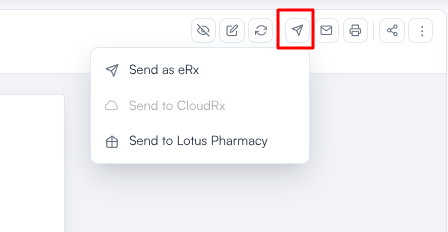
Klicken Sie in der Symbolleiste, die oben rechts im Rezept erscheint, auf das Symbol „Senden“. Ein kleines Dropdown-Menü erscheint mit folgenden Optionen:
- Als eRx senden: Senden Sie das Rezept elektronisch an eine Apotheke, die Sie auf dem nächsten Bildschirm auswählen.
- An [Apothekenname] senden: Wenn Sie bereits eine Apotheke als Beziehung in der Kundenkarte hinzugefügt haben, erscheint diese hier als direkte Option – dies öffnet eine E-Mail an diese Apotheke mit dem Rezept als Anhang.
Möglicherweise sehen Sie auch „An CloudRx senden“ – einen britischen E-Rezept-Dienst –, der nur verfügbar ist, wenn ein CloudRx-Konto verbunden ist. Sobald ein Rezept gesendet wurde, erscheint in diesem Menü ein grünes Abzeichen „Gesendet“ neben dem Ziel.
Wählen Sie die entsprechende Option, um fortzufahren.
Wenn Sie „An [Apothekenname] senden“ ausgewählt haben: Ein E-Mail-Editor öffnet sich mit dem Rezept als PDF-Anhang. Überprüfen Sie die Angaben, fügen Sie bei Bedarf eine zusätzliche Nachricht hinzu und klicken Sie auf „Senden“, um es direkt an die Apotheke zu senden.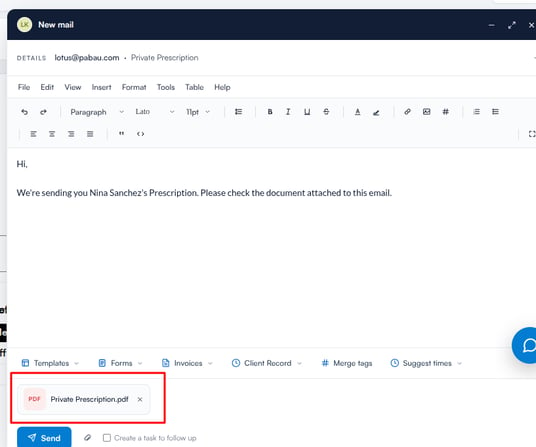
Wenn Sie „Als eRx senden“ ausgewählt haben: Fahren Sie mit den folgenden Schritten fort.
Schritt 7: Eine Apotheke auswählen
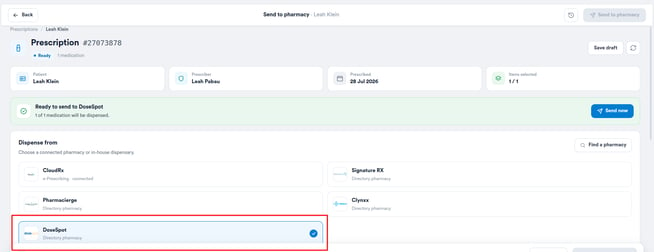
Sie gelangen auf die Seite „An Apotheke senden“, auf der oben die Rezeptdetails angezeigt werden, einschließlich Patientenname, Verschreiber, Verschreibungsdatum und Anzahl der ausgewählten Artikel. Wählen Sie unter „Ausgabe von“ die Apotheke aus, an die Sie das Rezept senden möchten.
Für US-Kliniken ist die verfügbare Option DoseSpot.
Sie können auch auf „Apotheke finden“ klicken, um nach einer bestimmten Apotheke anhand des Namens oder Standorts zu suchen.
Schritt 8: Medikamente überprüfen und Notizen hinzufügen
Überprüfen Sie im Abschnitt Medikamente die im Rezept enthaltenen Medikamente. Deaktivieren Sie alle Medikamente, die in diesem Fall nicht an die Apotheke gesendet werden sollen. Wenn Sie dem Apotheker eine Notiz zu einem bestimmten Medikament hinzufügen möchten, klicken Sie daneben auf „+ Notiz“.
Schritt 9: Erfüllungsmethode wählen
Wählen Sie im Abschnitt Erfüllung, wie der Kunde sein Medikament erhalten soll:
- Lieferung an den Patienten
- Abholung in der Apotheke

Schritt 10: Das Rezept senden
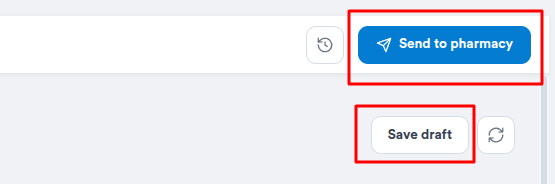
Nachdem Sie eine Apotheke ausgewählt, die Medikamente überprüft und die Erfüllungsmethode gewählt haben, klicken Sie oben rechts auf dem Bildschirm auf „An Apotheke senden“, um das Rezept zu senden. Wenn das Rezept noch nicht genehmigt wurde, lautet die Schaltfläche zunächst „Genehmigen“ – genehmigen Sie es und senden Sie es anschließend.
Sobald Ihr Rezept gesendet wurde, erhält die Apotheke es sicher und kann mit der Bearbeitung der Medikation des Kunden beginnen.
War dieser Leitfaden hilfreich? Lassen Sie es uns wissen, indem Sie unten abstimmen – Ihr Feedback hilft uns, klarere Artikel zu schreiben.
Weitere Leitfäden finden Sie, indem Sie die verwandten Artikel unten durchsuchen oder die Suchleiste oben auf der Seite verwenden. Sie können sich auch unsere Video-Lernreihe, die Pabau Academy, ansehen oder die Support-Seite für zusätzliche Hilfe besuchen.