
Das Senden medizinischer Formulare direkt über die Kundenkarte ist ein einfacher Vorgang. Folgen Sie diesen Schritten, um medizinische Informationen anzufordern und zu erfassen.
Schritt 1: Kunden finden
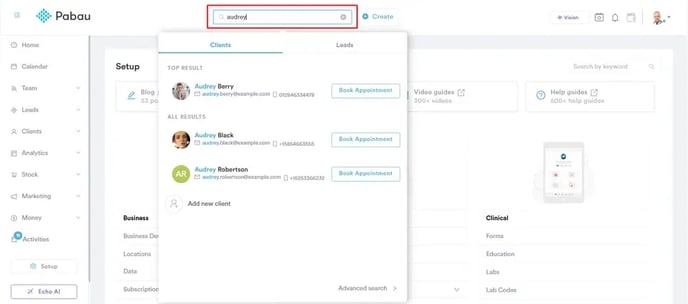
Beginnen Sie mit der Suche nach dem Kunden, dem Sie ein medizinisches Formular senden möchten. Nutzen Sie dafür die Suchleiste oben auf dem Bildschirm für einen schnellen Zugriff.
Schritt 2: Auf die E-Mail-Kommunikation zugreifen
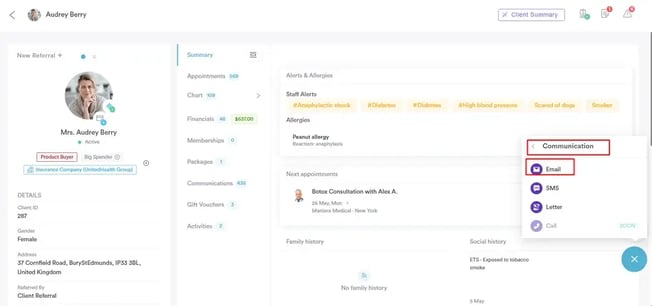
Sobald Sie den Kunden gefunden haben, klicken Sie auf die blaue Plus-Schaltfläche unten rechts in der Kundenkarte. Wählen Sie im erscheinenden Menü „Communication" und anschließend „Email" aus. Bitte beachten Sie, dass diese Option nur für Kunden verfügbar ist, für die eine E-Mail-Adresse hinterlegt ist.
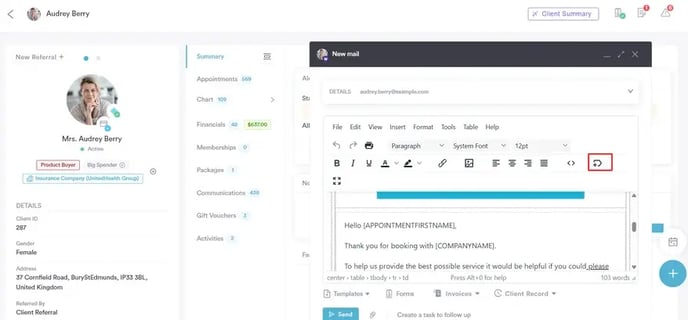
Fügen Sie im E-Mail-Editor einen Betreff und den gewünschten Text hinzu. Um einen Link zu einem medizinischen Formular einzufügen, klicken Sie auf das Tag-Symbol in der Symbolleiste.
Klicken Sie auf „Forms" und wählen Sie das spezifische medizinische Formular aus, das Sie in Ihre E-Mail einfügen möchten.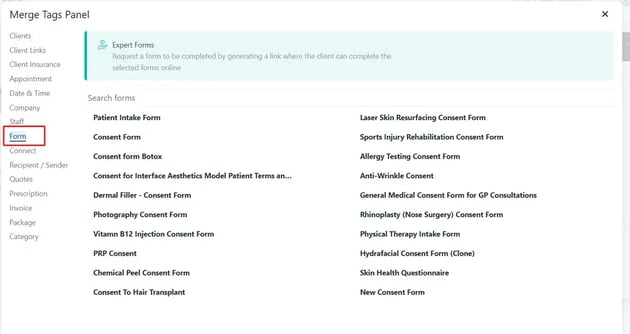
In der E-Mail können Sie außerdem weitere Merge-Tags hinzufügen, wie z. B. den Namen des Kunden, Termindetails sowie Unternehmensdetails wie Name, Standort und Fotonummer.
Schritt 4: Merge-Tag erzeugen
Das ausgewählte Formular erzeugt einen Merge-Tag im Textkörper. Wenn der Kunde die E-Mail erhält, sieht er einen Link, der ihn zu Pabau Connect weiterleitet.
Nach der Anmeldung in ihrem Konto können Kunden das medizinische Formular ansehen und wie erforderlich ausfüllen.

Endergebnis:
Indem Sie diese Schritte befolgen, können Sie wichtige medizinische Informationen von Kunden anfordern und erfassen, indem Sie medizinische Formulare direkt über die Kundenkarte senden. Dieser Prozess verbessert die Kommunikation und stellt sicher, dass Kunden Formulare bequem über Pabau Connect ausfüllen können.
HINWEIS: Weitere Informationen zu diesem Thema finden Sie auch in einer Lektion auf diesem Thema in der Pabau Academy.
Außerdem empfehlen wir Ihnen, unseren Artikel Medical Forms zu lesen, um dieses Thema noch genauer zu erkunden.
Weitere Anleitungen finden Sie in den verwandten Artikeln unten. Wählen Sie zusätzliche Anleitungen aus oder nutzen Sie die Suchleiste oben auf der Seite. Diese Anleitungen helfen Ihnen, das Beste aus Ihrem Pabau-Konto herauszuholen.
Um Ihr Pabau-Konto außerdem vollständig zu nutzen und zu verstehen, empfehlen wir Ihnen, die zusätzlichen Anleitungen und Ressourcen der Pabau Academy zu erkunden. Diese bietet ausführliche Video-Tutorials und Lektionen für ein ganzheitliches Lernerlebnis, das Sie mit den wesentlichen Fähigkeiten ausstattet, um mit Pabau erfolgreich zu sein.