
Dieser Artikel erklärt, wie Sie Kunden, die ihr Passwort für ihr Connect-Konto vergessen haben, eine E-Mail zum Zurücksetzen des Passworts senden können.
Dieser Artikel behandelt die neue Kundenkarte, die ab August 2026 für ausgewählte Kliniken verfügbar ist. Wenn Ihre Kundenkarte anders aussieht, lesen Sie stattdessen die Anleitung So senden Sie einen Link zum Zurücksetzen des Connect-Passworts (Klassisch).
Wenn ein Kunde sein Passwort vergisst, können Sie ihm direkt über die Kundenkarte einen Link zum Zurücksetzen senden. So kann er wieder auf das Connect-Portal zugreifen, um Termine zu buchen, Formulare auszufüllen oder Unterlagen ohne Verzögerung einzusehen.
Schritt 1: Öffnen Sie die Kundenkarte
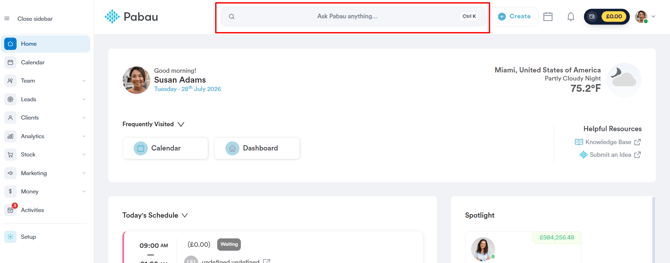
Beginnen Sie damit, sich in Ihr Pabau-Konto einzuloggen, indem Sie Ihre Anmeldedaten eingeben. Gehen Sie dann zur oberen Suchleiste und suchen Sie den Kunden, indem Sie seinen Namen, seine Telefonnummer, E-Mail-Adresse oder Kunden-ID eingeben. Sobald Sie ihn gefunden haben, klicken Sie darauf, um die Kundenkarte zu öffnen.
Schritt 2: Senden Sie einen Link zum Zurücksetzen des Passworts
Klicken Sie oben im Detailbereich des Kunden auf der linken Seite auf das Dropdown-Menü „Aktionen“ und wählen Sie dann aus dem Menü „Passwort zurücksetzen“ aus. 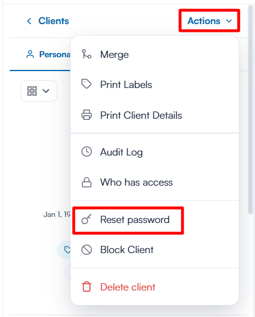
Es erscheint eine Bestätigungsmeldung mit dem Titel „E-Mail zum Zurücksetzen des Passworts senden?“, die die E-Mail-Adresse anzeigt, an die der Link gesendet wird. Klicken Sie auf „Link zum Zurücksetzen senden“, um dies zu bestätigen und dem Kunden den Reset-Link per E-Mail zuzusenden.
HINWEIS: Der Reset-Link wird an die auf der Kundenkarte gespeicherte E-Mail-Adresse gesendet. Stellen Sie daher zunächst sicher, dass diese korrekt eingegeben wurde. Ist keine E-Mail-Adresse hinterlegt, wird dies in der Meldung angezeigt, und die Schaltfläche „Link zum Zurücksetzen senden“ bleibt so lange inaktiv, bis Sie eine hinzufügen.
Sobald der Reset-Link gesendet wurde, kann der Kunde sicher ein neues Passwort für sein Pabau-Connect-Konto festlegen.
War dieser Leitfaden hilfreich? Lassen Sie es uns wissen, indem Sie unten abstimmen – Ihr Feedback hilft uns, klarere Artikel zu verfassen.
Für weitere Anleitungen durchstöbern Sie die verwandten Artikel unten oder nutzen Sie die Suchleiste oben auf der Seite. Sie können sich auch unsere Video-Lernreihe, die Pabau Academy, ansehen oder die Support-Seite für weitere Hilfe besuchen.