
In diesem Leitfaden erfahren Sie, wie Sie Add-ons bei der Buchung eines Termins im Kalender auswählen, damit Preis, Dauer und Ressourcen automatisch angewendet werden.
Mit Add-ons können Sie anpassbare Optionsgruppen an eine Dienstleistung anhängen, sodass Mitarbeiter zum Zeitpunkt der Buchung relevante Erweiterungen anbieten können. Wenn eine Dienstleistung mit für den Kalender konfigurierten Add-ons zu einem Termin hinzugefügt wird, werden Mitarbeiter aufgefordert, vor der Buchung des Termins Auswahlen zu treffen, um sicherzustellen, dass die richtige Dauer, Preisgestaltung und Ressourcenanforderungen von Anfang an angewendet werden.
Bevor Sie beginnen:
Add-ons müssen erstellt und für den Kalender bei einer Dienstleistung aktiviert werden, bevor sie bei der Buchung angezeigt werden. Um zu erfahren, wie Sie Add-ons einrichten, lesen Sie diesen Artikel.
Schritt 1: Einen neuen Termin erstellen
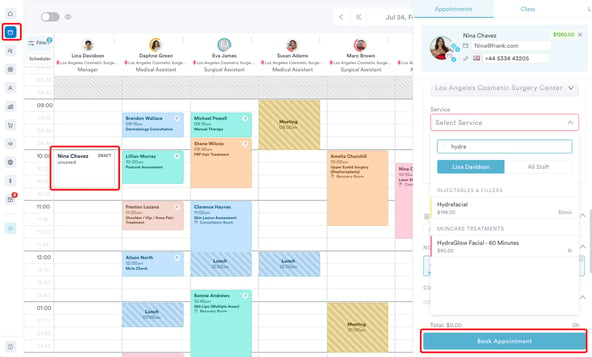
Melden Sie sich bei Ihrem Pabau-Konto an und öffnen Sie den Kalender über das linke Seitenmenü. Klicken Sie auf ein freies Zeitfenster, um einen neuen Termin zu erstellen, und wählen Sie anschließend den Kunden und die Dienstleistung, die Sie buchen möchten.
Schritt 2: Das Anpassungsfenster öffnen
Wenn Sie eine Dienstleistung hinzufügen, für die Add-ons für den Kalender aktiviert sind, erscheint automatisch das Fenster „[Dienstleistung] anpassen“. Das Fenster ist nach der Dienstleistung benannt und zeigt den Namen und das Avatar des Kunden sowie die Anzahl der mit der Dienstleistung verknüpften Optionsgruppen an.
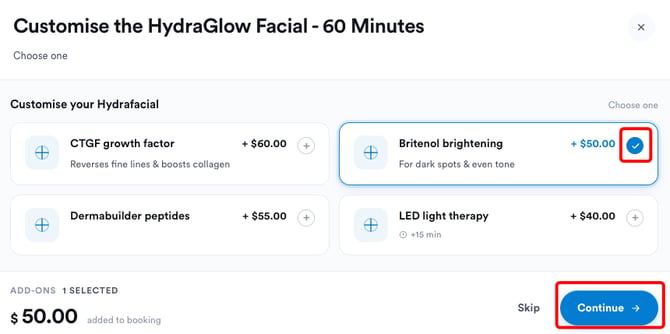
Hinweis: Das Fenster erscheint nur, wenn das Add-on so konfiguriert ist, dass es auf den Kalender angewendet wird. Dienstleistungen ohne für den Kalender aktivierte Add-ons werden wie gewohnt gebucht. Um zu erfahren, wie Sie Add-ons einrichten, lesen Sie diesen Artikel.
Schritt 3: Treffen Sie Ihre Auswahl
Jede Optionsgruppe wird in einem eigenen Abschnitt angezeigt. Der Gruppenhinweis erscheint links, der Status und das Auswahllimit erscheinen rechts:
Erforderlich - Eine Auswahl muss getroffen werden, bevor Sie fortfahren können.
Optional - zeigt in Grau nur das Auswahllimit an (z. B. „Beliebige Anzahl wählen“). Diese Gruppen können übersprungen werden.
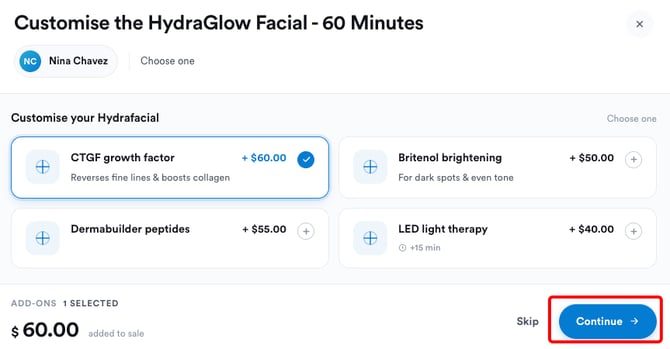
Jede Optionskachel zeigt den Namen der Option, die Preisanpassung sowie, falls konfiguriert, eine Beschreibung und eine Änderung der Dauer an. Klicken Sie auf die Schaltfläche „+“, um eine Option auszuwählen. Eine ausgewählte Option wird mit einem blauen Rahmen und einem Häkchen hervorgehoben. In einer Gruppe „Eine auswählen“ werden die restlichen Kacheln nach der Auswahl einer Option ausgegraut.
Schritt 4: Überprüfen und fortfahren
Die Schaltfläche „Weiter“ wird aktiv, sobald für alle erforderlichen Gruppen eine gültige Auswahl getroffen wurde. Klicken Sie auf „Weiter“, um Ihre Auswahl zu bestätigen und auf den Termin anzuwenden.
Schritt 5: Den Termin buchen
Ihre Auswahl wird automatisch auf den Termin angewendet:
Preis - der Preis der Dienstleistung erhöht sich um den bei den ausgewählten Optionen festgelegten Betrag, und der Gesamtpreis des Termins wird entsprechend aktualisiert.
Dauer - wenn eine Option so eingestellt ist, dass sie die Dauer der Dienstleistung erhöht oder verringert, wird der Termin-Zeitraum im Kalender angepasst, um die neue Gesamtdauer widerzuspiegeln.
Anzahlung - wenn für die Dienstleistung eine prozentuale Anzahlung konfiguriert ist, wird diese anhand des neuen Preises neu berechnet, sodass die fällige Anzahlung das Add-on widerspiegelt.
Schließen Sie die Buchung des Termins wie gewohnt ab. Die Add-ons sind nun direkt mit dem Termin verknüpft.
Wenn Sie diese Schritte befolgen, können Sie zum Zeitpunkt der Buchung relevante Erweiterungen zu einem Termin hinzufügen, wobei Preis, Dauer und Ressourcenanforderungen automatisch im Kalender angepasst werden.
War dieser Leitfaden hilfreich? Lassen Sie es uns wissen, indem Sie unten abstimmen - Ihr Feedback hilft uns, klarere Artikel zu verfassen.
Für weitere Leitfäden durchsuchen Sie die verwandten Artikel unten oder verwenden Sie die Suchleiste oben auf der Seite. Sie können sich auch unsere Video-Lernreihe, die Pabau Academy, ansehen oder die Support-Seite für weitere Hilfe besuchen.