
In dieser Anleitung erfahren Sie, wie Sie Ihre Zahlungskarte sicher in Pabau hinterlegen können. Dadurch wird der Bezahlvorgang künftig schneller und bequemer, egal ob Sie eine Behandlung, ein Produkt oder einen Folgetermin bezahlen.
Schritt 1: Melden Sie sich in Ihrem Konto an
Melden Sie sich zunächst über den Online-Buchungslink der Klinik in Ihrem Kundenkonto an. Diesen Link haben Sie möglicherweise per E-Mail oder SMS von der Klinik erhalten. Verwenden Sie Ihre E-Mail-Adresse und Ihr Passwort, um sich anzumelden. Falls Sie noch kein Konto haben, müssen Sie sich zunächst registrieren.
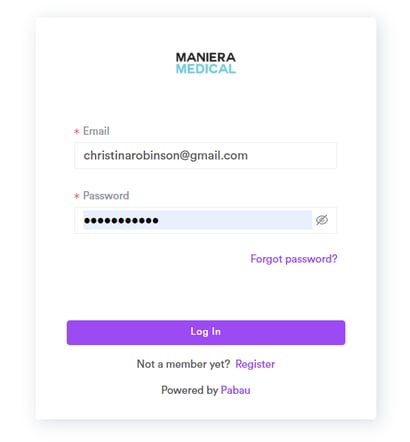
Schritt 2: Entscheiden Sie sich, Ihre Karte während einer Zahlung zu speichern
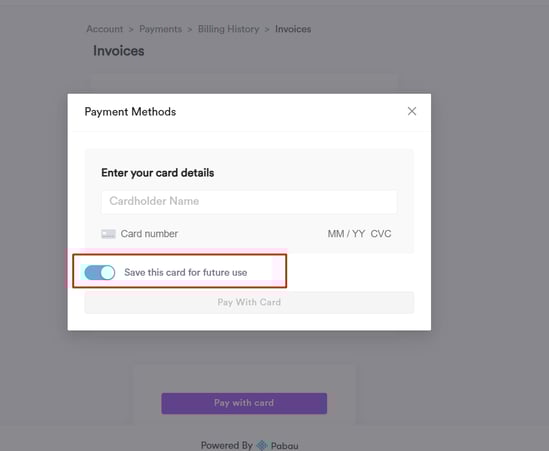
Wenn Sie eine Zahlung vornehmen – entweder über einen sicheren Link, den die Klinik Ihnen zusendet, oder während der Online-Buchung – haben Sie die Möglichkeit, Ihre Karte für die zukünftige Nutzung zu speichern. Aktivieren Sie einfach das Kontrollkästchen „Diese Karte für zukünftige Zahlungen speichern“, bevor Sie die Transaktion abschließen. Dies ist völlig optional und soll zukünftige Zahlungen schneller und einfacher machen.
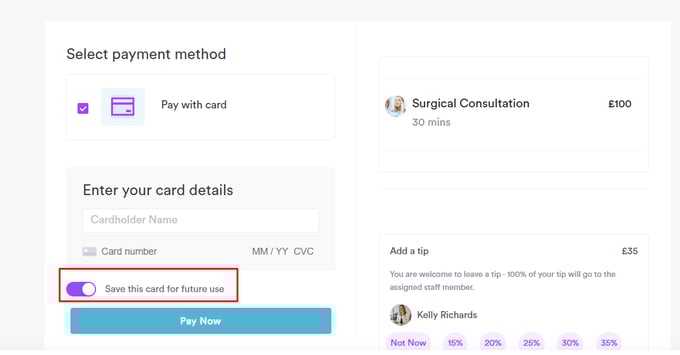
HINWEIS: Wenn Sie während der Zahlung keine Option zum Speichern Ihrer Karte sehen, wurde diese Funktion möglicherweise von der Klinik deaktiviert. Wenden Sie sich bei Fragen oder Unterstützung bitte direkt an die Klinik.
Schritt 3: Speichern Sie Ihre Karte beim Bezahlen einer offenen Rechnung
Sie können Ihre Karte auch speichern, wenn Sie eine offene Rechnung über Ihr Konto bezahlen. Klicken Sie nach der Anmeldung oben rechts auf Ihr Profilsymbol und wählen Sie „Zahlungen" aus. Gehen Sie anschließend zum Bereich „Abrechnungsverlauf", um Ihre Rechnungen einzusehen.
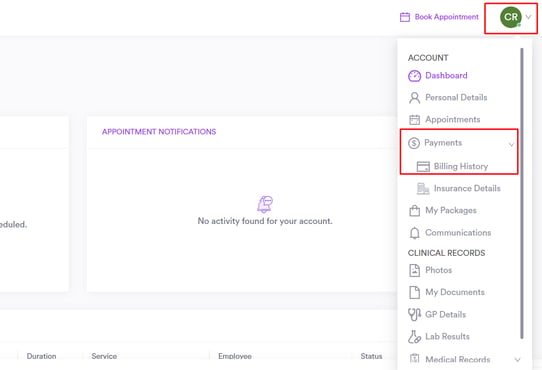
Wenn Sie offene Rechnungen haben, werden diese hier aufgelistet. Klicken Sie auf eine Rechnung, um die Details zu öffnen.
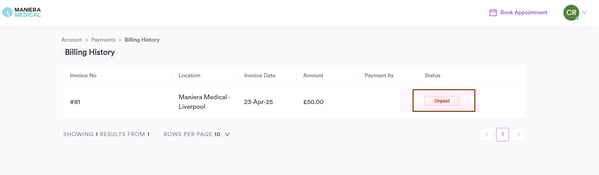
Klicken Sie in den Rechnungsdetails auf „Mit Karte bezahlen". Sie werden gefragt, ob Sie den vollen Betrag bezahlen oder einen individuellen Betrag eingeben möchten.
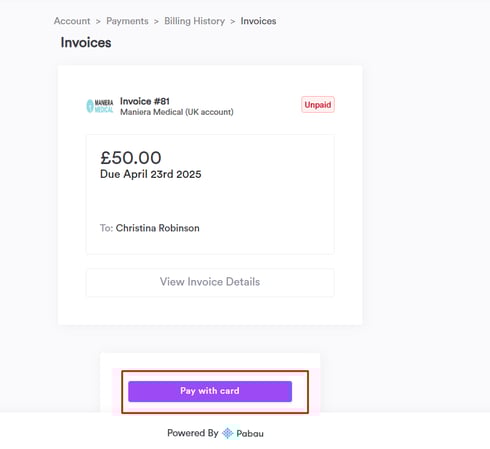
Danach werden Sie aufgefordert, Ihre Kartendaten einzugeben. In diesem Schritt können Sie das Kontrollkästchen „Diese Karte für zukünftige Zahlungen speichern“ aktivieren, bevor Sie die Zahlung abschließen. Dadurch wird Ihre Karte sicher für das nächste Mal hinterlegt.
Jetzt, wo Sie wissen, wie Sie Ihre Karte sicher hinterlegen können, können Sie zukünftige Zahlungen effizienter und bequemer abschließen.
Für einen umfassenden Überblick lesen Sie bitte den Master Guide, in dem Sie detaillierte Informationen zur Verwaltung Ihres Kontos finden. Falls Sie weitere Unterstützung benötigen, nutzen Sie gerne die Suchleiste oben, um zusätzliche hilfreiche Anleitungen zu finden.