
In diesem Leitfaden gehen wir Schritt für Schritt durch, wie Sie den Bericht „Medizinische Daten“ ausführen, der einen übersichtlichen Überblick über alle Antworten auf Fragen in medizinischen Formularen gibt, die von Ihren Kunden ausgefüllt wurden.
Der Bericht „Medizinische Daten“ gibt Ihnen einen übersichtlichen Überblick über jede Antwort, die Ihre Kunden auf einem medizinischen Formular gegeben haben — eine Zeile pro ausgefülltem Formular und eine Spalte pro Frage.
Er beantwortet: wer ein bestimmtes medizinisches Formular ausgefüllt hat, wann, im Zusammenhang mit welchem Termin, und genau was geantwortet wurde — Frage für Frage, Version für Version.
Wenn beispielsweise Emma Thompson Ihr Formular „Hautberatung“ im gewählten Zeitraum zweimal ausfüllt, erscheint sie zweimal im Bericht — eine Zeile pro ausgefülltem Formular, jeweils mit den Antworten dieses Formulars.
So finden Sie ihn
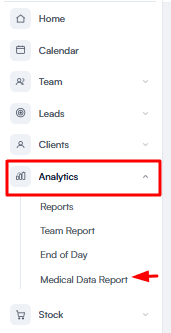
Schritt 1: Zur Analytics-Funktion navigieren
Melden Sie sich bei Ihrem Pabau-Konto an, und gehen Sie im linken Seitenmenü zu Analytics, klicken Sie dann auf die Schaltfläche „Berichte“.
Schritt 2: Auf das Berichte-Banner zugreifen
Klicken Sie im Banner „Try our new suite of reports“ auf Try it now.
Sobald Sie sich in der neuen Berichtsansicht befinden, gehen Sie zum Bereich Business, scrollen Sie dann zur Gruppe Clinical und klicken Sie auf Medical Data Report, um den Bericht zu öffnen.
HINWEIS: Der Bereich Business ist nur für Benutzer mit der Berechtigung „Can access business company reports“ sichtbar. Es ist keine Installation erforderlich — der Bericht steht jedem Konto standardmäßig zur Verfügung.
Symbolleisten-Funktionen
Filter
- Medical Form – Erforderlich. Wählen Sie das Formular aus, über das Sie berichten möchten — der Bericht bleibt leer, bis ein Formular ausgewählt wurde. Das Dropdown-Menü ist durchsuchbar; beginnen Sie mit der Eingabe des Formularnamens, um es schnell zu finden.
- Versions – Optional, standardmäßig „Alle Versionen“. Jedes Mal, wenn ein medizinisches Formular über Medical Form Templates bearbeitet und gespeichert wird, wird eine neue Version erstellt. Wenn Sie nach bestimmten Versionen filtern, erscheint eine Spalte „Form version“ in den Ergebnissen.
- Date – Erforderlich. Standardmäßig die letzten 30 Tage, mit einer maximalen Rückschau von 90 Tagen, mit voreingestellten Optionen für Heute, Letzte 7 Tage, Letzte 30 Tage und Letzte 90 Tage, oder einem benutzerdefinierten Zeitraum innerhalb dieses Fensters.
- Location – Optional, Mehrfachauswahl. Entspricht dem Standort des zugehörigen Termins des Formulars. Bei Formularen, die nicht mit einem Termin verknüpft sind, entspricht sie dem Standardstandort des Mitarbeiters, der das Formular ausgefüllt hat, oder dem eigenen Standort des Kunden, wenn dieser das Formular selbst ausgefüllt hat.
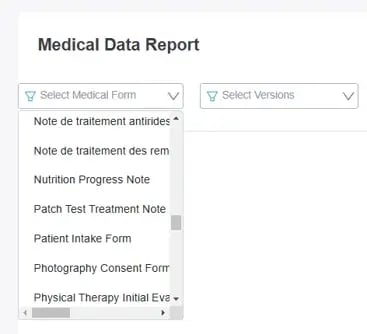
Es gibt keine „Run“-Schaltfläche — der Bericht wird automatisch ausgeführt, sobald Sie einen Filter ändern. Verwenden Sie die Schaltfläche Refresh in der Symbolleiste, um ihn jederzeit erneut auszuführen.
Den Bericht verstehen
Jede Zeile entspricht einem ausgefüllten medizinischen Formular. Ein Kunde, der das Formular mehr als einmal (oder über mehrere Versionen hinweg) ausgefüllt hat, erscheint einmal pro ausgefülltem Formular.
Auf der linken Seite der Tabelle finden Sie die Systemspalten, gefolgt von jeweils einer Spalte pro Frage im ausgewählten Formular:
Fragen, die der Kunde nicht beantwortet hat, zeigen einen dezenten Hinweis „Not set“ anstelle einer leeren Zelle.
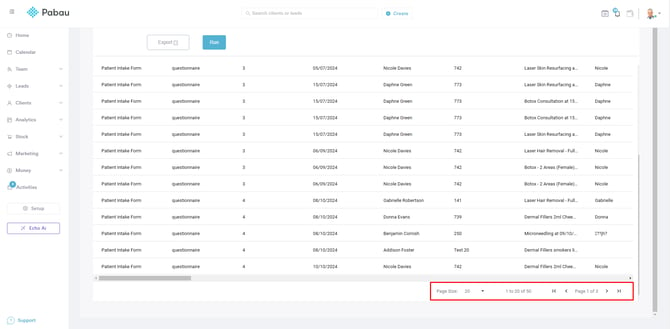
Die Ergebnisse sind mit 20 Zeilen pro Seite paginiert — verwenden Sie den Seitenwechsler unterhalb der Tabelle, um zwischen den Seiten zu wechseln.
Weitere Spalten hinzufügen
Um zusätzliche Kunden- oder Terminfelder neben den Formularantworten anzuzeigen, klicken Sie in der Symbolleiste auf Columns. Das Fenster „Edit Columns“ gruppiert die verfügbaren Felder unter Client details, Client details (custom fields), Appointment details und Appointment details (custom fields). Aktivieren Sie die gewünschten Felder, verwenden Sie das Feld „Search Columns“, um eines schnell zu finden, und klicken Sie auf Done. „Reset to default“ stellt die Standardauswahl wieder her.
HINWEIS: Die Spaltenauswahl wird ausschließlich über „Edit Columns“ verwaltet — die Tabelle bietet kein Drag-and-Drop zum Neuanordnen, keine Sortierung über die Kopfzeile und keine spaltenspezifischen Filtermenüs.
Die Ergebnisse durchsuchen
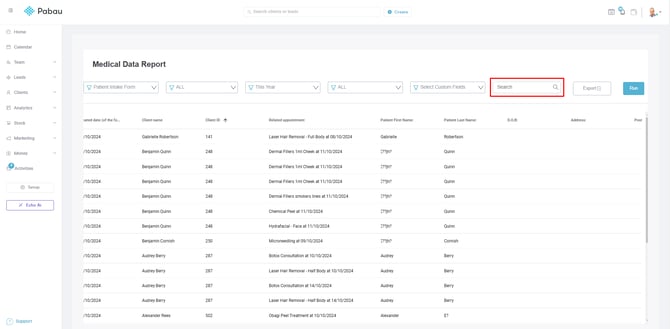
Verwenden Sie oberhalb der Tabelle die Leiste „Search“, um Zeilen nach einem beliebigen Wert in den Antworten oder Systemfeldern zu filtern.
Den Bericht exportieren
Um die Daten zu speichern, klicken Sie in der Symbolleiste auf Export und wählen Sie Excel oder CSV. Der Export enthält das vollständige gefilterte Ergebnis — nicht nur die auf dem Bildschirm angezeigte Seite.
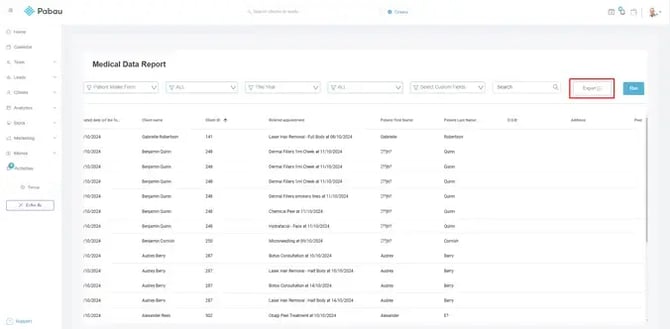
Indem Sie diese Schritte befolgen, können Sie die Antworten der Kunden auf medizinische Formulare einsehen und verwalten, sodass Sie Daten für Ihre Unterlagen effizient organisieren, filtern und exportieren können. Um stattdessen medizinische und nicht-medizinische Behandlungen zu vergleichen, siehe How to Report on Medical and Non-Medical Treatments.
Für weitere Anleitungen lesen Sie die unten stehenden verwandten Artikel, wählen Sie zusätzliche Anleitungen aus oder verwenden Sie die Suchleiste oben auf der Seite. Diese Anleitungen helfen Ihnen, das Beste aus Ihrem Pabau-Konto herauszuholen.
Um Ihr Pabau-Konto zudem optimal zu nutzen und besser zu verstehen, empfehlen wir Ihnen, die zusätzlichen Anleitungen und Ressourcen der Pabau Academy zu erkunden. Sie bietet ausführliche Video-Tutorials und Lektionen für ein ganzheitliches Lernerlebnis, das Ihnen die wesentlichen Fähigkeiten für den Erfolg mit Pabau vermittelt.