
Dieser Artikel erklärt, wie Sie in Pabau einen Recall-Bericht erstellen können.
Schritt 1: Zu Analytics navigieren
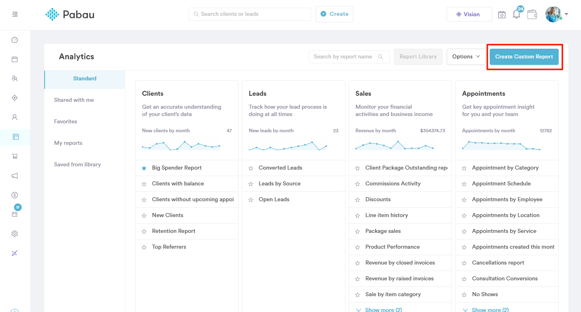
Melden Sie sich zunächst mit Ihren Anmeldedaten bei Ihrem Pabau-Konto an. Gehen Sie dann im linken Seitenmenü zum Abschnitt „Analytics" und klappen Sie ihn auf. Klicken Sie anschließend auf „Reports", um die Berichtsseite zu öffnen. Klicken Sie im Banner „Try our new suite of reports" auf „Try it now", um die neue Berichtsansicht zu öffnen.

Schritt 2: Einen benutzerdefinierten Bericht erstellen
Um einen Recall-Bericht zu erstellen, klicken Sie auf die Schaltfläche „Build a custom report". Dadurch öffnet sich ein Vollbildfenster, in dem Sie das Datenobjekt auswählen, auf dem Ihr Bericht basieren soll.
Schritt 3: Datenobjekt auswählen
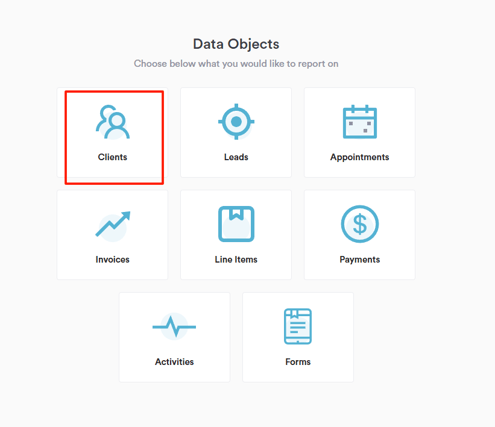
Sie werden aufgefordert, ein Datenobjekt auszuwählen. Wählen Sie in diesem Fall „Clients" – da das Ziel darin besteht, zu ermitteln, welche Kunden basierend auf den erhaltenen Leistungen für einen Recall fällig sind. Klicken Sie anschließend auf „Start from scratch", um den Berichts-Builder zu öffnen.
Schritt 4: Filter anpassen
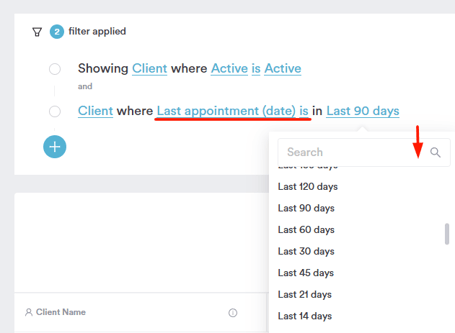
Der Builder startet mit einem bereits hinzugefügten Filter, den Sie durch Klicken auf seine Bestandteile ändern können. Um einen Recall-Bericht zu erstellen, legen Sie folgende Filter fest:
- Showing Client where Active is Active
- Client where Last appointment (date) is in _______
Um eine Liste der Kunden abzurufen, die einen bestimmten Service gebucht haben und möglicherweise einen Recall benötigen, klicken Sie auf das blaue Plus-Symbol, um einen Filter hinzuzufügen, und wählen Sie dann den Service aus, über den Sie berichten möchten.
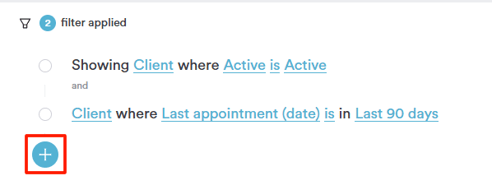
Fügen Sie anschließend folgende Filter hinzu:
Client where last appointment service is _________
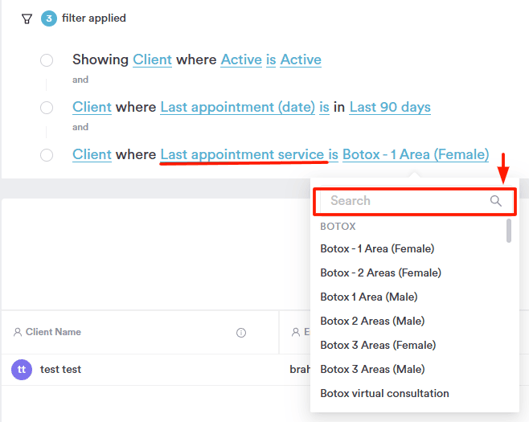
Die untenstehenden Ergebnisse aktualisieren sich automatisch, sobald Sie die Filter anpassen – es gibt keine separate Schaltfläche, um den Bericht auszuführen.
TIPP: Jeder Filter verfügt über ein Schloss-Symbol. Durch das Sperren eines Filters wird verhindert, dass er bearbeitet oder entfernt werden kann (bei Datumsfiltern kann der Wert weiterhin angepasst werden). Dies ist nützlich, wenn Sie einen Recall-Bericht als wiederverwendbare Vorlage für Ihr Team speichern möchten. Das Sperren von Filtern ist Teil des Insights+ Add-ons.
Schritt 5: Ergebnisse überprüfen
Die Ergebnisse werden unten angezeigt. Über den Ergebnissen können Sie die Darstellung der Daten ändern – Tabelle, Kreis, Donut, Balken, Linie oder Zahl.
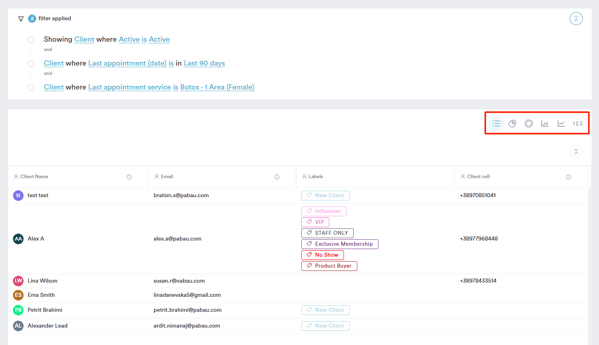
HINWEIS: Die Diagrammtypen Balken und Linie sind Teil des Insights+ Add-ons – wenn Ihr Konto dieses nicht enthält, gelangen Sie bei der Auswahl zur Abonnementseite.
Schritt 6: Bericht speichern
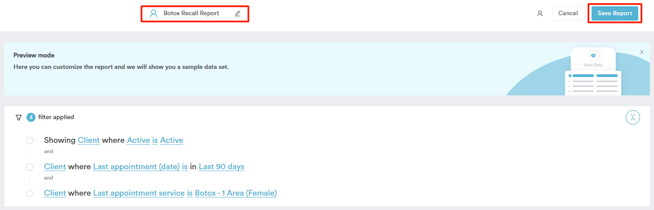
Um diesen Bericht zu speichern, geben Sie zunächst oben auf dem Bildschirm einen Berichtsnamen ein, damit Sie ihn später leicht wiederfinden können. Sie können auch eine kurze Beschreibung hinzufügen und einen Ordner auswählen, in dem er aufbewahrt werden soll. Klicken Sie dann oben rechts auf die Schaltfläche „Save Report".
Schritt 7: Zu „My Reports" navigieren
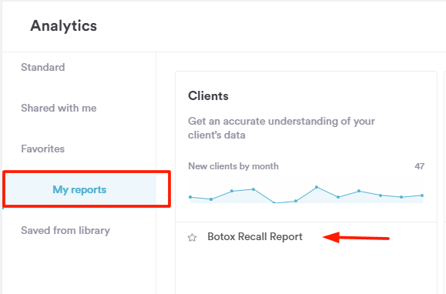
Sie finden Ihre selbst erstellten Berichte unter „My reports" im linken Seitenmenü der Berichtsansicht. Klicken Sie auf einen Bericht, um ihn zu öffnen – die Ergebnisse spiegeln immer die aktuellsten Daten wider, und Sie können den Datumsfilter bei jeder Ausführung anpassen.
Indem Sie diese Schritte befolgen, können Sie einen Recall-Bericht erstellen.
Weitere Anleitungen finden Sie in den unten aufgeführten verwandten Artikeln. Wählen Sie zusätzliche Anleitungen aus oder nutzen Sie die Suchleiste oben auf der Seite. Diese Anleitungen helfen Ihnen dabei, das Beste aus Ihrem Pabau-Konto herauszuholen.
Um Ihr Pabau-Konto vollständig zu nutzen und zu verstehen, empfehlen wir Ihnen außerdem, die zusätzlichen Anleitungen und Ressourcen der Pabau Academy zu erkunden. Sie bietet ausführliche Video-Tutorials und Lektionen für eine ganzheitliche Lernerfahrung, die Ihnen die wesentlichen Fähigkeiten für den Erfolg mit Pabau vermittelt.