
Dieser Artikel behandelt die Überprüfung von Laborergebnissen und deren Weitergabe an einen Kunden in Pabau.
Dieser Artikel behandelt die neue Kundenkarte, die ab August 2026 für ausgewählte Kliniken verfügbar ist. Wenn Ihre Kundenkarte anders aussieht, lesen Sie stattdessen den Leitfaden Laborergebnisse überprüfen und teilen (Classic).
Schritt 1: Zur Labor-Seite navigieren
Melden Sie sich bei Ihrem Pabau-Konto an und klicken Sie im linken Seitenmenü auf Kunden, und wählen Sie dann den Unterreiter „Labor".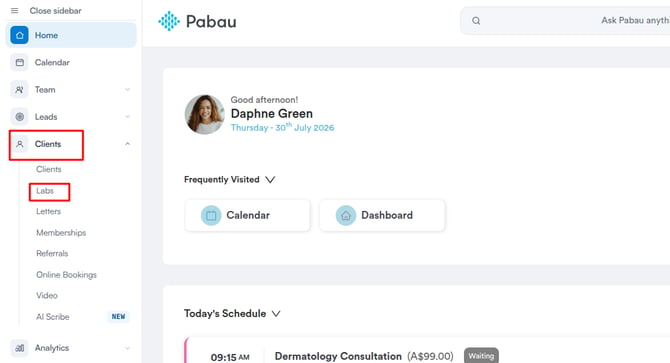
Schritt 2: Laborergebnis finden
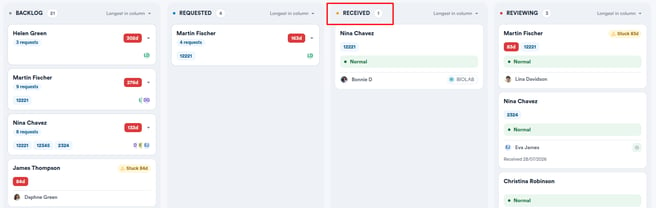
Überprüfen Sie die Spalte Erhalten, um das Laborergebnis zu finden, das Sie überprüfen möchten.
Schritt 3: Laborergebnis überprüfen
Sobald Sie das gewünschte Ergebnis gefunden haben, klicken Sie auf den Namen des Kunden auf der Anfragekarte, um dessen Kundenkarte zu öffnen. Diese öffnet sich im Bereich Labortests, fokussiert auf diese Anfrage.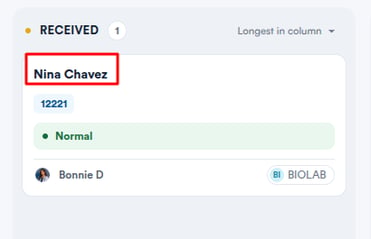
HINWEIS: Wenn ein Testergebnis auffällig ist, wird der Testname rot hervorgehoben, und die Anfrage zeigt ein Abzeichen für auffällige Ergebnisse an, um darauf aufmerksam zu machen.
Klicken Sie auf die Erweitern-Schaltfläche ganz rechts an der Anfrage, um die Ergebnisse zur detaillierten Überprüfung zu öffnen. Dadurch wird die Anfrage außerdem in die Phase In Überprüfung verschoben.
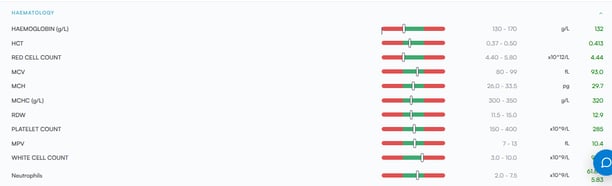
Jede einzelne Testzeile zeigt:
- Testname: Links angezeigt.
- Visueller Bereichsbalken: Ein farbcodierter Balken, der zeigt, wo sich das Ergebnis innerhalb des Referenzbereichs befindet. Der grüne Abschnitt stellt den Normalbereich dar, die roten Abschnitte stellen Werte außerhalb des Bereichs dar. Eine Markierung auf dem Balken zeigt genau, wo sich das Ergebnis des Kunden befindet.
- Referenzbereich: Der erwartete Normalbereich für diesen Test (zum Beispiel 130-170).
- Einheit: Die Maßeinheit (zum Beispiel g/L).
- Ergebniswert: Grün dargestellt, wenn normal. Wenn das Ergebnis auffällig ist, wird der Testname rot hervorgehoben, und neben dem Wert erscheint die Bezeichnung „Hoch" oder „Niedrig".
Schritt 4: Laborergebnisse teilen
Klicken Sie auf das Drei-Punkte-Menü rechts an der Anfrage. Von dort aus können Sie die Ergebnisse drucken oder „Als E-Mail senden" wählen, um sie dem Kunden als Anhang per E-Mail zuzusenden.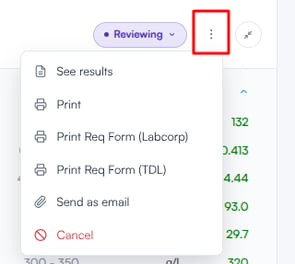
Alternativ können Sie mit dem Mauszeiger über die Anfrage fahren und auf das Symbol Teilen klicken, um auszuwählen, mit wem Sie das Ergebnis teilen möchten.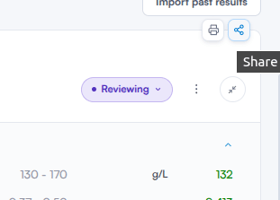
Schritt 5: Per E-Mail teilen
Eine weitere Möglichkeit, Laborergebnisse mit einem Kunden zu teilen, besteht darin, sie in eine E-Mail einzufügen.
Verwenden Sie beim Verfassen einer E-Mail die Option „Kundendatensatz" in der Symbolleiste unten im Editor, wählen Sie dann Labor und ein Ergebnis aus, um es vor dem Versenden in die E-Mail einzufügen.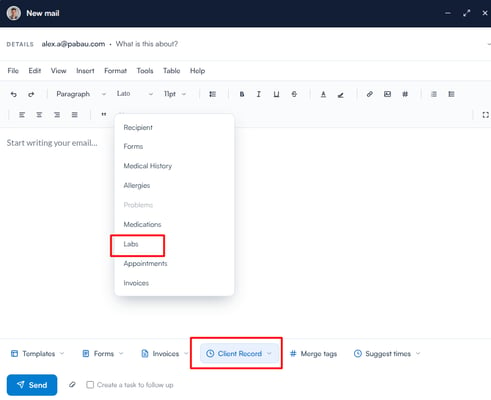
Nachdem Sie die Laborergebnisse überprüft und geteilt haben, erhält der Kunde Zugriff auf seine Ergebnisse über den von ihm bevorzugten Kanal, sodass er stets informiert ist und sein Datensatz vollständig bleibt.
War dieser Leitfaden hilfreich? Lassen Sie es uns wissen, indem Sie unten abstimmen – Ihr Feedback hilft uns, klarere Artikel zu schreiben.
Für weitere Leitfäden durchstöbern Sie die verwandten Artikel unten oder nutzen Sie die Suchleiste oben auf der Seite. Sie können sich auch unsere Video-Lernreihe, die Pabau Academy, ansehen oder die Support-Seite für weitere Hilfe besuchen.