
In diesem Artikel erfahren Sie, wie Sie Ihren Pabau GO-Passcode zurücksetzen können, wenn Sie ihn vergessen haben oder nicht mehr auf die App zugreifen können.
Wenn ein falscher Passcode eingegeben wird, zeigt Pabau GO die Meldung "Wrong Passcode" an und verhindert den Zugriff auf die App. Wenn Sie sich nicht mehr an Ihren Passcode erinnern können, können Sie ihn in Pabau zurücksetzen und sich mit dem neuen Passcode wieder in der App anmelden.
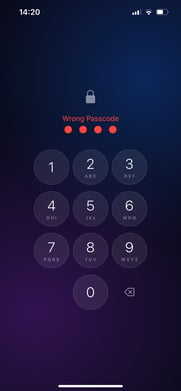
Folgen Sie den nachstehenden Schritten, um zu erfahren, wie das funktioniert.
Schritt 1: Zugriff auf Ihr Pabau-Konto
Greifen Sie über einen Webbrowser auf Pabau zu und melden Sie sich mit Ihren Kontodaten an.
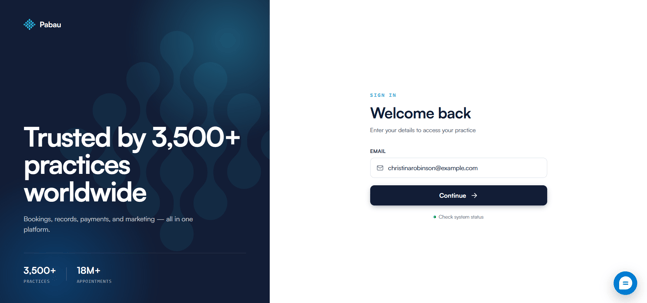
Schritt 2: Öffnen Sie Ihre Kontoeinstellungen
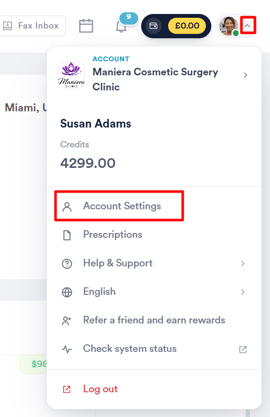
Klicken Sie oben rechts auf dem Bildschirm auf Ihren Profil-Avatar und wählen Sie dann im Dropdown-Menü Account Settings aus.
Dadurch gelangen Sie zu Ihren Kontoeinstellungen, in denen Sie Ihre persönlichen Einstellungen, Sicherheitseinstellungen und Ihren Passcode verwalten können.
Schritt 3: Wechseln Sie zur Registerkarte "Security"
Wechseln Sie in den Kontoeinstellungen zur Registerkarte "Security".
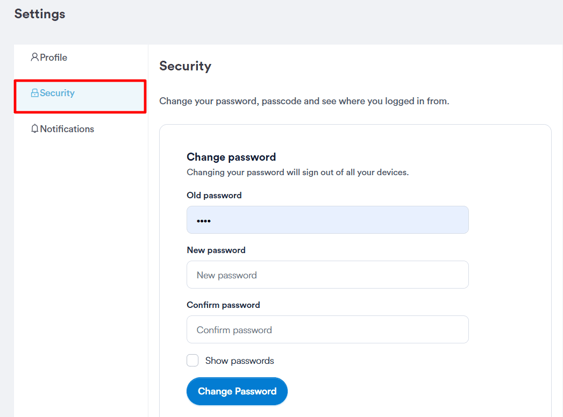
Schritt 4: Geben Sie einen neuen Passcode ein
Geben Sie im Bereich Passcode einen neuen vierstelligen Passcode ein, den Sie für den Zugriff auf die Pabau GO App verwenden möchten.
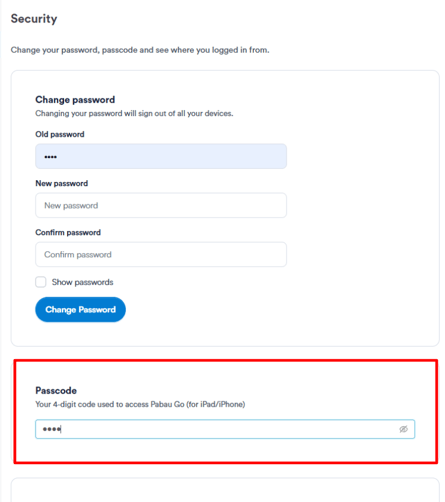
HINWEIS: Stellen Sie sicher, dass Ihr Passcode ein sicherer 4-stelliger Code ist. Einfache Kombinationen wie 1234 oder sich wiederholende Zahlen wie 0000 und 1111 werden nicht akzeptiert.
Schritt 5: Speichern Sie Ihre Änderungen
Nachdem Sie Ihren neuen Passcode eingegeben haben, klicken Sie oben rechts auf der Seite auf Save Changes. Ihr neuer Passcode wird sofort aktualisiert.
Melden Sie sich erneut bei Pabau GO an
Öffnen Sie die Pabau GO App auf Ihrem Mobilgerät und geben Sie bei Aufforderung Ihren neuen Passcode ein.
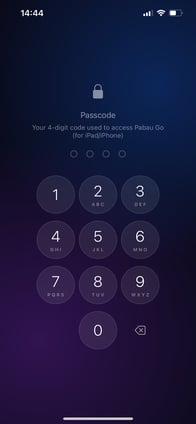
Sie sollten nun erfolgreich auf die App zugreifen können.
Indem Sie die Schritte in diesem Artikel befolgen, können Sie Ihren Pabau GO-Passcode jederzeit zurücksetzen und den Zugriff auf die App wiederherstellen, falls Sie sich nicht anmelden können.
Weitere Anleitungen finden Sie in den unten stehenden verwandten Artikeln. Wählen Sie zusätzliche Anleitungen aus oder nutzen Sie die Suchleiste oben auf der Seite. Diese Anleitungen helfen Ihnen, das Beste aus Ihrem Pabau-Konto herauszuholen.
Um Ihr Pabau-Konto noch besser zu nutzen und zu verstehen, empfehlen wir Ihnen außerdem, die zusätzlichen Anleitungen und Ressourcen der Pabau Academy zu nutzen. Diese bietet ausführliche Video-Tutorials und Lektionen für ein umfassendes Lernerlebnis, mit dem Sie sich die wesentlichen Fähigkeiten für den erfolgreichen Umgang mit Pabau aneignen können.