
In diesem Leitfaden zeigen wir Ihnen Schritt für Schritt, wie Sie Ihren Termin über das Kundenportal verschieben können.
Schritt 1: Zugriff auf das Kundenportal
Melden Sie sich mit Ihren Zugangsdaten im Kundenportal an. Nach der Anmeldung gelangen Sie zu Ihrem Dashboard, auf dem Sie Ihre bevorstehenden Termine verwalten können.

Schritt 2: Zum Bereich „Termine“ navigieren
Klicken Sie im Dashboard oder Menü auf die Registerkarte „Termine“. Sie gelangen so zur Liste Ihrer bevorstehenden Termine.
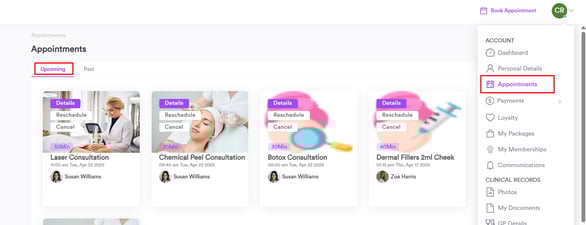
Schritt 3: Wählen Sie den Termin aus, den Sie verschieben möchten
Durchsuchen Sie Ihre Liste der geplanten Termine und suchen Sie den Termin, den Sie verschieben möchten. Neben dem Termin sehen Sie eine Schaltfläche „Verschieben“. Klicken Sie darauf, um die Termindetails zu öffnen.
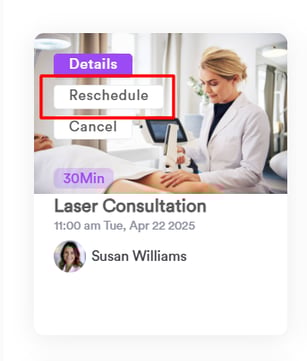
HINWEIS: Wenn bei Ihrem Termin keine Schaltfläche „Verschieben“ angezeigt wird, liegt das möglicherweise an den Einstellungen der Klinik. Die Möglichkeit, Termine zu verschieben, wurde von der Klinik unter Umständen nicht aktiviert. Wenden Sie sich in diesem Fall bitte direkt an die Klinik, um Änderungen an Ihrem Termin vorzunehmen.
Schritt 4: Neue Terminzeit auswählen
Nachdem Sie auf die Schaltfläche „Verschieben“ geklickt haben, werden Sie zum Kalender weitergeleitet. Hier können Sie ein neues Datum und eine neue Uhrzeit auswählen, die für Sie am besten passen. Wählen Sie den gewünschten Zeitraum aus den verfügbaren Optionen aus und fahren Sie mit dem nächsten Schritt fort.
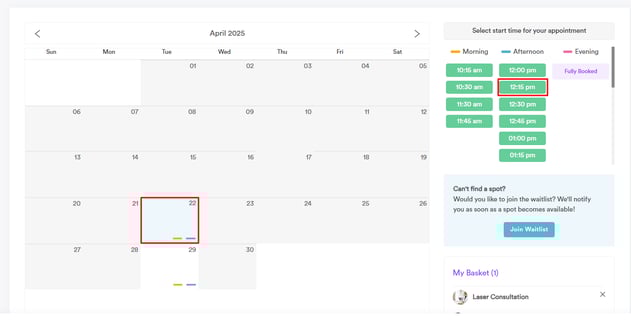
Schritt 5: Bestätigen Sie Ihren verschobenen Termin
Nachdem Sie das neue Datum und die neue Uhrzeit ausgewählt haben, werden Sie gebeten, die Verschiebung zu bestätigen. Klicken Sie auf „Ja“, um die Änderung Ihres Termins abzuschließen.
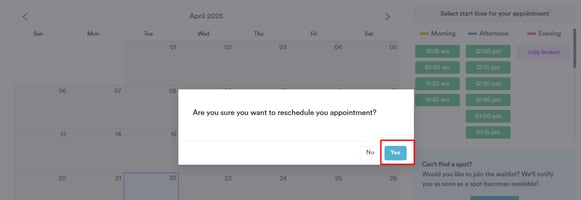
Nach der Bestätigung der Verschiebung wird Ihr Termin im System aktualisiert. Sie erhalten eine Bestätigungsbenachrichtigung mit dem neuen Datum und der neuen Uhrzeit Ihres verschobenen Termins. Die aktualisierten Details können Sie im Terminbereich Ihres Kundenportals einsehen.
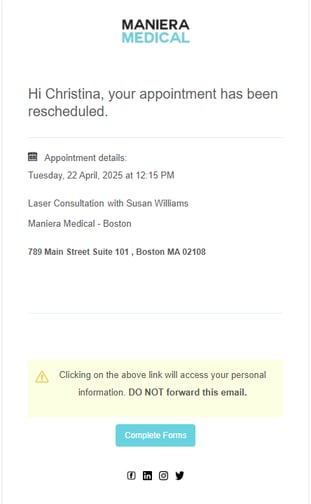
HINWEIS: Je nach den Einstellungen der Klinik erhalten Sie möglicherweise eine Bestätigung per E-Mail oder SMS. Sollte die Klinik diese Funktion nicht aktiviert haben, können Sie die aktualisierten Termindetails dennoch direkt in Ihrem Kundenportal einsehen.
Jetzt, da Sie wissen, wie Sie Ihren Termin verschieben können, können Sie Ihre Termine in Zukunft ganz einfach verwalten.
Einen umfassenden Überblick finden Sie im Master Guide, in dem Sie ausführliche Informationen zur Verwaltung Ihres Kontos finden. Wenn Sie weitere Unterstützung benötigen, nutzen Sie gerne die Suchleiste oben, um weitere hilfreiche Leitfäden zu finden.