
In diesem Artikel zeigen wir Ihnen den schnellen und einfachen Prozess zur Beantragung von Abwesenheiten.
Egal, ob Sie einen Urlaub planen, persönliche Zeit benötigen oder aus einem anderen Grund eine Abwesenheit beantragen möchten – wenn Sie Ihre Anfrage korrekt einreichen, sorgt dies für eine reibungslose Kommunikation und Planung.
Schritt 1: Navigieren Sie zum Terminplaner
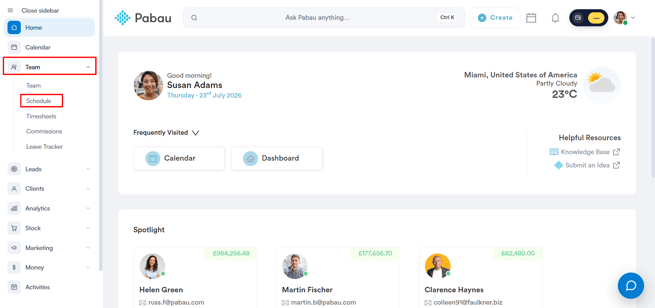
Melden Sie sich bei Ihrem Pabau-Konto an, gehen Sie im linken Seitenmenü zu Team und klicken Sie dann auf „Schedule".
Schritt 2: Wählen Sie einen Zeitslot für die Abwesenheitsanfrage
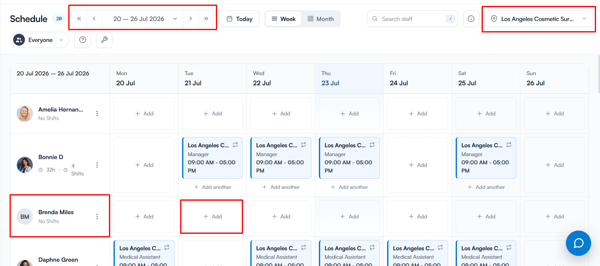
Sobald Sie den Terminplaner geöffnet haben, stellen Sie zunächst sicher, dass Sie den richtigen Standort (falls Ihre Klinik mehrere Standorte hat) und das passende Datum für Ihre Abwesenheitsanfrage ausgewählt haben.
Suchen Sie anschließend Ihren Namen in der Mitarbeiterliste auf der linken Seite des Terminplaners. Finden Sie einen leeren Zeitslot am gewählten Datum – dies funktioniert ähnlich wie die Auswahl eines Slots beim Erstellen einer Schicht.
Klicken Sie auf den leeren Slot, um fortzufahren.
Schritt 3: Öffnen Sie die Urlaubsoption
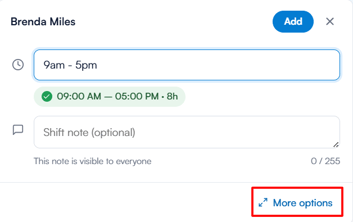
Nach der Auswahl des leeren Slots öffnet sich ein modales Fenster. Klicken Sie unten rechts auf „Weitere Optionen", um alle Schichttypen anzuzeigen, einschließlich Urlaub.
Schritt 4: Wählen Sie die Urlaubsart
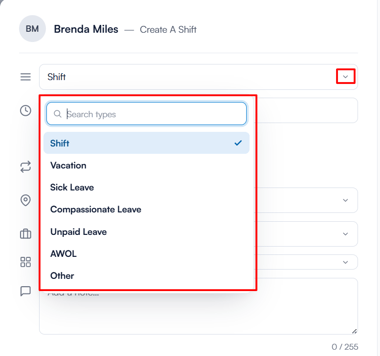
Es öffnet sich ein Dropdown-Menü mit allen verfügbaren Typen. Wählen Sie die entsprechende Urlaubsart aus (z. B. Urlaub, Krankheit, Trauerurlaub, unbezahlter Urlaub, unentschuldigtes Fehlen oder Sonstiges).
Schritt 5: Reichen Sie die Urlaubsanfrage ein
Sobald die Urlaubsart ausgewählt ist, legen Sie das Start- und Enddatum für die Anfrage fest. Der Standort wird standardmäßig auf die zugewiesene Klinik des Mitarbeiters gesetzt, und Sie können optional Mitarbeiterkommentare hinzufügen.
Auf der rechten Seite zeigt das Panel Tagesübersicht hilfreiche Informationen zum gewählten Datum bzw. Zeitraum – darunter, wie ausgelastet der Standort in der Regel ist, die üblichen Arbeitstage und die letzte Schichthistorie des Mitarbeiters sowie die allgemeine Abdeckung für diesen Tag (z. B. „Gut abgedeckt"). Dies kann Ihnen helfen zu entscheiden, ob das Urlaubsdatum passt, bevor Sie es bestätigen.
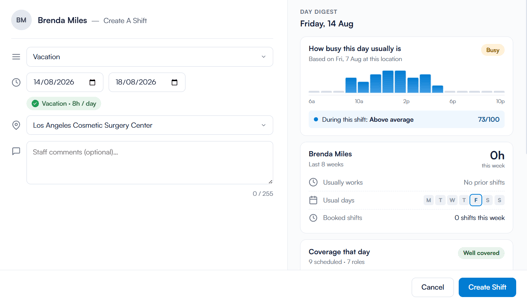
Sobald alles korrekt aussieht, klicken Sie auf „Schicht erstellen", um die Anfrage einzureichen.
Schritt 5: Reichen Sie die Urlaubsanfrage ein
Sobald die Urlaubsart ausgewählt ist, legen Sie das Start- und Enddatum für die Anfrage fest. Der Standort wird standardmäßig auf die zugewiesene Klinik des Mitarbeiters gesetzt, und Sie können optional Mitarbeiterkommentare hinzufügen.
Auf der rechten Seite zeigt das Panel Tagesübersicht hilfreiche Informationen zum gewählten Datum bzw. Zeitraum – darunter, wie ausgelastet der Standort in der Regel ist, die üblichen Arbeitstage und die letzte Schichthistorie des Mitarbeiters sowie die allgemeine Abdeckung für diesen Tag (z. B. „Gut abgedeckt"). Dies kann Ihnen helfen zu entscheiden, ob das Urlaubsdatum passt, bevor Sie es bestätigen.
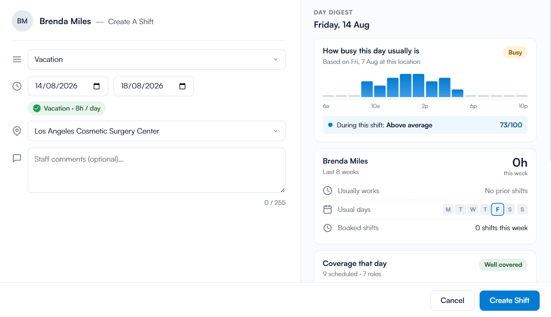
Sobald alles korrekt aussieht, klicken Sie auf „Schicht erstellen", um die Anfrage einzureichen.
Was als Nächstes passiert
Nach dem Einreichen erscheint die Urlaubsanfrage im Zeitplan des jeweiligen Mitarbeiters, markiert mit einem Flugzeugsymbol an den betreffenden Tagen. Wenn Sie mit der Maus darüberfahren, werden die Urlaubsart und der Zeitraum angezeigt.
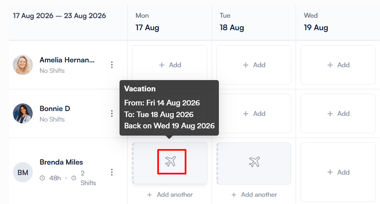
Die Anfrage wird außerdem im Urlaubstracker angezeigt, wo sie überprüft und genehmigt werden kann.
Indem Sie diese Schritte befolgen, können Sie ganz einfach Abwesenheiten beantragen und so zu einer genauen Planung und klaren Kommunikation beitragen.
Weitere Anleitungen finden Sie in den unten stehenden verwandten Artikeln, oder Sie können zusätzliche Anleitungen auswählen bzw. die Suchleiste oben auf der Seite verwenden. Diese Anleitungen helfen Ihnen dabei, das Beste aus Ihrem Pabau-Konto herauszuholen.
Um Ihr Pabau-Konto zudem optimal zu nutzen und besser zu verstehen, empfehlen wir Ihnen, weitere Anleitungen und Ressourcen der Pabau Academy zu erkunden. Dort finden Sie ausführliche Video-Tutorials und Lektionen, die Ihnen ein umfassendes Lernerlebnis bieten und Sie mit den nötigen Fähigkeiten ausstatten, um mit Pabau erfolgreich zu sein.