
In dieser Anleitung zeigen wir Ihnen, wie Sie medizinische und nicht-medizinische Behandlungen erfassen und darüber berichten, indem Sie benutzerdefinierte Termin-Felder erstellen und detaillierte Berichte generieren.
Wenn Sie erfassen müssen, wie viele Ihrer Behandlungen über einen bestimmten Zeitraum medizinisch bzw. nicht-medizinisch (kosmetisch) sind – etwa für steuerliche Zwecke –, können Sie dies durch die Erstellung eines benutzerdefinierten Termin-Feldes tun. In dieser Anleitung erfahren Sie, wie Sie das Feld einrichten, es bei der Terminbuchung verwenden und Berichte erstellen, um genaue Daten zu erhalten.
Schritt 1: Navigieren Sie zur Seite „Felder“
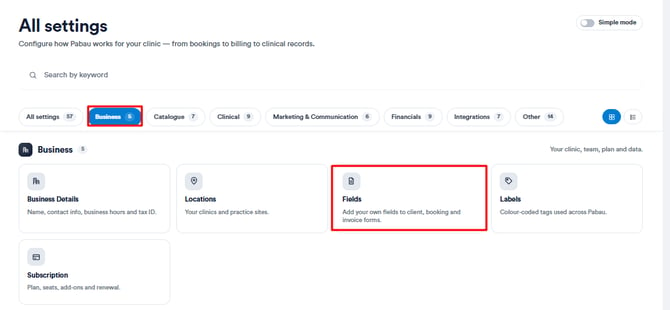
Navigieren Sie zunächst im linken Seitenmenü zu Einstellungen, klicken Sie im Bereich „Business“ auf Felder.
Schritt 2: Erstellen Sie ein neues benutzerdefiniertes Feld
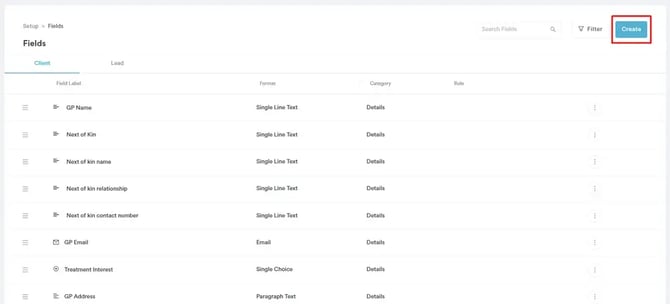
Klicken Sie auf der Seite „Felder“ oben rechts auf „Erstellen“ und wählen Sie „Termin“ als Feldobjekt.
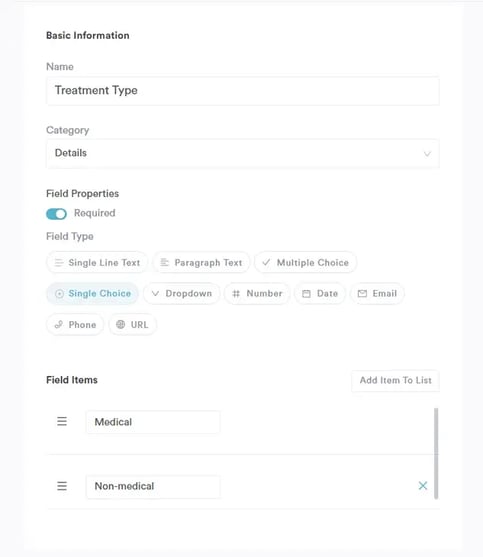
Geben Sie dem benutzerdefinierten Feld einen Namen, zum Beispiel „Behandlungsart“. Wählen Sie die Kategorie aus, legen Sie fest, ob das Feld ein Pflichtfeld sein soll (empfohlen, um sicherzustellen, dass es immer ausgefüllt wird), und wählen Sie einen Feldtyp.
Für diesen Zweck wird entweder „Einzelauswahl“ oder „Dropdown“ als Feldtyp empfohlen. In diesem Beispiel wählen wir „Einzelauswahl“ und fügen im Bereich „Feldoptionen“ zwei Optionen hinzu: „Medizinisch“ und „Nicht-medizinisch“.
Schritt 3: Aktivieren und speichern Sie das Feld
Stellen Sie sicher, dass der Schalter „Aktiv“ eingeschaltet ist, und klicken Sie dann oben rechts auf „Erstellen“, um das Feld zu speichern.
Schritt 4: Wählen Sie die Behandlungsart bei der Terminbuchung
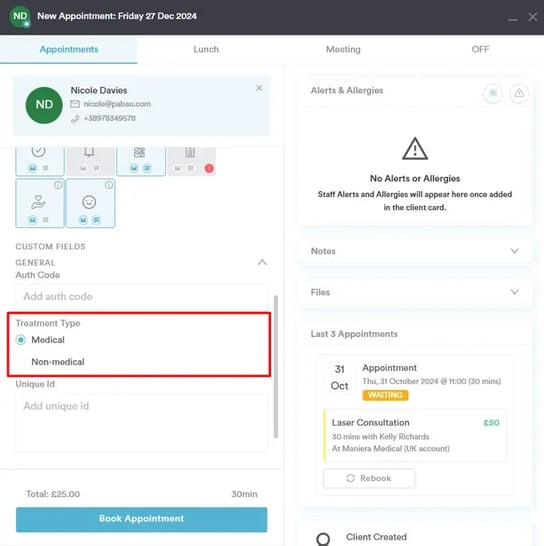
Ab sofort müssen Sie bei jeder Terminbuchung im Kalender zwischen „Medizinisch“ oder „Nicht-medizinisch“ (oder den spezifischen Optionen, die Sie in Ihrem benutzerdefinierten Feld festgelegt haben) wählen.
Schritt 5: Erstellen Sie Berichte zur Analyse medizinischer und nicht-medizinischer Behandlungen
Um über die Anzahl medizinischer und nicht-medizinischer Behandlungen zu berichten, erstellen und speichern Sie einen benutzerdefinierten Bericht in der Analytics-Funktion.
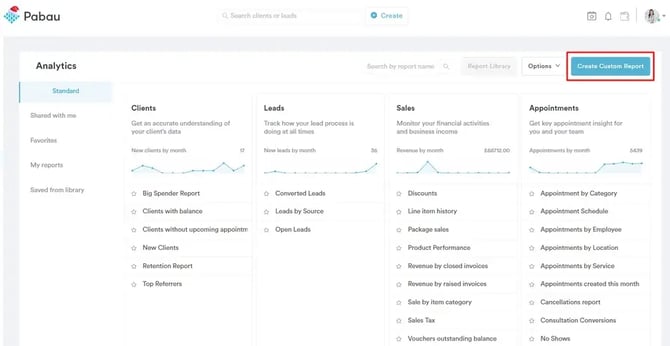
Navigieren Sie zunächst im linken Seitenmenü zu „Analytics“ und klicken Sie auf „Berichte“. Klicken Sie auf dem Banner „Testen Sie unsere neue Berichtssuite“ auf „Jetzt testen“, um die neue Berichtsansicht zu öffnen. Klicken Sie auf „Benutzerdefinierten Bericht erstellen“ und wählen Sie „Termine“ als Datenobjekt aus. Wählen Sie anschließend „Von vorne beginnen“, um mit der Erstellung Ihres Berichts zu beginnen.
HINWEIS: Für das Erstellen benutzerdefinierter Berichte ist die Berechtigung „Kann benutzerdefinierte Berichte erstellen“ erforderlich. Wenn Sie diese Option nicht sehen können, bitten Sie Ihren Kontoadministrator, sie für Sie zu aktivieren.
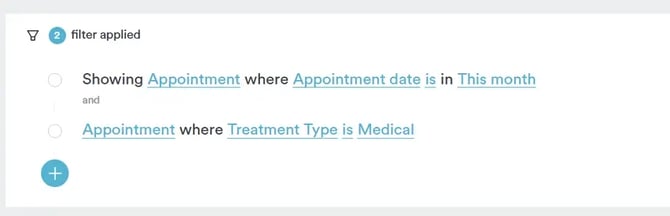
Legen Sie die Berichtsfilter anhand der vier Elemente fest: „Objekt“, „Feld“, „Operator“ und „Wert“.
-
Fügen Sie zunächst einen Filter für den Zeitraum hinzu, zum Beispiel:
„Termine, bei denen das Termindatum in diesem Monat liegt.“Sie können den Zeitraum später beim Ausführen des Berichts anpassen.
-
Fügen Sie einen zweiten Filter hinzu, um das benutzerdefinierte Feld festzulegen:
„Termine, bei denen [Name des benutzerdefinierten Feldes] [Medizinisch oder Nicht-medizinisch] ist.“
Dadurch wird der Bericht so gefiltert, dass alle Termine angezeigt werden, die diesen Bedingungen entsprechen.
Schritt 6: Passen Sie Ihren Bericht an und speichern Sie ihn
Passen Sie die Spalten des Berichts über die Seitenleiste „Felder“ links an – suchen Sie nach einem Feld und wählen Sie es aus, um es als Spalte hinzuzufügen, und ziehen Sie Felder, um ihre Reihenfolge zu ändern. Die Ergebnisse werden bei jeder Änderung automatisch aktualisiert.
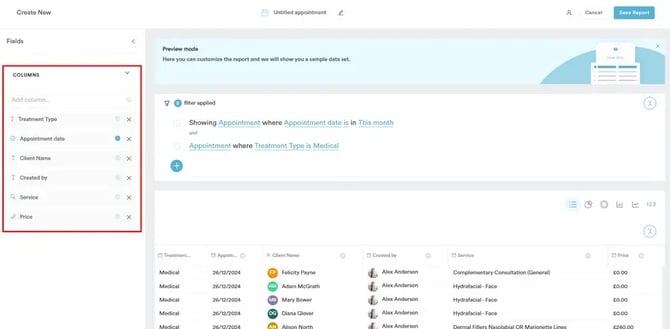
Sobald Sie mit dem Layout des Berichts zufrieden sind, geben Sie dem Bericht oben auf dem Bildschirm einen Namen (Sie können auch eine kurze Beschreibung hinzufügen und einen Ordner auswählen) und klicken Sie dann oben rechts auf „Bericht speichern“. Ihr benutzerdefinierter Bericht ist nun unter „Meine Berichte“ in der linken Seitenleiste der Berichtsansicht verfügbar.
HINWEIS: Stellen Sie sicher, dass das benutzerdefinierte Feld bei der Terminbuchung konsequent verwendet wird, um eine genaue Berichterstattung zu gewährleisten.
Indem Sie diese Schritte befolgen, können Sie Ihre medizinischen und nicht-medizinischen Behandlungen effizient erfassen und analysieren, wodurch es einfacher wird, steuerliche oder regulatorische Anforderungen zu erfüllen.
Weitere Anleitungen finden Sie in den verwandten Artikeln unten. Wählen Sie zusätzliche Anleitungen aus oder nutzen Sie die Suchleiste oben auf der Seite. Diese Anleitungen helfen Ihnen, das Beste aus Ihrem Pabau-Konto herauszuholen.
Um Ihr Pabau-Konto vollständig zu nutzen und zu verstehen, empfehlen wir Ihnen außerdem, die zusätzlichen Anleitungen und Ressourcen der Pabau Academy zu erkunden. Dort finden Sie ausführliche Video-Tutorials und Lektionen, die ein umfassendes Lernerlebnis bieten und Ihnen die wesentlichen Fähigkeiten vermitteln, um mit Pabau erfolgreich zu sein.