
In diesem Artikel zeigen wir Ihnen, wie Sie einen Termin in Pabau wiederholen können. Mit dieser Funktion können Sie Kunde, Leistung, Mitarbeiter und Termindauer ganz einfach in einem Schritt auf einen anderen Tag übertragen.
Schritt 1: Zugriff auf den Kalender
Melden Sie sich bei Ihrem Pabau-Konto an und klicken Sie im linken Seitenmenü auf Kalender.

Schritt 2: Termin buchen
Fahren Sie fort und buchen Sie einen Termin wie gewohnt, indem Sie einen freien Zeitraum im Kalender auswählen und die Felder für Kunde und Leistung ausfüllen.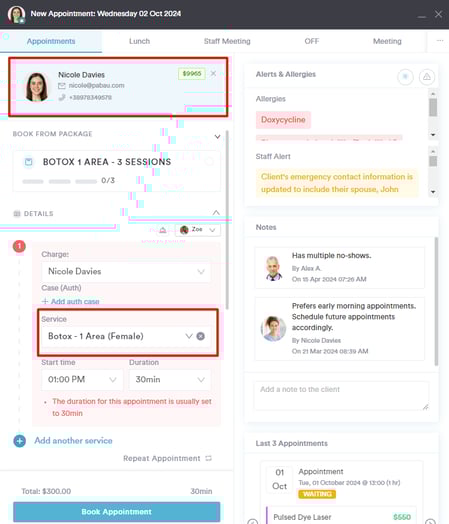
Schritt 3: Wiederholungsoption auswählen
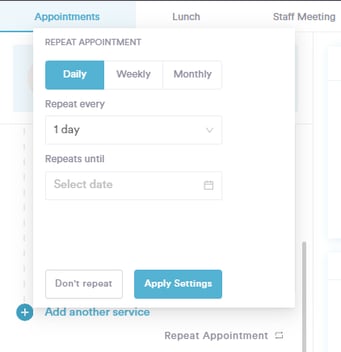
Nachdem Sie die erforderlichen Felder ausgefüllt haben, klicken Sie auf die Schaltfläche „Termin wiederholen“. Wählen Sie im Wiederholungs-Fenster eine der folgenden Optionen aus und legen Sie das Datum „Wiederholen bis“ fest:
- Täglich: Wiederholen Sie den Termin in regelmäßigen täglichen Abständen.
Wenn das heutige Datum der 1. Juli ist und Sie „Wiederholen alle“ auf 1 Tag mit dem Datum „Wiederholen bis“ auf den 10. Juli 2022 festlegen, bucht der Kalender Termine am 1., 4., 5., 6., 7. und 8. Juli. Der 2., 3., 9. und 10. Juli werden übersprungen, da es sich um arbeitsfreie Tage (Wochenenden) handelt. Wenn die Mitarbeiter an diesen Tagen Schichten gehabt hätten, wären die Termine geplant worden.
- Wöchentlich: Wiederholen Sie den Termin an bestimmten Wochentagen.
- Monatlich: Wiederholen Sie den Termin jeden Monat am selben Tag.
Wenn heute der 1. Juli 2024 ist und Sie „Wiederholen alle“ auf 1 Monat mit dem Datum „Wiederholen bis“ auf den 2. September 2024 festlegen, plant der Kalender Termine am 1. August und 1. September.
Wenn am 1. August oder 1. September keine Arbeitsschichten vorhanden sind, wird der Termin am nächsten verfügbaren Arbeitstag nach diesen Terminen gebucht.
Schritt 5: Bestätigen und Speichern
Nachdem Sie Ihre Wiederholungsoption ausgewählt und die Termindetails bestätigt haben, klicken Sie auf „Termin buchen“, um die Buchung abzuschließen. Das System bucht den Termin nicht nur für den aktuellen Tag, sondern wiederholt ihn auch entsprechend dem von Ihnen ausgewählten Muster.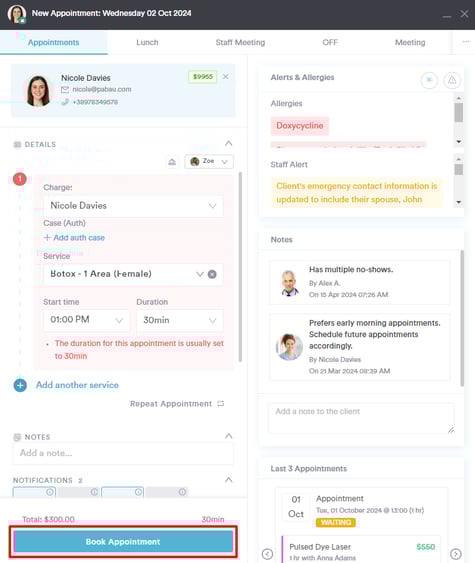
Indem Sie diese Schritte befolgen, können Sie wiederkehrende Buchungen für Ihre Kunden einrichten.
Weitere Anleitungen finden Sie in den verwandten Artikeln unten. Wählen Sie zusätzliche Anleitungen aus oder verwenden Sie die Suchleiste oben auf der Seite. Diese Anleitungen helfen Ihnen, das Beste aus Ihrem Pabau-Konto herauszuholen.
Um Ihr Pabau-Konto vollständig zu nutzen und zu verstehen, empfehlen wir Ihnen außerdem, die zusätzlichen Anleitungen und Ressourcen der Pabau Academy zu erkunden. Sie bietet ausführliche Videotutorials und Lektionen für ein umfassendes Lernerlebnis, das Sie mit den wesentlichen Fähigkeiten für Ihren Erfolg mit Pabau ausstattet.