
Dieser Artikel behandelt die Schritte zum Umbenennen eines Dokuments, das Sie auf die Kundenkarte hochgeladen haben.
Dieser Artikel behandelt die neue Kundenkarte, die ab August 2026 für ausgewählte Kliniken verfügbar ist. Wenn Ihre Kundenkarte anders aussieht, lesen Sie stattdessen den Leitfaden So benennen Sie ein Dokument um (Klassisch).
Schritt 1: Navigieren Sie zur Kundenkarte
Melden Sie sich zunächst in Ihrem Pabau-Konto an mit Ihren Anmeldedaten. Navigieren Sie dann zur Suchleiste oben auf der Seite und geben Sie mindestens drei Buchstaben des Namens des Kunden ein. Pabau filtert die Ergebnisse während der Eingabe.
Schritt 2: Öffnen Sie den Bereich "Dokumente"
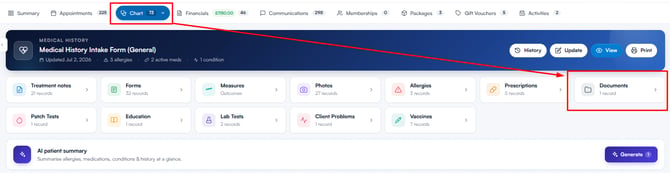
Klicken Sie auf den Tab "EMR" (für US-Unternehmen als "Chart" bezeichnet) und anschließend auf die Karte "Dokumente" im Raster.
Schritt 3: Benennen Sie das Dokument um
Suchen Sie das Dokument, das Sie umbenennen möchten, und klicken Sie auf das Drei-Punkte-Menü am rechten Rand der Zeile. Wählen Sie "Umbenennen" aus den Optionen. 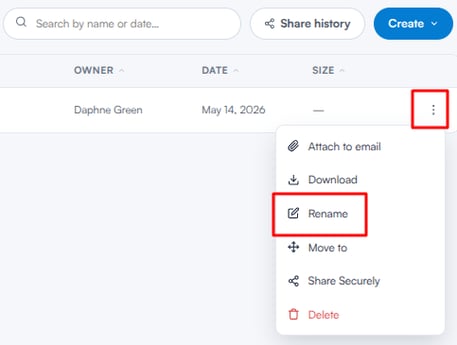
Ein Fenster "Dokument umbenennen" wird angezeigt. Geben Sie den neuen Namen in das Feld "Dokumentname" ein und klicken Sie auf "Speichern", um die Änderung zu übernehmen.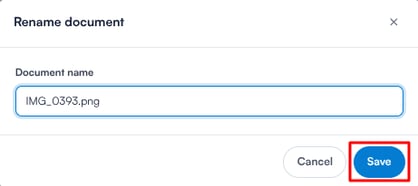
Indem Sie diese Schritte befolgen, können Sie die auf die Kundenkarte hochgeladenen Dokumente umbenennen.
War dieser Leitfaden hilfreich? Lassen Sie es uns wissen, indem Sie unten abstimmen - Ihr Feedback hilft uns, klarere Artikel zu schreiben.
Für weitere Leitfäden durchsuchen Sie die verwandten Artikel unten oder nutzen Sie die Suchleiste oben auf der Seite. Sie können sich auch unsere Video-Lernreihe, die Pabau Academy, ansehen oder die Support-Seite für weitere Hilfe besuchen.