
Dieser Artikel bietet eine Schritt-für-Schritt-Anleitung zur Registrierung des Pabau Pay Kartenterminals – ein wesentlicher Vorgang, um in Ihrer Praxis reibungslose Zahlungsabwicklung über Ihr Pabau-Konto zu ermöglichen.
Schritt 1: Das Lesegerät ein- und ausschalten
Einlegen der Batterie:
Wenn Sie das BBPOS WisePOS E Terminal zum ersten Mal erhalten, legen Sie die Batterie ein. Halten Sie die Rückseite des Geräts zu sich gerichtet und heben Sie die Rückabdeckung an der Einkerbung in der unteren linken Ecke ab. Setzen Sie die Batterie ein, indem Sie sie in den freiliegenden Schacht schieben, wobei die goldenen Kontakte oben ausgerichtet sind.
Aufladen des Lesegeräts:
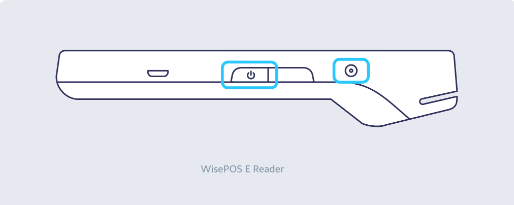
Nachdem die Batterie eingesetzt ist, laden Sie das Lesegerät auf. Verwenden Sie eine Steckdose oder die optionale Ethernet-Dockingstation. Verbinden Sie das Lesegerät mit der Stromversorgung, indem Sie das mitgelieferte Kabel in den Anschluss mit dem Blitzsymbol stecken.
Einschalten:
Sobald das Lesegerät vollständig aufgeladen ist, halten Sie den Einschaltknopf auf der rechten Seite gedrückt, bis der Bildschirm aufleuchtet. Sobald das Gerät eingeschaltet ist, drücken Sie den Einschaltknopf, um es in den Ruhemodus zu versetzen oder zu aktivieren.
Ausschalten:
Um das Gerät vollständig auszuschalten, halten Sie den Einschaltknopf gedrückt, bis die Option zum Ausschalten auf dem Bildschirm erscheint. Wählen Sie diese Option, um das Gerät komplett auszuschalten.
Einsatz auf der Ladentheke:
Beim Einsatz auf der Ladentheke ist es üblich, das Gerät über längere Zeiträume eingeschaltet zu lassen. Bei voller Aufladung hält die Batterie etwa acht Stunden.
HINWEIS: Lassen Sie das BBPOS WisePOS E auch dann eingesteckt und eingeschaltet, wenn es nicht verwendet wird, damit es automatische Software-Updates erhalten kann.
Schritt 2: Zugriff auf die Kartenterminal-Einrichtung
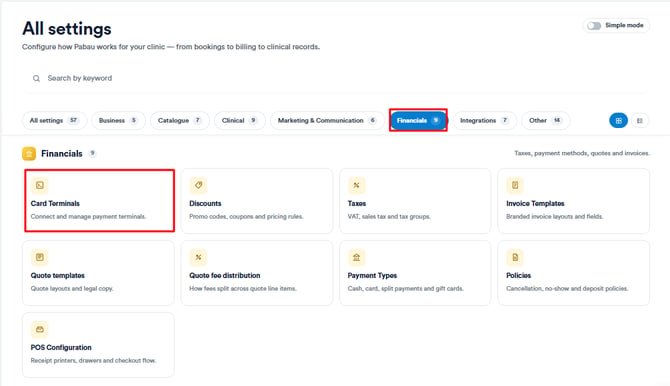
Melden Sie sich zunächst bei Ihrem Pabau-Konto an. Navigieren Sie zum Bereich Einstellungen und wählen Sie unter Finanzen die Option Kartenterminals aus. Klicken Sie dann auf den Tab „Kartenterminal“ auf der linken Seite.
Schritt 3: Registrierung des Terminals
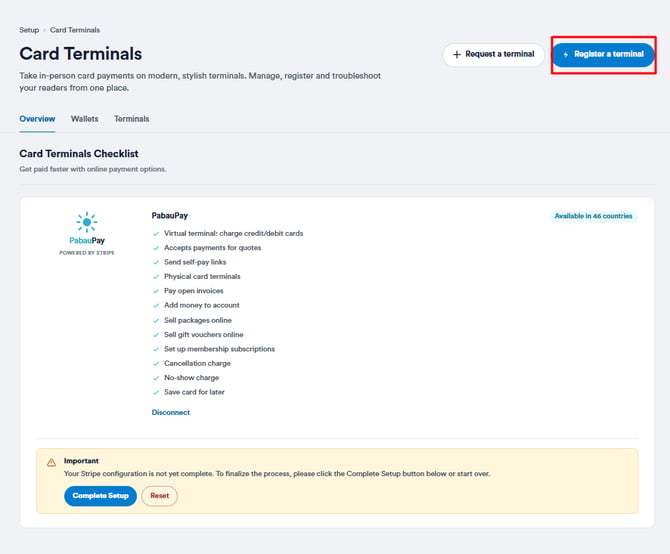
Um das Terminal zu registrieren, navigieren Sie zur oberen rechten Ecke des Bildschirms.
Wählen Sie anschließend den Terminaltyp aus.
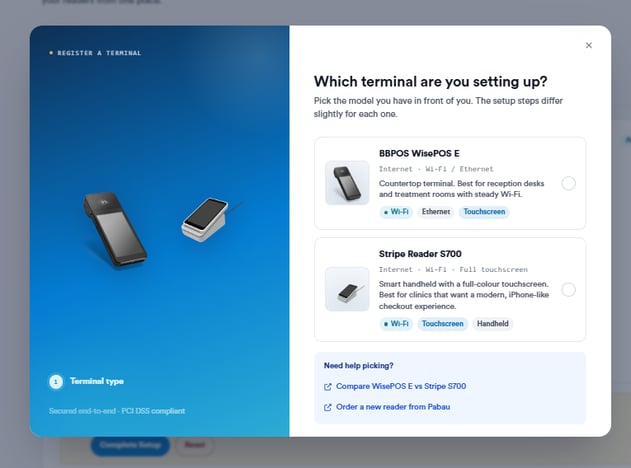
Es gibt 8 Schritte, die Sie durchführen müssen, um die Registrierung Ihres Terminals abzuschließen. Stellen Sie sicher, dass alle Schritte vollständig ausgeführt werden.
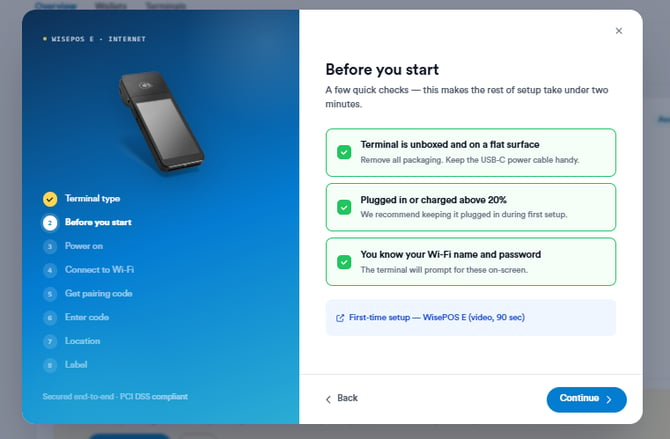
Schritt 4: Ermitteln des Terminal-Codes
Um den Terminal-Code zu erhalten, gehen Sie wie folgt vor:- Wischen Sie auf dem „Stripe“-Bildschirm des Terminals nach rechts.
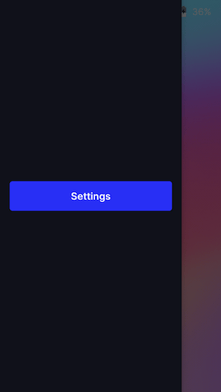
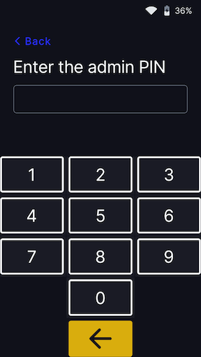
- Tippen Sie auf „Einstellungen“ und geben Sie die Admin-PIN ein, indem Sie die Tastenfolge 0-7-1-3-9 eingeben.
- Wählen Sie im Admin-Optionsmenü „Kopplungscode generieren“ aus.
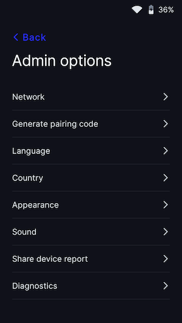
- Das Terminal generiert einen Code. Geben Sie diesen Code in das Feld „Terminal-Code“ in Pabau ein.
- Optional können Sie eine Bezeichnung für das Terminal hinzufügen, um dessen Standort innerhalb Ihrer Praxis anzugeben.
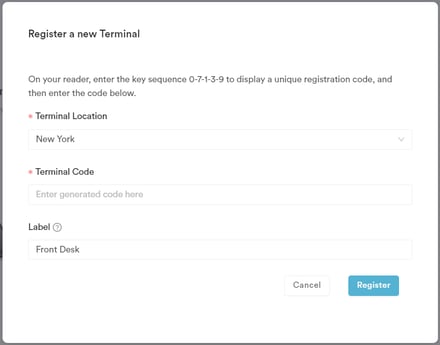
HINWEIS: Die Verarbeitung von Zahlungen am Point of Sale ist auf den registrierten Standort des Terminals beschränkt.
Schritt 5: Abschluss der Registrierung
Klicken Sie auf „Registrieren“, um den Registrierungsvorgang abzuschließen. Falls Sie mehr als ein Terminal haben, wiederholen Sie den Registrierungsvorgang für jedes weitere Terminal.
Schritt 6: Überprüfen, ob die Integration erfolgreich war
Nach erfolgreicher Registrierung wird Ihr Pabau Pay Kartenterminal verbunden und im Bereich „Kartenterminals“ der Kartenterminal-Funktion in Ihrem Pabau-Konto angezeigt.
Stellen Sie sicher, dass Ihr Kartenterminal ordnungsgemäß verbunden ist und funktioniert, indem Sie dieser einfachen Anleitung folgen.
Falls Sie Ihre echte Karte nicht zu Testzwecken verwenden möchten, können Sie die von Stripe bereitgestellten Testkarten verwenden. Folgen Sie dazu den Anweisungen hier.
Wenn Sie diese Schritte befolgen, können Sie das Pabau Pay Kartenterminal erfolgreich registrieren und effizient sowie zuverlässig Zahlungen in Ihrer Praxis verarbeiten.
HINWEIS: Die vollständige Einrichtungsanleitung von Stripe finden Sie hier.
Für weitere Anleitungen sehen Sie sich die verwandten Artikel unten an, wählen Sie zusätzliche Anleitungen aus, oder nutzen Sie die Suchleiste oben auf der Seite. Diese Anleitungen helfen Ihnen, das Beste aus Ihrem Pabau-Konto herauszuholen.
Um Ihr Pabau-Konto vollständig zu nutzen und zu verstehen, empfehlen wir Ihnen außerdem, die zusätzlichen Anleitungen und Ressourcen der Pabau Academy zu erkunden. Sie bietet ausführliche Video-Tutorials und Lektionen für ein umfassendes Lernerlebnis, das Ihnen die wesentlichen Fähigkeiten für den erfolgreichen Einsatz von Pabau vermittelt.