
Dieser Artikel erklärt, wie Sie eine Rechnung mit Stripe in Pabau erstatten können.
Schritt 1: Navigieren Sie zur Kundenkarte
Melden Sie sich zunächst mit Ihren Anmeldedaten bei Ihrem Pabau-Konto an. Navigieren Sie dann zur Suchleiste oben auf dem Bildschirm und geben Sie mindestens drei Buchstaben ein, damit der Kunde angezeigt wird.

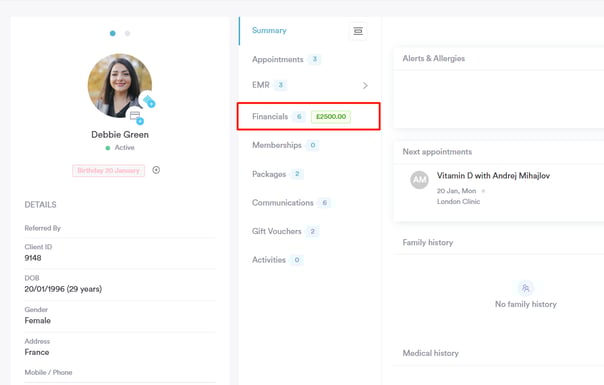
Schritt 2: Wechseln Sie zum Tab „Finanzen“
Sobald Sie die Kundenkarte öffnen, gehen Sie zum Tab „Finanzen“, um alle mit dem Kunden verknüpften Rechnungen zu sehen.
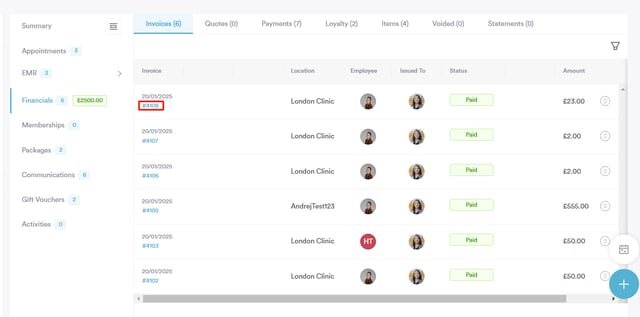
Schritt 3: Finden Sie die Rechnung
Suchen Sie die Rechnung, die Sie erstatten möchten, und klicken Sie auf die Rechnungsnummer auf der linken Seite, um weitere Optionen aufzurufen.
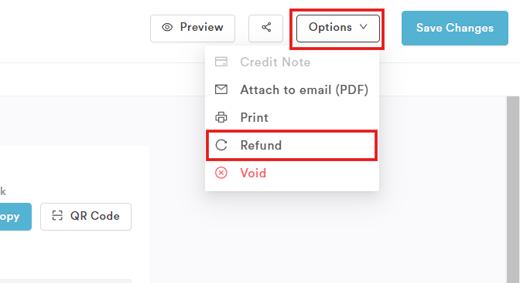
Schritt 4: Erweitern Sie den Tab „Optionen“
Gehen Sie zum Tab „Optionen“ oben rechts in der Rechnung, um verfügbare Aktionen anzuzeigen, einschließlich der Möglichkeit, eine Rückerstattung auszustellen.
Schritt 5: Rückerstattungseinstellungen konfigurieren
Hier können Sie die Details der Rückerstattung festlegen, bevor Sie sie verarbeiten:
- Rückerstattungsdatum: Wählen Sie das Datum, an dem die Rückerstattung verarbeitet werden soll.
- Rückerstattungsbetrag: Wählen Sie einen Prozentsatz des Gesamtbetrags oder geben Sie einen individuellen Betrag zur Rückerstattung ein.
- Rückerstattungsmethode: Wählen Sie aus, wie die Rückerstattung ausgestellt werden soll – wählen Sie Stripe.
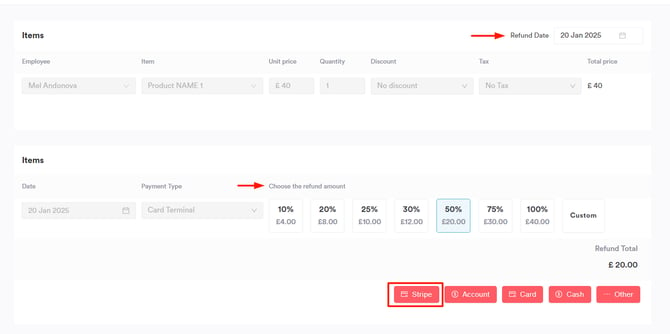
HINWEIS: Eine Rückerstattung kann nicht verarbeitet werden, ohne dass ein Rückerstattungsbetrag ausgewählt wurde. Wird kein Betrag gewählt, bleibt die Gesamterstattung bei null.
Schritt 6: Rückerstattung verarbeiten
Sobald Sie Stripe als Rückerstattungsmethode auswählen, erscheint ein Pop-up-Fenster zur Bestätigung. Klicken Sie unten rechts auf „Jetzt erstatten“, um den Vorgang abzuschließen.
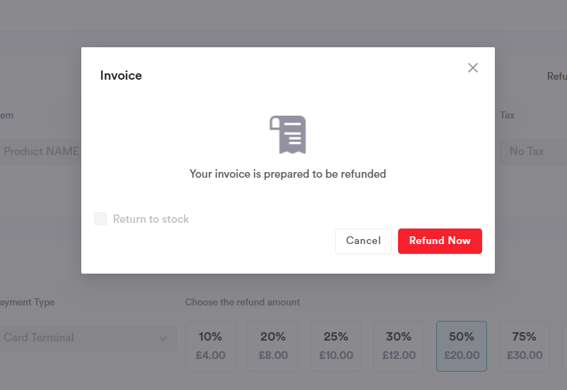
Wenn Sie diese Schritte befolgen, können Sie eine Rechnung mit Stripe erstatten.
Weitere Anleitungen finden Sie in den verwandten Artikeln unten. Wählen Sie zusätzliche Anleitungen aus oder nutzen Sie die Suchleiste oben auf der Seite. Diese Anleitungen helfen Ihnen, das Beste aus Ihrem Pabau-Konto herauszuholen.
Um Ihr Pabau-Konto noch besser zu nutzen und zu verstehen, empfehlen wir Ihnen außerdem, die zusätzlichen Anleitungen und Ressourcen der Pabau Academy zu erkunden. Dort finden Sie ausführliche Videoanleitungen und Lektionen, die ein umfassendes Lernerlebnis bieten und Sie mit den wesentlichen Fähigkeiten für den Erfolg mit Pabau ausstatten.