
Dieser Artikel erklärt die erforderlichen Schritte, um eine Rechnung über die Kundenkarte zu erstatten.
Schritt 1: Navigieren Sie zur Kundenkarte
Melden Sie sich zunächst in Ihrem Pabau-Konto an, indem Sie Ihre Anmeldedaten verwenden. Navigieren Sie anschließend zur Suchleiste oben auf der Seite und geben Sie mindestens drei Buchstaben des Namens des Kunden ein. Pabau filtert die Ergebnisse während der Eingabe.
Schritt 2: Wechseln Sie zum Tab „Finanzen“
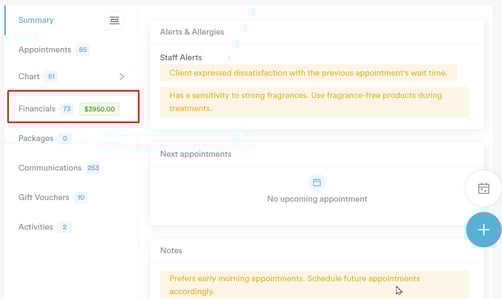
Nachdem Sie den Kunden ausgewählt haben, finden Sie in der Kundenkarte den Tab „Finanzen“. Dieser Tab enthält eine Aufzeichnung aller vom Kunden getätigten Zahlungen.
Schritt 3: Suchen Sie die Rechnung
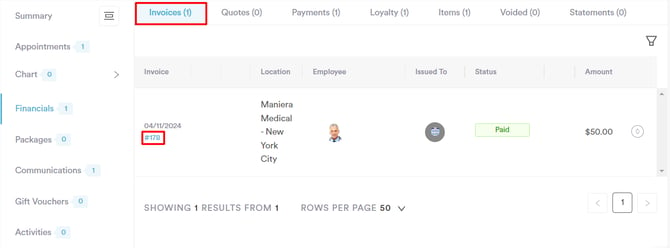
Im Tab „Finanzen“ finden Sie den Unter-Tab „Rechnungen“, in dem alle erstellten Rechnungen aufgelistet sind. Um eine Erstattung einzuleiten, suchen Sie die entsprechende Rechnung und klicken Sie auf ihre Nummer, um alle zugehörigen Details anzuzeigen.
Schritt 4: Navigieren Sie zu Optionen
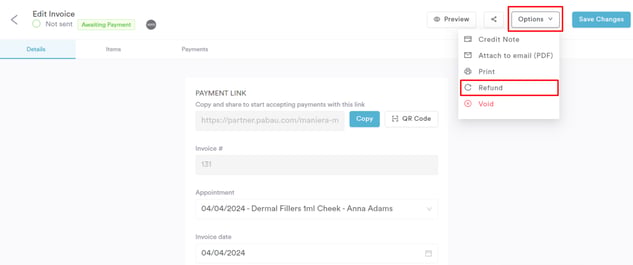
Auf der Seite „Rechnung bearbeiten“ bewegen Sie den Mauszeiger über die Schaltfläche „Optionen“ in der oberen rechten Ecke. Es werden einige Optionen angezeigt, die die Aktionen aufführen, die Sie mit der Rechnung durchführen können, darunter „Erstatten“.
Schritt 5: Erstattungskonfiguration
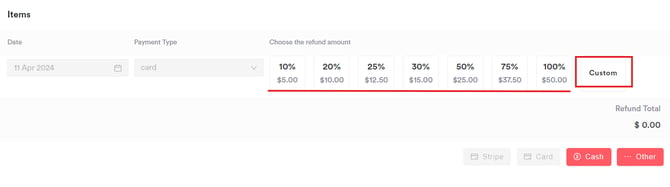
In der oberen rechten Ecke der Erstattungsseite können Sie das Erstattungsdatum anpassen. Anschließend haben Sie die Möglichkeit, entweder eine prozentuale Erstattung zu wählen oder einen benutzerdefinierten Erstattungsbetrag anzugeben.

Schritt 6: Wählen Sie eine Zahlungsmethode
Nachdem Sie den zu erstattenden Betrag ausgewählt haben, müssen Sie die Zahlungsmethode auswählen, mit der Sie den Kunden erstatten möchten.
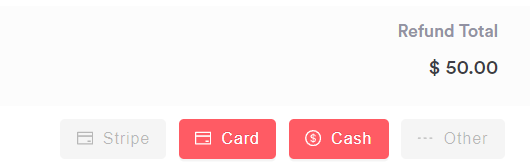
Hinweis: Erstattungen für in bar getätigte Zahlungen können nicht über Stripe verarbeitet werden. Nur Zahlungen, die über Stripe abgewickelt wurden, können an Stripe zurückerstattet werden. Zahlungen, die über Stripe getätigt wurden, können jedoch bei Bedarf über alternative Zahlungsmethoden erstattet werden.
Schritt 7: Bestätigen Sie die Erstattung
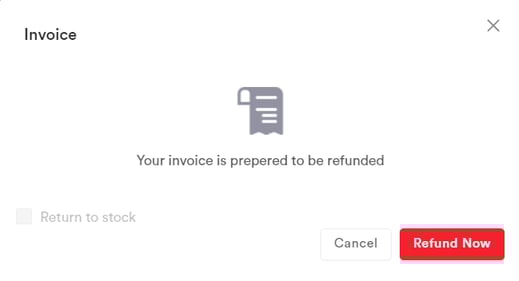
Nachdem Sie die Zahlungsmethode für die Erstattung ausgewählt haben, wird ein Fenster mit einer Aufforderung angezeigt. Klicken Sie in der Aufforderung auf „Jetzt erstatten“, um die Erstattung abzuschließen.
Wenn Sie diese Schritte befolgen, können Sie eine Rechnung erfolgreich erstatten.
Für weitere Anleitungen, sehen Sie sich die verwandten Artikel unten an, wählen Sie zusätzliche Anleitungen aus oder nutzen Sie die Suchleiste oben auf der Seite. Diese Anleitungen helfen Ihnen, das Beste aus Ihrem Pabau-Konto herauszuholen.
Um Ihr Pabau-Konto vollständig zu nutzen und zu verstehen, empfehlen wir Ihnen außerdem, die zusätzlichen Anleitungen und Ressourcen der Pabau Academy zu erkunden. Diese bietet ausführliche Video-Tutorials und Lektionen, die Ihnen eine umfassende Lernerfahrung bieten und Sie mit den wesentlichen Fähigkeiten ausstatten, die Sie für Ihren Erfolg mit Pabau benötigen.