
In diesem Artikel führen wir Sie durch die Einrichtung einer benutzerdefinierten Bestätigungsseite, auf die Ihre Kunden nach Abschluss einer Online-Terminbuchung weitergeleitet werden.
Schritt 1: Zugriff auf die Einstellungen der Online-Buchung
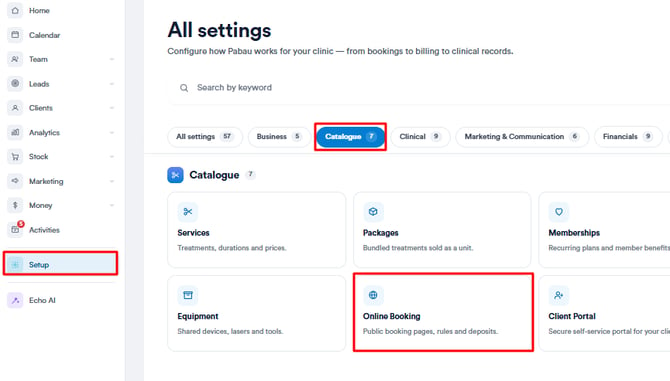
Melden Sie sich zunächst mit Ihren Zugangsdaten bei Ihrem Pabau-Konto an. Navigieren Sie anschließend zum Bereich „Setup“ im linken Seitenmenü. Klicken Sie dann auf „Online-Buchung“, die Sie unter der Kategorie „Katalog“ finden.
Schritt 2: Bestätigungsseite anpassen
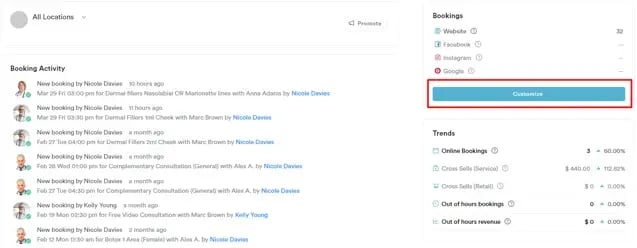
Klicken Sie auf die Option „Anpassen“ auf der rechten Seite des Bildschirms. Dadurch öffnet sich das Fenster „Online-Buchung bearbeiten“, in dem Sie verschiedene Einstellungen Ihrer Online-Buchung vornehmen können.
Schritt 3: URL der benutzerdefinierten Bestätigungsseite festlegen
Navigieren Sie im Fenster „Online-Buchung bearbeiten“ zum Tab „Analytics“. Dort finden Sie ein Feld mit der Bezeichnung „URL der benutzerdefinierten Bestätigungsseite“. In dieses Feld fügen Sie die URL der Webseite ein, auf die Ihre Kunden weitergeleitet werden sollen, nachdem sie erfolgreich einen Termin online gebucht haben.
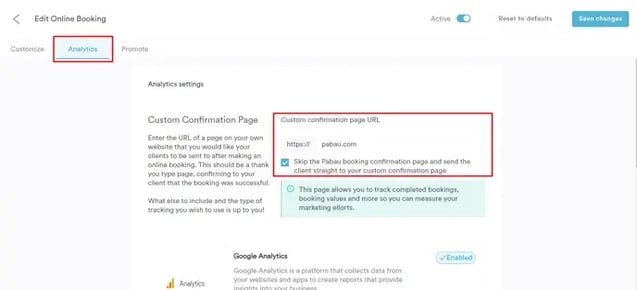
Nachdem Sie die URL eingefügt haben, aktivieren Sie die Option „Pabau-Bestätigungsseite überspringen und den Kunden direkt zu Ihrer benutzerdefinierten Bestätigungsseite weiterleiten“. Dadurch wird sichergestellt, dass Nutzer zu der von Ihnen gestalteten benutzerdefinierten Bestätigungsseite weitergeleitet werden, anstatt zur standardmäßigen Pabau-Bestätigungsseite.
Schritt 4: Änderungen speichern
Nachdem Sie die URL Ihrer benutzerdefinierten Bestätigungsseite eingefügt haben, speichern Sie Ihre Änderungen, indem Sie oben rechts auf dem Bildschirm auf die Schaltfläche „Änderungen speichern“ klicken.
Weitere Anleitungen finden Sie in den verwandten Artikeln unten, oder nutzen Sie die Suchleiste oben auf der Seite, um weitere Anleitungen auszuwählen. Diese Anleitungen helfen Ihnen, das Beste aus Ihrem Pabau-Konto herauszuholen.
Um Ihr Pabau-Konto optimal zu nutzen und noch besser zu verstehen, empfehlen wir Ihnen außerdem, die zusätzlichen Anleitungen und Ressourcen der Pabau Academy zu erkunden. Dort finden Sie ausführliche Video-Tutorials und Lektionen, die Ihnen ein umfassendes Lernerlebnis bieten und Ihnen die notwendigen Fähigkeiten vermitteln, um mit Pabau erfolgreich zu sein.