
Dieser Artikel beschreibt, wie Sie Allergien zu einer Kundenkarte hinzufügen.
Schritt 1: Navigieren Sie zur Kundenkarte
Melden Sie sich zunächst mit Ihren Anmeldedaten bei Ihrem Pabau-Konto an. Navigieren Sie dann zur Suchleiste oben auf der Seite und geben Sie mindestens drei Buchstaben des Namens des Kunden ein. Pabau filtert die Ergebnisse während der Eingabe.
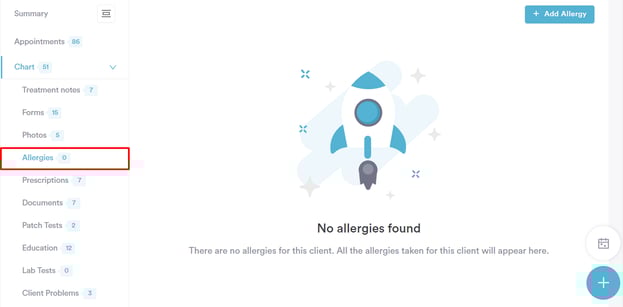
Schritt 2: Wechseln Sie zum Tab "Allergien"
Sie finden „Allergien“ , wenn Sie den Tab „Karte“ auf der Kundenkarte erweitern.
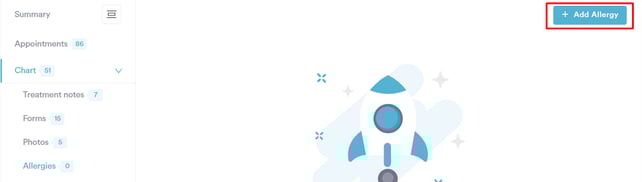
Schritt 3: Klicken Sie auf "Allergie hinzufügen"
Die Schaltfläche „Allergie hinzufügen“ finden Sie oben rechts auf der Seite.
Schritt 4: Geben Sie die Allergiedetails ein
Nach dem Klicken werden Sie aufgefordert, die erforderlichen Details zur Allergie einzugeben, wie z. B. den Allergietyp, den Schweregrad der Allergie und die Reaktion.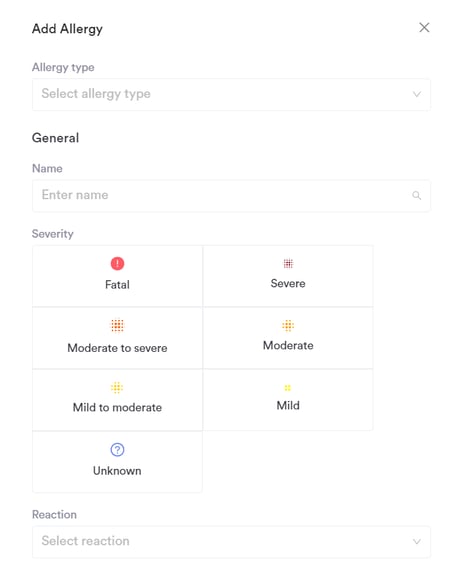
Es stehen drei Optionen zur Auswahl des Allergietyps zur Verfügung:
- Spezifische Medikamentenallergie,
- Nicht-medikamentöse Allergie,
- Keine bekannten Medikamentenallergien.
Schritt 5: Änderungen speichern
Nachdem Sie die erforderlichen Details eingegeben haben, speichern Sie die vorgenommenen Änderungen, damit diese in der Kundenkarte erfasst werden.
Wenn Sie Allergien erfasst haben, werden diese im Tab Allergien angezeigt.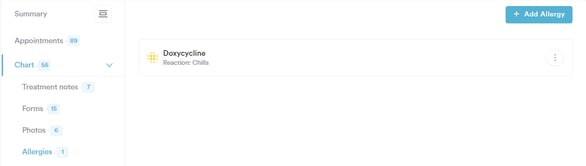
Indem Sie diese Schritte befolgen, können Sie erfolgreich eine Allergie in einer Kundenkarte erfassen.
War diese Anleitung hilfreich? Lassen Sie es uns wissen, indem Sie unten abstimmen – Ihr Feedback hilft uns, klarere Artikel zu schreiben.
Für weitere Anleitungen durchsuchen Sie die verwandten Artikel unten oder verwenden Sie die Suchleiste oben auf der Seite. Sie können sich auch unsere Video-Lernreihe, die Pabau Academy, ansehen oder die Support-Seite für weitere Hilfe besuchen.