
Dieser Artikel erklärt, wie Sie Rückerstattungen über Stripe vornehmen können, wenn Sie Gutschriften in Pabau erstellen.
Schritt 1: Navigieren Sie zu Rechnungen/Zahlungen
Melden Sie sich zunächst bei Ihrem Pabau-Konto an mit Ihren Anmeldedaten. Anschließend können Sie auf Rechnungen entweder über die Rechnungsseite oder über die Kundenkarte zugreifen.
- Rechnungsseite: Navigieren Sie im linken Seitenmenü und klicken Sie, um den Bereich Finanzen zu erweitern. Sobald Sie die Rechnung gefunden haben, können Sie auf den Namen des Kunden klicken, um dessen Kundenkarte aufzurufen, oder auf die Schnellzugriff-Schaltfläche neben dem Kundennamen klicken, um die Kundenkarte in einem neuen Tab zu öffnen.
.png?width=670&height=193&name=Screenshot%20(26).png)
- Kundenkarte: Öffnen Sie die Kundenkarte und klicken Sie auf den Reiter Finanzen. Der Reiter Rechnungen wird standardmäßig geöffnet.
.png?width=670&height=379&name=Screenshot%20(27).png)
Sie können auch auf Zahlungen zugreifen über:
- Zahlungsseite: Navigieren Sie im linken Seitenmenü und klicken Sie, um den Bereich Finanzen zu erweitern. Sobald Sie die Zahlung gefunden haben, können Sie auf den Namen des Kunden klicken, um dessen Kundenkarte aufzurufen, oder auf die Schnellzugriff-Schaltfläche neben dem Kundennamen klicken, um die Kundenkarte in einem neuen Tab zu öffnen.
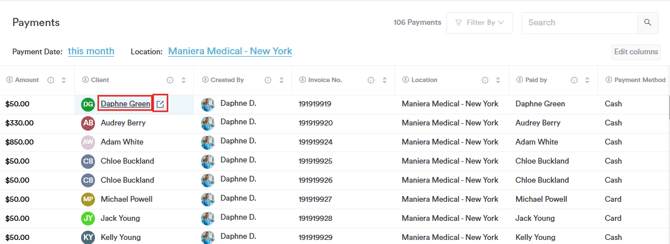
- Kundenkarte: Öffnen Sie die Kundenkarte und klicken Sie auf den Reiter Finanzen. Wechseln Sie dann zum Unterreiter „Zahlungen“.
.png?width=670&height=313&name=Screenshot%20(33).png)
Schritt 2: Erstellen Sie eine Gutschrift
Suchen Sie im Unterreiter „Rechnungen“ auf der Kundenkarte die Rechnung, für die Sie eine Gutschrift ausstellen möchten, und klicken Sie auf die drei Punkte ganz rechts neben der Rechnung. Dadurch wird die Option „Gutschrift“ angezeigt.
.png?width=295&height=245&name=Screenshot%20(28).png)
Klicken Sie im Unterreiter „Zahlungen“ auf die Rechnungsnummer, um die Zahlungsdetails anzuzeigen, und navigieren Sie zur Schaltfläche „Optionen“ oben rechts auf dem Bildschirm. Dadurch wird die Option „Gutschrift“ angezeigt.
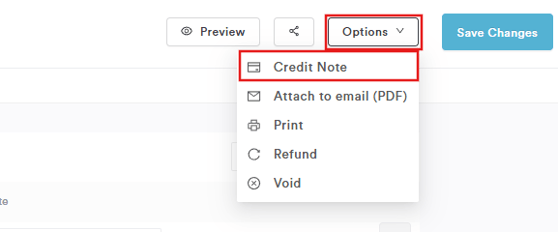
Ein Pop-up-Fenster wird angezeigt, in dem Sie zunächst oben links den Grund für die Gutschrift auswählen müssen.
Geben Sie anschließend den Rückerstattungsbetrag in das Feld „Gutschriftbetrag“ ein.
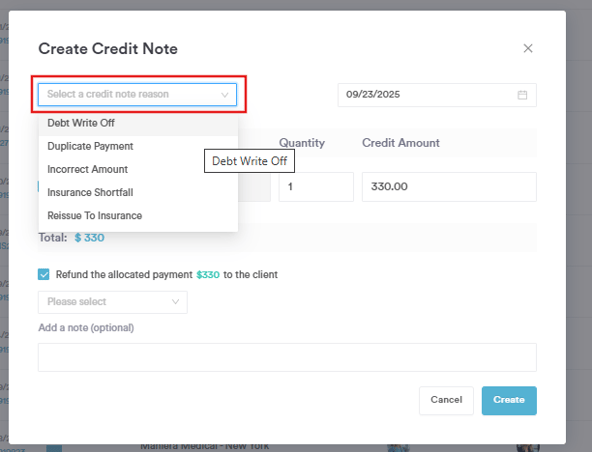
Schritt 3: Wählen Sie die Rückerstattungsmethode aus
Wählen Sie im Dropdown-Menü „Stripe“ als Rückerstattungsmethode aus und klicken Sie auf die blaue Schaltfläche „Erstellen“, um die Rückerstattung zu verarbeiten.
.png?width=567&height=405&name=Screenshot%20(32).png)
Schritt 4: Überprüfen Sie die Rückerstattung
Sie können den Rückerstattungsbetrag nun im Unterreiter „Rechnungen“ einsehen, wo die Gutschrift erstellt wird.
.png?width=670&height=350&name=Screenshot%20(30).png)
Der rückerstattete Betrag wird ebenfalls im Unterreiter „Zahlungen“ aufgeführt.
.png?width=670&height=295&name=Screenshot%20(31).png)
Die Rückerstattung wird sofort verarbeitet und dem Kunden gutgeschrieben, ohne dass in Stripe weitere Schritte erforderlich sind.
Weitere Anleitungen finden Sie in den verwandten Artikeln unten, wählen Sie zusätzliche Anleitungen aus oder nutzen Sie die Suchleiste oben auf der Seite. Diese Anleitungen helfen Ihnen, das Beste aus Ihrem Pabau-Konto herauszuholen.
Um Ihr Pabau-Konto vollständig zu nutzen und zu verstehen, empfehlen wir Ihnen außerdem, die zusätzlichen Anleitungen und Ressourcen der Pabau Academy zu erkunden. Sie bietet ausführliche Video-Tutorials und Lektionen für eine ganzheitliche Lernerfahrung, die Ihnen die wesentlichen Fähigkeiten für den Erfolg mit Pabau vermittelt.