
In diesem Artikel zeigen wir Ihnen, wie Sie in Pabau einen Zahlungsbeleg für einen Kunden drucken. Ob ein Kunde eine gedruckte Kopie benötigt oder Sie eine für interne Zwecke brauchen – wir zeigen Ihnen, wie Sie die Transaktion schnell finden und den Beleg drucken.
Schritt 1: Zur Kundenkarte navigieren
Melden Sie sich zunächst mit Ihren Zugangsdaten bei Ihrem Pabau-Konto an. Navigieren Sie dann zur Suchleiste oben auf der Seite und geben Sie mindestens drei Buchstaben des Namens des Kunden ein. Pabau filtert die Ergebnisse während der Eingabe.
Schritt 2: Zum Reiter „Finanzen“ wechseln
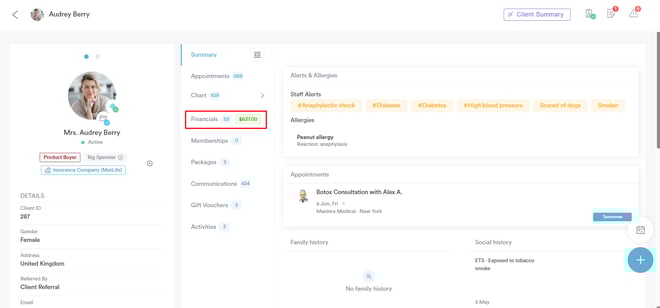
Nachdem Sie den Kunden ausgewählt haben, finden Sie in der Kundenkarte den Reiter „Finanzen“. Dieser Reiter enthält eine Übersicht aller Zahlungen des Kunden.
HINWEIS: Stellen Sie sicher, dass Sie über die erforderlichen Benutzerberechtigungen verfügen, um auf Zahlungsdetails zuzugreifen und Belege zu drucken. Ohne die entsprechenden Zugriffsrechte können Sie den Beleg möglicherweise nicht einsehen oder drucken.
Schritt 3: Die Rechnung finden
Im Reiter „Finanzen“ finden Sie den Unterreiter „Rechnungen“, in dem alle erstellten Rechnungen aufgelistet sind. Sobald Sie die gewünschte Rechnung gefunden haben, klicken Sie auf die Rechnungsnummer, um deren Details zu öffnen.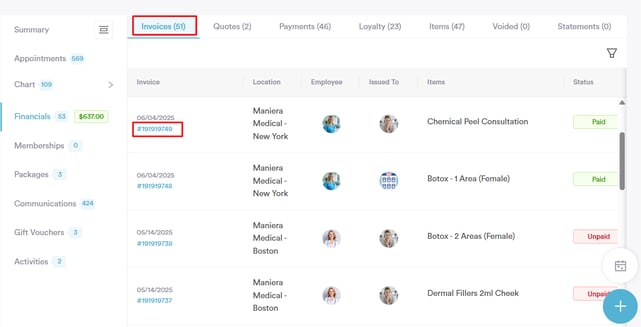
Schritt 4: Den Bereich „Zahlungen“ öffnen
Sobald die Rechnung geöffnet ist, klicken Sie auf den Reiter „Zahlungen“ oben links auf dem Bildschirm. Dadurch werden alle Zahlungsdetails zur Rechnung angezeigt, einschließlich des bezahlten Betrags, der Zahlungsmethode und des Datums.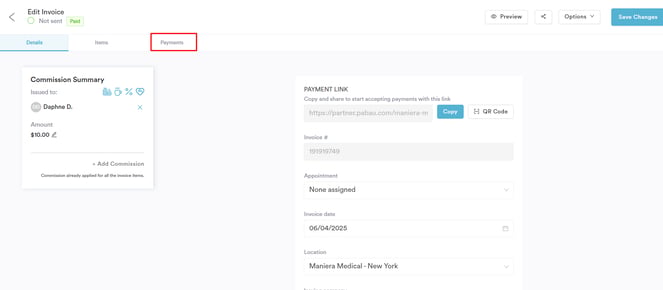
HINWEIS: Der gedruckte Beleg verwendet die in Ihrem System konfigurierte Standardvorlage. Um diese Vorlage anzupassen, finden Sie ausführliche Anweisungen in diesem Artikel.
Schritt 5: Den Beleg drucken
Klicken Sie auf das Druckersymbol auf der rechten Seite.
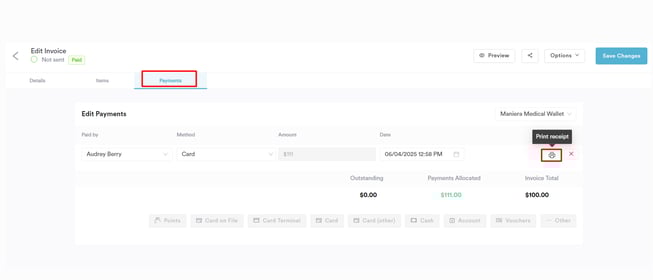
Nach dem Klicken öffnet sich der Zahlungsbeleg in einem neuen Fenster. Von dort aus können Sie den Beleg über die Druckfunktion Ihres Browsers drucken oder als PDF herunterladen, um ihn für Ihre Unterlagen zu speichern oder manuell an den Kunden zu senden.
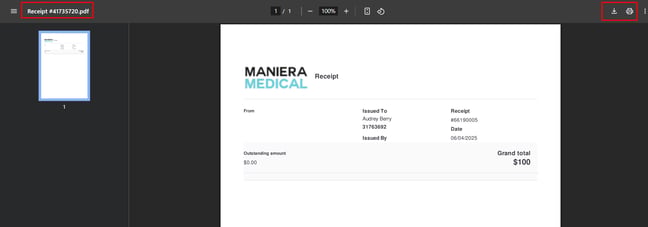
Jetzt, wo Sie wissen, wie Sie einen Zahlungsbeleg drucken oder herunterladen können, sorgen Sie mit wenigen Klicks für eine reibungslose und genaue Buchführung.
Für weitere Anleitungen finden Sie unten verwandte Artikel, können zusätzliche Anleitungen auswählen oder die Suchleiste oben auf der Seite verwenden. Diese Anleitungen helfen Ihnen, Ihr Pabau-Konto optimal zu nutzen.
Um Ihr Pabau-Konto zudem vollständig zu nutzen und zu verstehen, empfehlen wir Ihnen, weitere Anleitungen und Ressourcen der Pabau Academy zu erkunden. Dort finden Sie ausführliche Video-Tutorials und Lektionen, die Ihnen ein umfassendes Lernerlebnis bieten und Sie mit den notwendigen Fähigkeiten ausstatten, um mit Pabau erfolgreich zu sein.