
Dieser Artikel erklärt, wie Sie ein medizinisches Formular von der Kundenkarte aus drucken können.
Schritt 1: Navigieren Sie zur Kundenkarte
Melden Sie sich zunächst mit Ihren Anmeldedaten bei Ihrem Pabau-Konto an. Navigieren Sie dann zur Suchleiste oben auf der Seite und geben Sie mindestens drei Buchstaben des Namens des Kunden ein. Pabau filtert die Ergebnisse während der Eingabe.
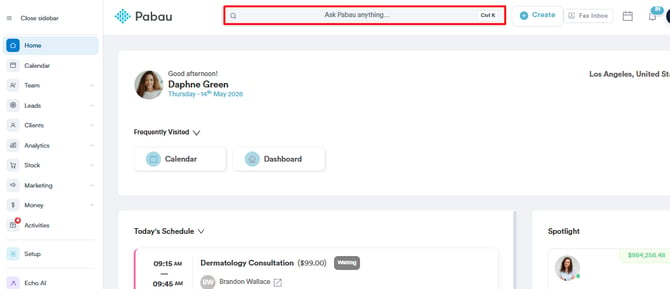
Schritt 2: Wechseln Sie zum Reiter „Formulare“
Erweitern Sie zunächst den Bereich Chart/EMR in der Kundenkarte. Dadurch wird der Reiter „Formulare“ angezeigt, in dem alle mit dem Kunden verbundenen Formulare aufgeführt sind.
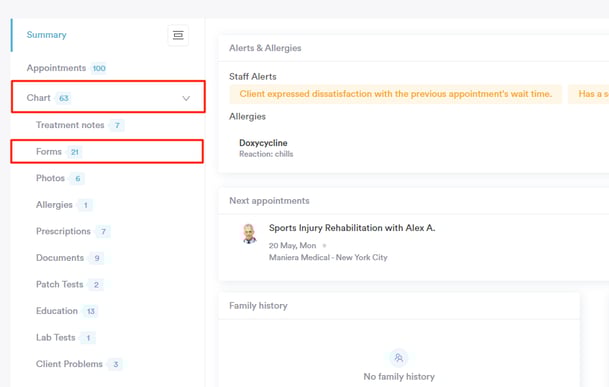
Schritt 3: Drucken Sie das medizinische Formular
Wenn Sie auf das medizinische Formular klicken, das Sie drucken möchten, wird es erweitert und die Schaltfläche „Drucken“ erscheint oben.
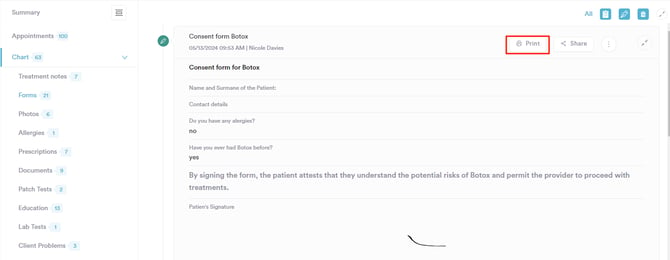
Indem Sie diese Schritte befolgen, können Sie ein medizinisches Formular von der Kundenkarte aus drucken.
Weitere Anleitungen finden Sie in den unten stehenden verwandten Artikeln, oder Sie wählen zusätzliche Anleitungen aus oder verwenden die Suchleiste oben auf der Seite. Diese Anleitungen helfen Ihnen, das Beste aus Ihrem Pabau-Konto herauszuholen.
Um Ihr Pabau-Konto zudem optimal zu nutzen und besser zu verstehen, empfehlen wir Ihnen, weitere Anleitungen und Ressourcen in der Pabau Academy zu erkunden. Dort finden Sie ausführliche Video-Tutorials und Lektionen, die ein umfassendes Lernerlebnis bieten und Ihnen die notwendigen Fähigkeiten vermitteln, um mit Pabau erfolgreich zu sein.