
Dieser Artikel erklärt, wie Kunden Formulare im Client Portal drucken und herunterladen können.
Schritt 1: Zugriff auf das Client Portal
Sobald ein Formular mit Ihnen geteilt wurde, können Sie darauf zugreifen , indem Sie die E-Mail- oder SMS-Benachrichtigung öffnen und auf den Link klicken, der Sie zu Ihrem Client Portal führt.
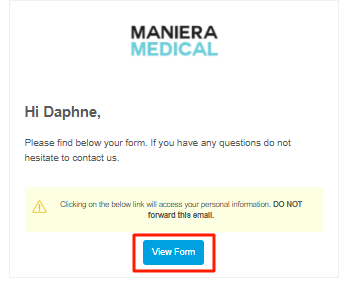
Melden Sie sich anschließend mit Ihren Zugangsdaten im Client Portal an. Sobald Sie angemeldet sind, werden Sie zu dem Formular weitergeleitet, das mit Ihnen geteilt wurde.
Schritt 2: Formular herunterladen oder drucken
Um das Formular herunterzuladen oder zu drucken, scrollen Sie einfach zum Ende der Seite, wo Sie die Schaltflächen „Download" und „Print" finden.
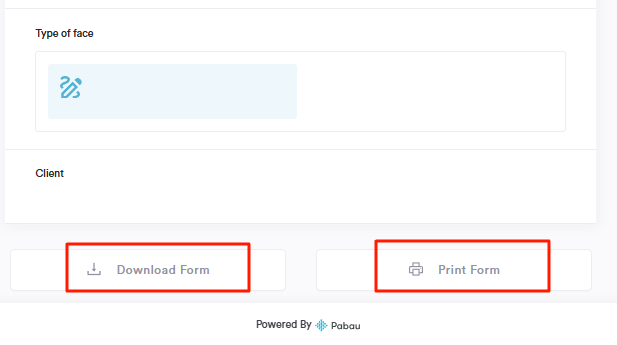
- Download — Wenn Sie auf diese Schaltfläche klicken, öffnet sich ein Pop-up, mit dem Sie das Formular als PDF speichern können.
- Print Form — Wenn Sie auf diese Schaltfläche klicken, öffnet sich ein Pop-up, in dem Sie auswählen können, welche Seiten gedruckt werden sollen. Klicken Sie nach der Auswahl auf Save, um den Druckvorgang fortzusetzen.
Wenn Sie diese Schritte befolgen, können Sie die mit Ihnen geteilten Formulare ganz einfach herunterladen oder drucken.
Einen umfassenden Überblick finden Sie im Master Guide, in dem Sie detaillierte Informationen zur Verwaltung Ihres Kontos finden. Wenn Sie weitere Unterstützung benötigen, nutzen Sie gerne die Suchleiste oben, um weitere hilfreiche Anleitungen zu entdecken.