
In diesem Leitfaden zeigen wir Ihnen Schritt für Schritt, wie Sie mit der Pabau GO App auf einem iOS-Gerät eine Rechnung für einen Kunden erstellen.
Schritt 1: Melden Sie sich bei Ihrem Pabau-Konto an
Starten Sie die Pabau GO App auf Ihrem iOS-Gerät und melden Sie sich an. Sobald Sie angemeldet sind, tippen Sie unten im Bildschirm auf „Sales“.

Schritt 2: Wählen Sie einen Kunden aus
Als Erstes wählen Sie einen Kunden aus, indem Sie dessen Namen in die Suchleiste eingeben. Alternativ können Sie eine Zahlung für einen Laufkunden verarbeiten.
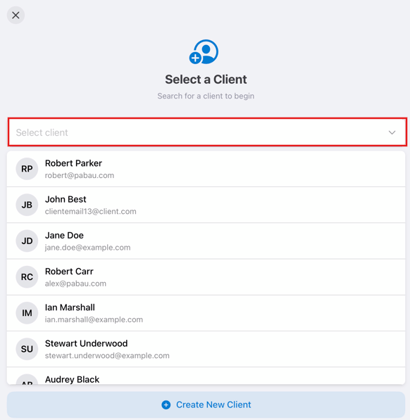
Schritt 3: Wählen Sie die Artikel aus, die zur Rechnung hinzugefügt werden sollen
Nachdem Sie einen Kunden ausgewählt haben, gelangen Sie zum Auswahlmenü für Artikel. Wählen Sie zwischen Produkten, Dienstleistungen, Paketen oder Geschenkgutscheinen. Wenn der Kunde Geld auf sein Konto einzahlen möchte, wählen Sie Konto.
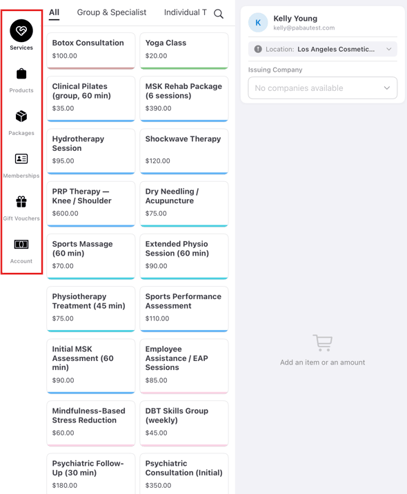
Für jeden Artikeltyp sehen Sie zunächst dessen Kategorien. Nachdem Sie eine Kategorie ausgewählt haben, wählen Sie die spezifischen Artikel oder Dienstleistungen aus, die in den Warenkorb gelegt werden sollen. Diese werden dann auf der rechten Seite angezeigt.
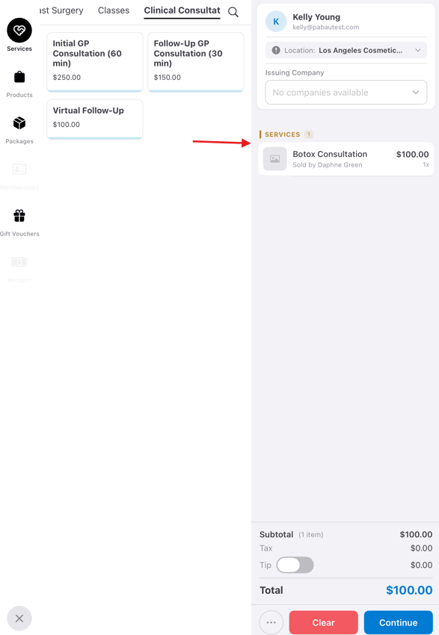
Schritt 4: Überprüfen und bearbeiten Sie die Artikel im Warenkorb
Sobald Sie mit dem Hinzufügen von Artikeln fertig sind, klicken Sie auf Warenkorb. Hier sehen Sie die Liste der Artikel in Ihrem Warenkorb. Sie können die Menge, die Steuer, den Rabatt oder den Mitarbeiter, der die Rechnung erstellt, anpassen, indem Sie einen Artikel auswählen und die Details bearbeiten.
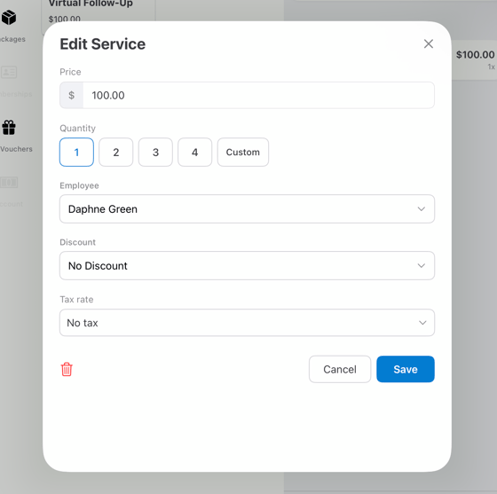
Schritt 5: Schließen Sie die Zahlung ab
Wenn alles eingerichtet ist, tippen Sie auf Weiter, um mit der Zahlung fortzufahren. Wählen Sie die Zahlungsmethode aus oder wählen Sie eine der vorausbezahlten Optionen. Sie können die Zahlung auch auf mehrere Methoden aufteilen oder die Rechnung bei Bedarf unbezahlt oder teilweise bezahlt lassen.
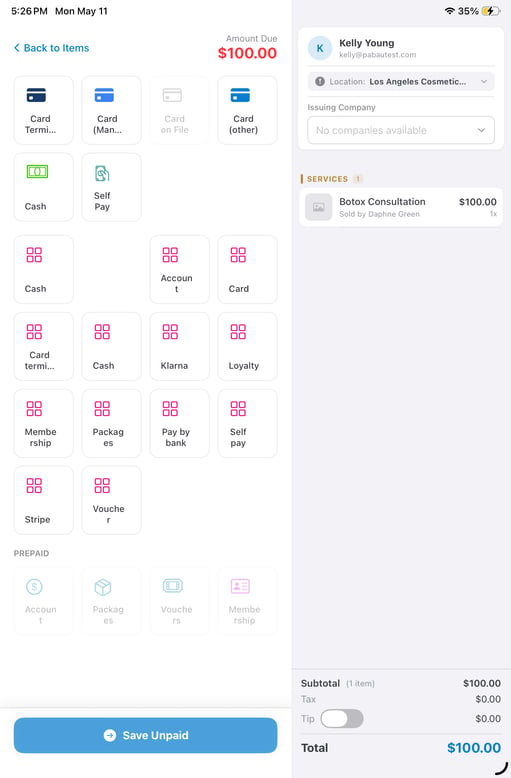
Schritt 6: Schließen Sie die Transaktion ab
Wenn der Kunde vollständig bezahlt, tippen Sie unten rechts auf „Confirm payment“, um den Verkauf abzuschließen. Sie werden zum Bildschirm „Checkout completed“ weitergeleitet.
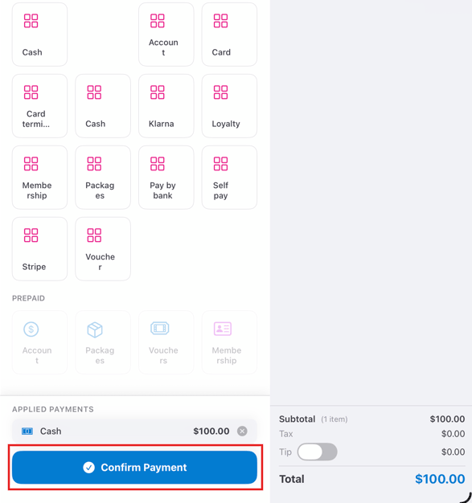
Wenn Sie die Rechnung teilweise bezahlt oder unbezahlt gelassen haben, wird sie trotzdem erstellt, jedoch entsprechend als „Part-paid“ oder „Unpaid“ gekennzeichnet.
Mit diesen einfachen Schritten können Sie einen Verkauf über die Pabau GO App erfolgreich abschließen.
📱Bitte beachten Sie: Die neueste Version von Pabau GO erfordert iOS 17 / iPadOS 17 oder höher. Geräte, die nicht auf iOS 17 / iPadOS 17 aktualisiert werden können, können die App nicht ausführen.
Laden Sie Pabau GO auf Ihrem iPhone oder iPad aus dem App Store.
Weitere Leitfäden finden Sie in den unten stehenden verwandten Artikeln, oder wählen Sie zusätzliche Leitfäden aus, oder nutzen Sie die Suchleiste oben auf der Seite. Diese Leitfäden helfen Ihnen dabei, das Beste aus Ihrem Pabau-Konto herauszuholen.
Um Ihr Pabau-Konto vollständig zu nutzen und zu verstehen, empfehlen wir Ihnen außerdem, die zusätzlichen Leitfäden und Ressourcen der Pabau Academy zu erkunden. Sie bietet ausführliche Video-Tutorials und Lektionen für ein umfassendes Lernerlebnis, das Ihnen die wesentlichen Fähigkeiten für den Erfolg mit Pabau vermittelt.