
Dieser Artikel behandelt, wie Sie Teillieferungen von Bestellungen in Pabau erfassen.
Schritt 1: Zum Lager navigieren
Beginnen Sie, indem Sie sich mit Ihren Anmeldedaten bei Ihrem Pabau-Konto anmelden. Navigieren Sie dann im linken Seitenmenü zu Lager und klicken Sie auf Bestellungen.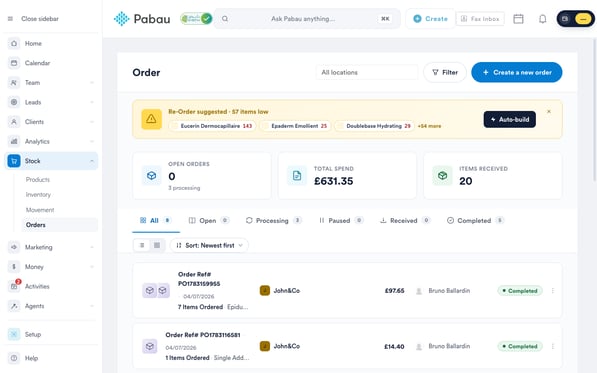
Schritt 2: Zum Tab In Bearbeitung wechseln
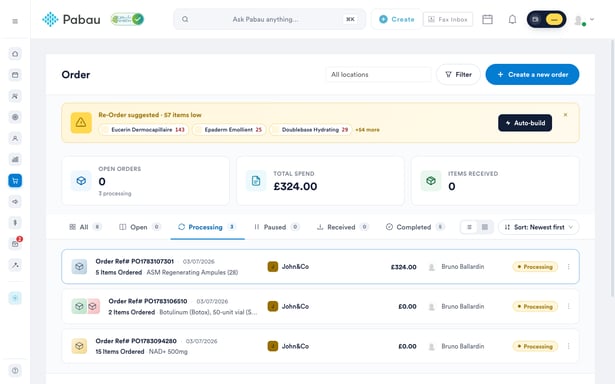
Auf der Seite Bestellungen werden alle Ihre Bestellungen aufgeführt, mit Status-Tabs oben: Alle, Offen, In Bearbeitung, Pausiert, Erhalten und Abgeschlossen. Bestellungen, die bei einem Lieferanten aufgegeben wurden und auf Lieferung warten, erscheinen unter dem Tab "In Bearbeitung" – wechseln Sie also dorthin, um die Bestellung zu finden, die Sie annehmen möchten.
Schritt 3: Die Bestellung öffnen
Suchen Sie die Bestellung in der Liste und klicken Sie darauf. Da die Bestellung bereits beim Lieferanten aufgegeben wurde, öffnet sie sich direkt im Bildschirm "Artikel annehmen".

Der Bildschirm "Artikel annehmen" zeigt den Lieferanten, die Bestellnummer und eine Tabelle mit allen Produkten der Bestellung, mit Spalten für Produkt, Bestellt, Erhalten und Status.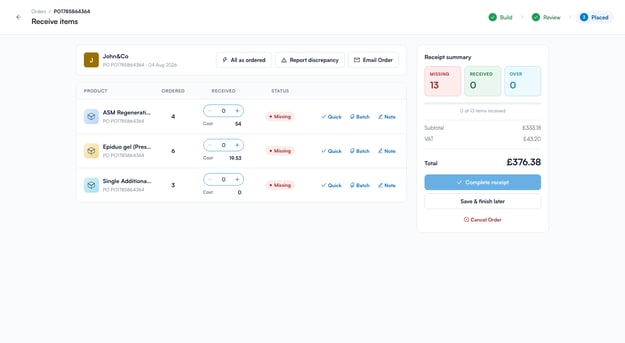
Schritt 4: Die erhaltenen Mengen eingeben
Verwenden Sie für jedes Produkt das Mengenfeld in der Spalte "Erhalten" (geben Sie eine Zahl ein oder nutzen Sie die Plus- und Minus-Schaltflächen), um zu erfassen, wie viele Einheiten in dieser Lieferung tatsächlich eingetroffen sind. Die Schaltfläche "Schnell" in einer Zeile trägt die vollständige ausstehende Menge für dieses Produkt ein, und die Schaltfläche "Alle wie bestellt" oben füllt alle Zeilen auf einmal aus – praktisch, wenn nur ein oder zwei Artikel fehlen. Während Sie Mengen eingeben, aktualisiert sich der Status-Chip in jeder Zeile auf Erhalten, Teilweise oder Fehlend.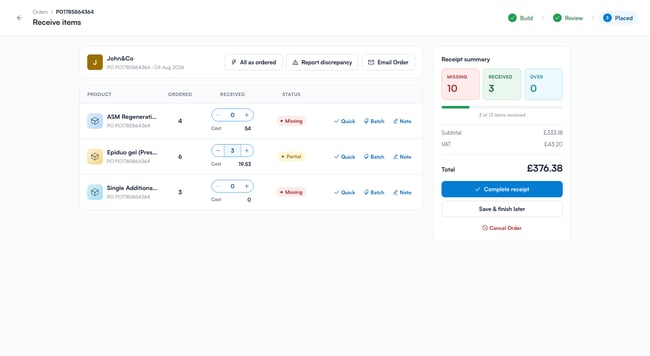
Die erhaltene Menge darf die bestellte Menge nicht überschreiten. Wenn ein Artikel beschädigt oder falsch geliefert wurde, klicken Sie in der jeweiligen Zeile auf "Notiz", um einen Grund festzuhalten (Beschädigt, Unterlieferung, Falscher Artikel oder Abgelaufen) und ein Foto anzuhängen. Anschließend können Sie über die Schaltfläche "Abweichung melden" oben auf dem Bildschirm den Lieferanten per E-Mail über die betroffenen Artikel informieren.
Schritt 5: Die Bestellung als teilweise erhalten speichern
Wenn Sie erwarten, dass die restlichen Artikel in einer späteren Lieferung eintreffen, klicken Sie im Bereich "Wareneingangsübersicht" auf der rechten Seite auf "Speichern & später fortfahren". Die eingegebenen Mengen werden sofort Ihrem Lagerbestand hinzugefügt, und die Bestellung wird als "Teilweise erhalten" markiert, sodass Sie später zurückkehren und den Rest annehmen können. Der Fortschrittsbalken im Bereich zeigt, wie viele der bestellten Artikel bisher eingetroffen sind.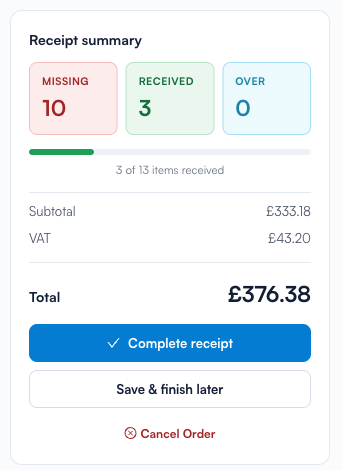
Schritt 6: Den Wareneingang stattdessen abschließen
Wenn Sie nicht erwarten, dass die restlichen Produkte eintreffen, klicken Sie stattdessen auf "Wareneingang abschließen". Ein Bestätigungsfenster bittet Sie zu bestätigen, dass die eingegebenen Artikel in den Bestand aufgenommen werden, und teilt Ihnen mit, wie viele Artikel als fehlend gekennzeichnet werden. Klicken Sie auf "Ja, Wareneingang abschließen", um Ihren Bestand zu aktualisieren. Eine Bestellung mit Fehlmenge wird weiterhin als "Teilweise erhalten" markiert, sodass Sie sie erneut öffnen können, falls die fehlenden Artikel doch noch eintreffen.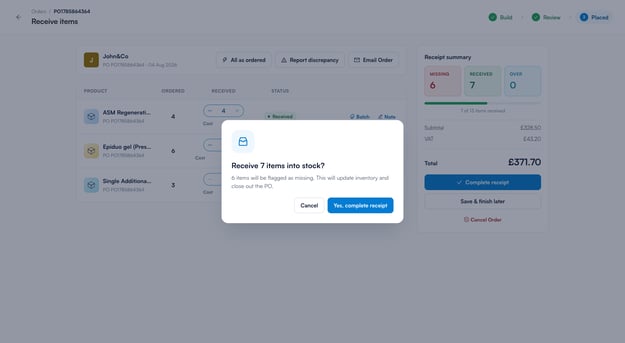
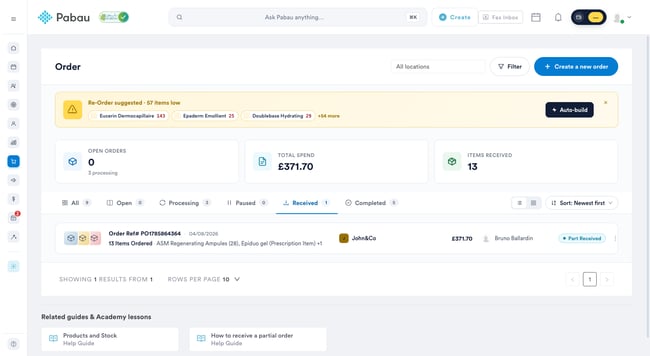
So oder so zeigt die Bestellung nun den Status "Teilweise erhalten" an. Sie finden sie problemlos unter dem Tab "Erhalten" auf der Seite Bestellungen, wo Sie sie erneut öffnen können, um die restlichen Artikel bei Eintreffen anzunehmen.
Indem Sie diese Schritte befolgen, können Sie eine Bestellung als teilweise erhalten kennzeichnen.
Weitere Anleitungen finden Sie in den zugehörigen Artikeln unten, wählen Sie weitere Leitfäden aus oder verwenden Sie die Suchleiste oben auf der Seite. Diese Anleitungen helfen Ihnen dabei, das Beste aus Ihrem Pabau-Konto herauszuholen.
Um Ihr Pabau-Konto vollständig zu nutzen und zu verstehen, empfehlen wir Ihnen außerdem, die zusätzlichen Anleitungen und Ressourcen der Pabau Academy zu erkunden. Sie bietet ausführliche Video-Tutorials und Lektionen sowie ein ganzheitliches Lernerlebnis, das Ihnen die wesentlichen Fähigkeiten für Ihren Erfolg mit Pabau vermittelt.