
In diesem Artikel zeigen wir Ihnen, wie Sie eine unbezahlte Rechnung direkt über die Kundenkarte in Pabau bezahlen können.
Dieser Artikel behandelt die neue Kundenkarte, die ab August 2026 für ausgewählte Kliniken verfügbar ist. Wenn Ihre Kundenkarte anders aussieht, lesen Sie stattdessen den Leitfaden So bezahlen Sie eine unbezahlte Rechnung über die Kundenkarte (Klassisch).
Schritt 1: Navigieren Sie zur Kundenkarte
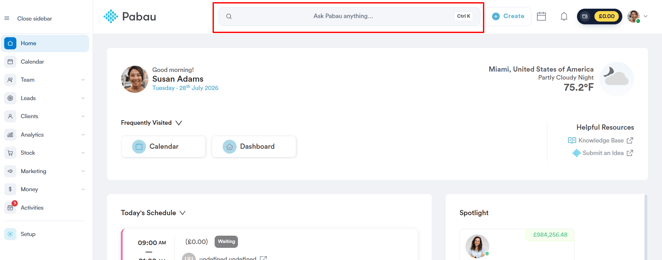
Melden Sie sich zunächst mit Ihren Anmeldedaten bei Ihrem Pabau-Konto an. Navigieren Sie dann zur Suchleiste oben auf der Seite und geben Sie mindestens drei Buchstaben des Kundennamens ein. Pabau filtert die Ergebnisse während der Eingabe.
Schritt 2: Wechseln Sie zum Tab „Finanzen“
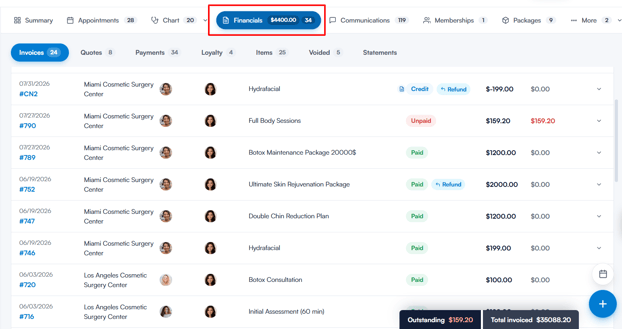
Klicken Sie nach der Auswahl des Kunden oben auf der Kundenkarte auf den Tab „Finanzen“. Dieser Bereich enthält die Rechnungen, Zahlungen und weitere Finanzunterlagen des Kunden.
Schritt 3: Suchen Sie die Rechnung
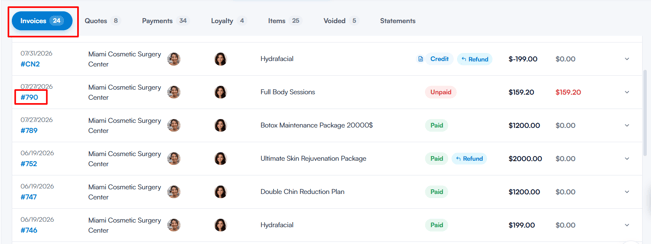
Öffnen Sie im Tab „Finanzen“ den Unter-Tab „Rechnungen“, in dem alle erstellten Rechnungen aufgeführt sind. Suchen Sie die unbezahlte Rechnung und klicken Sie auf das Datum bzw. die Nummer, um sie zu öffnen.
Schritt 4: Wechseln Sie zum Tab „Zahlungen“
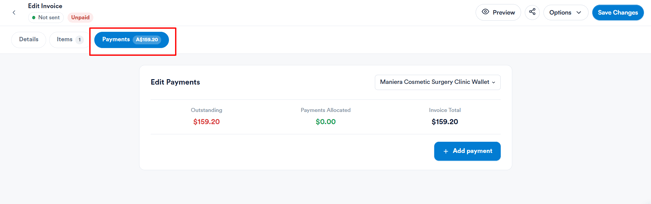
Sobald Sie die Rechnungsdetails ansehen, gehen Sie zum Tab Zahlungen, um Zahlungen zu verwalten und zu erfassen.
Schritt 5: Zahlungsmethode auswählen
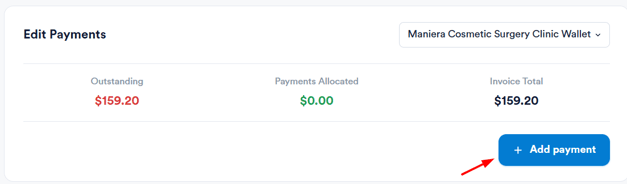
Wenn die Rechnung noch nicht vollständig bezahlt wurde, sehen Sie den offenen Betrag, die zugewiesenen Zahlungen und den Rechnungsgesamtbetrag. Klicken Sie auf + Zahlung hinzufügen, um fortzufahren.
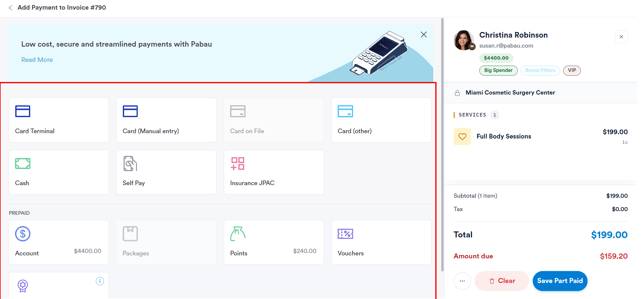
Dadurch öffnet sich der Zahlungsbildschirm des Point of Sale (POS) mit den Kundendaten und den Rechnungspositionen. Der zu zahlende Betrag entspricht standardmäßig dem offenen Saldo. Wählen Sie die vom Kunden gewünschte Zahlungsmethode aus – z. B. Kartenterminal, Karte (manuelle Eingabe), Bargeld, Konto, Punkte oder Gutscheine – abhängig davon, welche Zahlungsarten für Ihr Konto aktiviert sind.
Schritt 6: Zahlung bestätigen
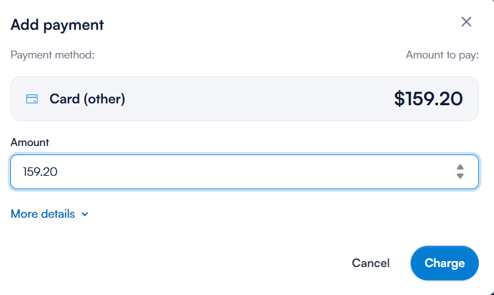
Überprüfen Sie nach Eingabe der Zahlungsdetails die Angaben und klicken Sie auf Belasten, um die Transaktion abzuschließen.
Nach der Verarbeitung sehen Sie eine Zusammenfassung, die die Rechnung als vollständig bezahlt (oder teilweise bezahlt, wenn nur ein Teilbetrag belastet wurde) anzeigt, zusammen mit der verwendeten Zahlungsmethode und dem angewendeten Betrag. Klicken Sie auf Bestätigen, um den Vorgang abzuschließen.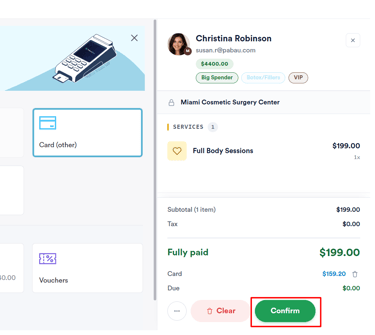
Sie gelangen zurück zum Tab Zahlungen der Rechnung, wo die Zahlung mit Methode, Betrag und Datum angezeigt wird und sich die Salden automatisch aktualisieren. Die Zahlung wird sofort erfasst – es muss nichts weiter gespeichert werden.
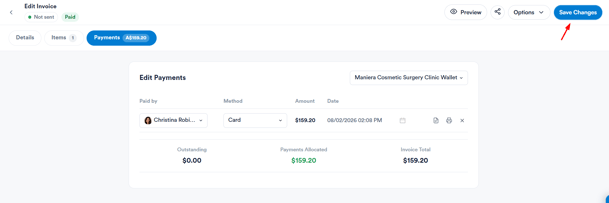
Nun wird die Rechnung auf der Kundenkarte als bezahlt angezeigt.

TIPP: Für eine schnellere Vorgehensweise bewegen Sie den Mauszeiger über eine unbezahlte Rechnung in der Rechnungsliste und klicken Sie auf „Schnellzahlung“ – dadurch wird die Rechnung direkt im Zahlungsbildschirm geöffnet.
Mit diesen Schritten können Sie unbezahlte Rechnungen ganz einfach über die Kundenkarte bezahlen.
War dieser Leitfaden hilfreich? Lassen Sie es uns wissen, indem Sie unten abstimmen – Ihr Feedback hilft uns, klarere Artikel zu schreiben.
Weitere Anleitungen finden Sie in den verwandten Artikeln unten, oder nutzen Sie die Suchleiste oben auf der Seite. Sie können sich auch unsere Video-Lernreihe, die Pabau Academy, ansehen oder die Support-Seite für weitere Hilfe besuchen.