
Die Bestellung eines Quest-Tests beginnt genau dort, wo Sie bereits sind – im Datensatz des Kunden. Pabau findet den Patienten in Ihrer Quest-Organisation, öffnet Quest beim richtigen Patienten und überträgt die fertige Bestellung anschließend als Laboranfrage zurück auf die Kundenkarte.
Diese Anleitung begleitet Sie durch den gesamten Ablauf: angefordert in Pabau, bestellt in Quest und wieder zurück in Pabau bei einem einzigen Patientendatensatz.
HINWEIS: Quest Diagnostics muss zunächst unter Setup > Labs verbunden werden. Siehe So verbinden Sie Quest Diagnostics mit Pabau.
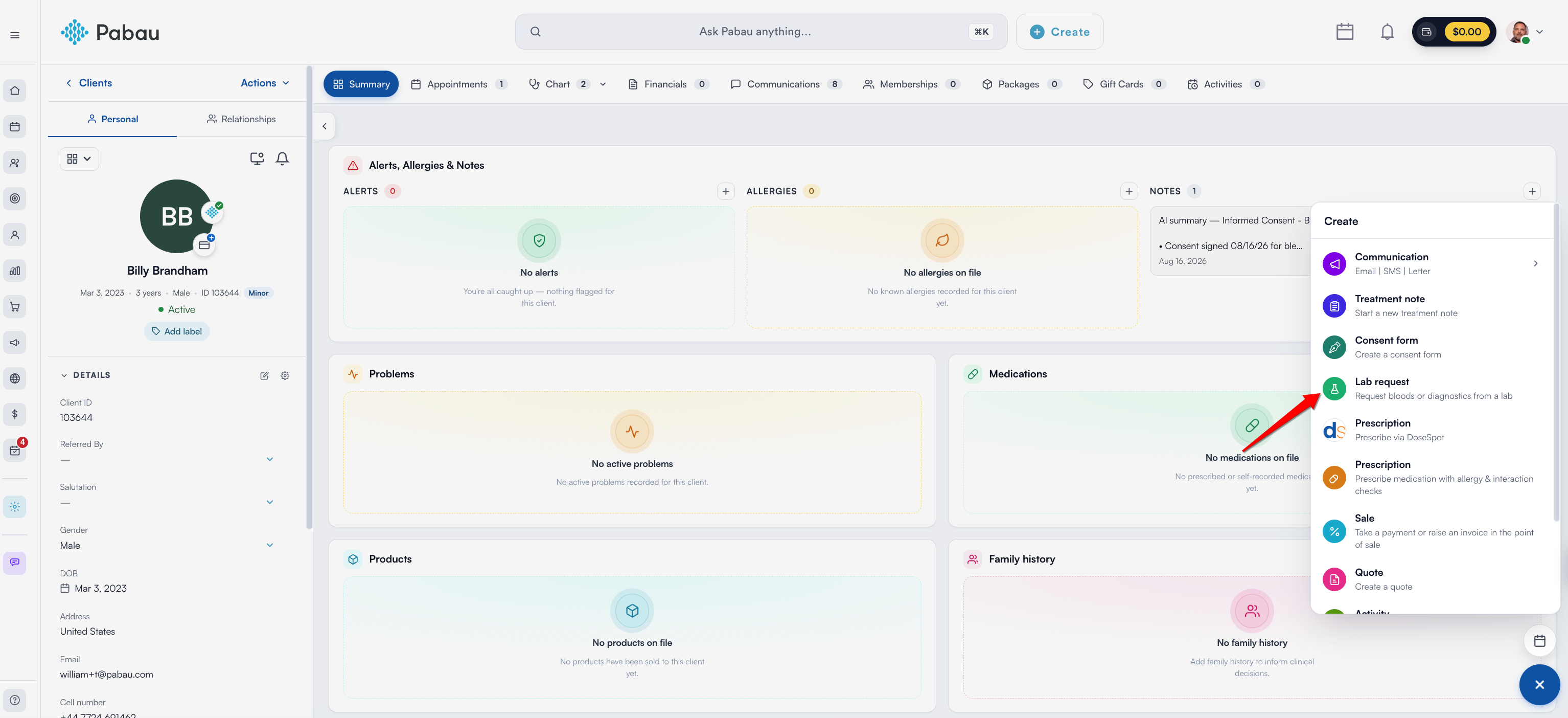
Schritt 1: Starten Sie eine Laboranfrage im Kundendatensatz
Öffnen Sie den Datensatz des Kunden, gehen Sie zum Bereich Laboranfragen und starten Sie eine neue Anfrage. Wählen Sie die benötigten Panels und Tests aus und wählen Sie dann Quest Diagnostics als Labor.
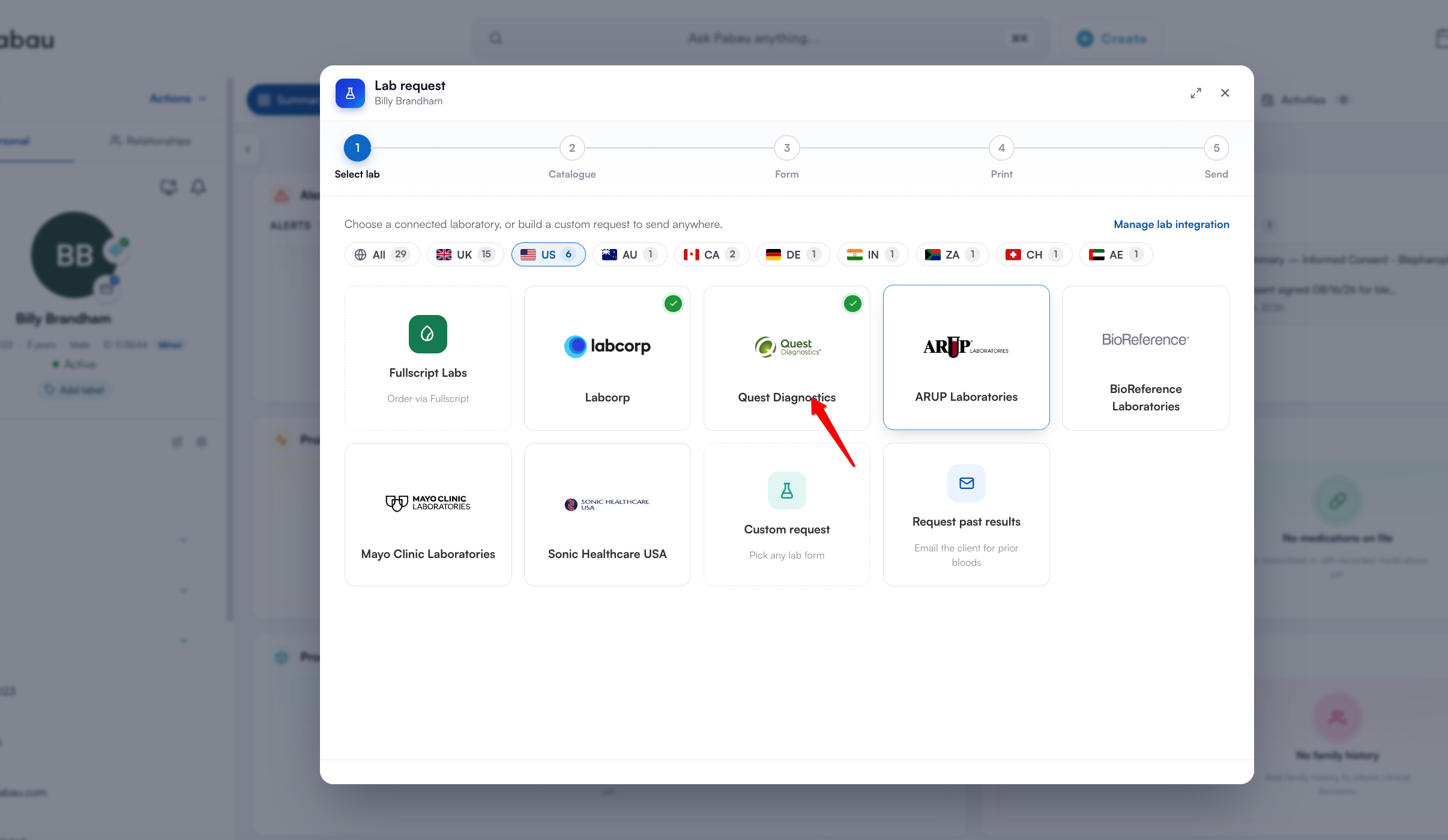
Schritt 2: Lassen Sie Pabau den Patienten in Quest finden
Bevor irgendetwas anderes geschieht, prüft Pabau, ob dieser Patient bereits in Ihrer Quest-Organisation vorhanden ist. Es meldet sich sicher an und durchsucht Ihre Quest-Patientenliste, wobei ein Abgleich anhand von exaktem Namen und Geburtsdatum erfolgt – sodass eine annähernde Übereinstimmung niemals als dieselbe Person behandelt wird. Dies dauert nur wenige Sekunden.
WICHTIG: Der Kunde muss in Pabau ein gültiges Geburtsdatum hinterlegt haben. Ohne dieses kann Pabau ihn nicht in Quest abgleichen und fordert Sie auf, es hinzuzufügen, bevor Sie fortfahren.
Schritt 3: Legen Sie den Patienten in Quest an, falls er neu ist
Wenn keine Übereinstimmung gefunden wird, teilt Pabau Ihnen mit, dass der Patient noch nicht in Quest vorhanden ist, und bietet zwei Möglichkeiten an:
- In Quest anlegen & fortfahren – Pabau registriert den Patienten in Ihrer Quest-Organisation unter Verwendung von Name, Geburtsdatum und Geschlecht, die bereits im Kundendatensatz hinterlegt sind, und öffnet dann den Bestellbildschirm. Niemand muss ein Geburtsdatum erneut eingeben, und niemand erstellt manuell einen Duplikatdatensatz.
- Quest-Patienten öffnen – Überprüfen Sie die Liste in Quest selbst und geben Sie die Bestellung von dort aus auf.
HINWEIS: Quest benötigt das Geschlecht des Patienten (männlich oder weiblich), um einen Datensatz anzulegen. Ist das Geschlecht des Kunden in Pabau nicht festgelegt, legen Sie es zunächst fest, damit die Anlegen-Option verfügbar wird.
HINWEIS: Wenn Quest auf einen möglicherweise bereits vorhandenen Patienten mit ähnlichen Angaben hinweist, wird nichts angelegt – Pabau teilt Ihnen dies mit und verweist Sie zur Überprüfung auf die Quest-Patientenliste. Dies ist der eigene Duplikatschutz von Quest, der wie vorgesehen funktioniert.
Schritt 4: Erstellen und übermitteln Sie die Bestellung in Quest
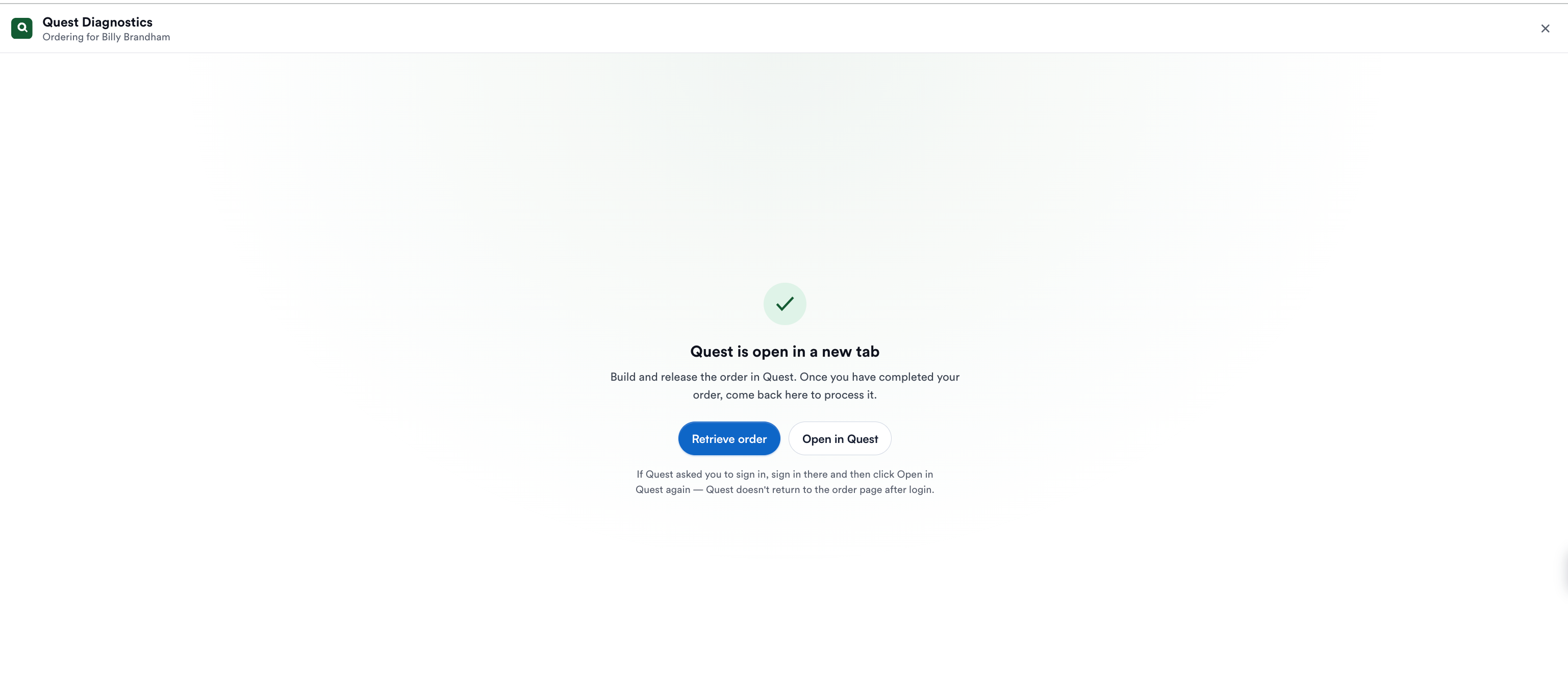
Quest öffnet sich in einem neuen Tab, bereits auf dem neuen Laborbestellbildschirm für den korrekten Patienten. Von hier aus erstellen Sie die Bestellung genau wie gewohnt – wählen Sie die Panels und Tests aus, fügen Sie die Diagnosecodes hinzu, legen Sie die Entnahmedetails fest und übermitteln Sie die Bestellung in Quest. Daran ändert sich nichts. Die Aufgabe von Pabau bestand darin, Sie bis hierher zu bringen, beim richtigen Patienten, ohne ein Papierformular.
TIPP: Wenn Quest Sie beim Öffnen des Tabs zur Anmeldung auffordert, melden Sie sich dort an und wählen Sie anschließend in Pabau erneut In Quest öffnen – Quest bringt Sie nach einer Anmeldung nicht automatisch zum Bestellbildschirm zurück, daher führt der zweite Klick Sie direkt dorthin.
Schritt 5: Übertragen Sie die Bestellung zurück in Pabau
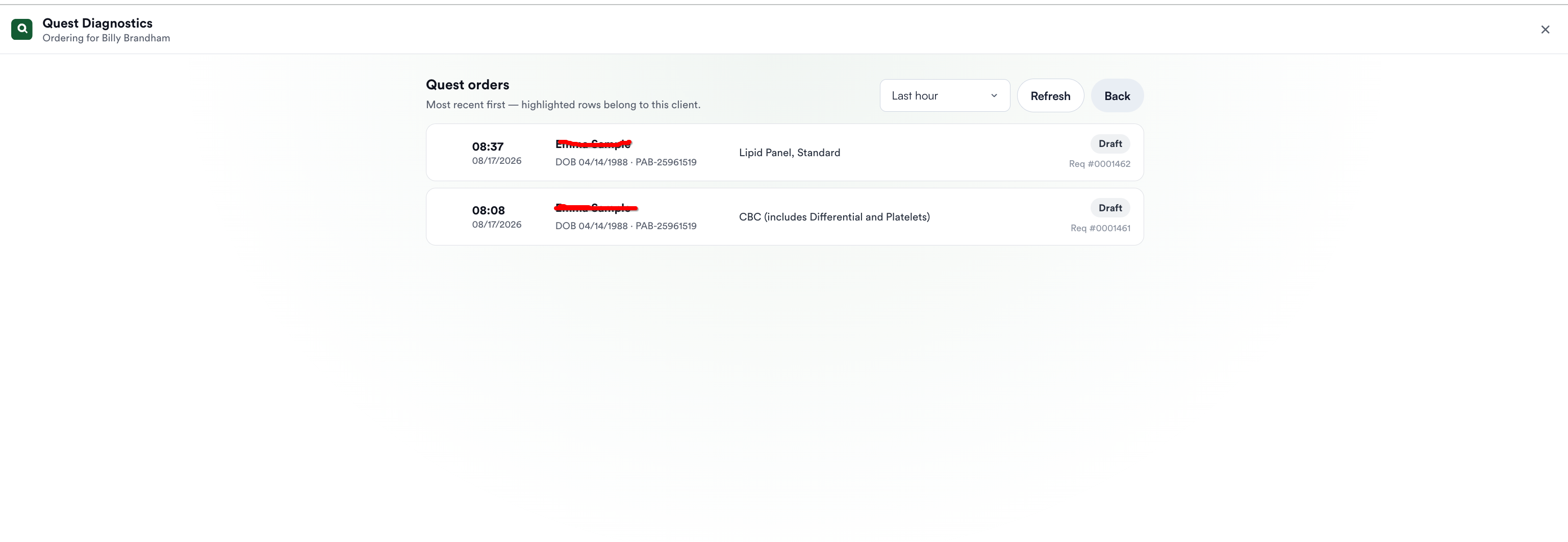
Sobald die Bestellung in Quest vorliegt, kehren Sie zum Pabau-Tab zurück und wählen Sie Bestellung abrufen. Wählen Sie, wie weit zurück gesucht werden soll:
- Letzte Stunde – für die Bestellung, die Sie gerade aufgegeben haben.
- Heute.
- Letzte 3 Tage.
Pabau liest die Bestellungen direkt aus Quest, die neuesten zuerst, und hebt diejenigen, die zum Kunden gehören, dessen Datensatz Sie gerade geöffnet haben, mit einem Dieser Kunde-Abzeichen hervor – sodass Sie sofort erkennen, welche Anforderung ihm gehört. Jede Zeile zeigt die Anforderungsnummer, das Geburtsdatum und die bestellten Tests.
HINWEIS: Es kann einen Moment dauern, bis Bestellungen nach dem Speichern in Quest erscheinen. Ist die Liste leer, verwenden Sie Aktualisieren oder erweitern Sie den Zeitraum auf Heute oder Letzte 3 Tage.
Schritt 6: Importieren Sie die Bestellung
Wählen Sie die Anforderung aus und klicken Sie auf In Pabau importieren. Die Bestellung wird als Laboranfrage an den Kundendatensatz angehängt und ist somit in Pabau zusammen mit allen anderen Daten dieses Patienten verfügbar. Importierte Zeilen werden mit Zu Pabau hinzugefügt gekennzeichnet.
Zeilen, die Pabau nicht importiert, werden mit dem Grund gekennzeichnet:
- Bereits in Pabau – eine Laboranfrage enthält diese Anforderung bereits.
- Stimmt nicht mit diesem Kunden überein – die Bestellung gehört zu einem anderen Patienten.
Schritt 7: Drucken oder E-Mailen Sie das Anforderungsformular
Nachdem die Bestellung abgerufen wurde, können Sie auch das Quest-Anforderungsformular selbst abrufen – Anforderungsformular drucken, um es für die Entnahme auszudrucken, oder An Kunden per E-Mail senden, um es dem Patienten vor seinem Termin zuzusenden.
Wie es weitergeht
Wenn das Labor das Ergebnis übermittelt, bringt die Quest-Synchronisierung es zurück in genau denselben Datensatz – niemand muss einem Fax hinterherlaufen. Pabau durchsucht Ihr verbundenes Quest-Konto automatisch, etwa alle halbe Stunde, und ein Ergebnis für eine Bestellung, die Pabau bereits vorliegt, füllt diese Bestellung, anstatt ein Duplikat zu erstellen.
TIPP: Um alles zu sehen, was Quest für Ihre Praxis bereithält, oder um historische Ergebnisse abzurufen, siehe So synchronisieren Sie Quest-Diagnostics-Ergebnisse mit Pabau.
Wenn Sie diese Schritte befolgen, bleibt der gesamte Ablauf bei einem einzigen Patientendatensatz: angefordert in Pabau, bestellt in Quest und zurück in Pabau.
War diese Anleitung hilfreich? Lassen Sie es uns durch Ihre Bewertung unten wissen – Ihr Feedback hilft uns, klarere Artikel zu verfassen.
Für weitere Anleitungen durchstöbern Sie die verwandten Artikel unten oder nutzen Sie die Suchleiste oben auf der Seite. Sie können sich auch unsere Video-Lernreihe, die Pabau Academy, ansehen oder die Support-Seite für weitere Hilfe besuchen.