
Doppelte Kundendatensätze können zu Verwirrung und Fehlern führen. In diesem Artikel zeigen wir Ihnen, wie Sie diese zusammenführen.
Dieser Artikel behandelt die neue Kundenkarte, die ausgewählten Kliniken ab August 2026 zur Verfügung steht. Wenn Ihre Kundenkarte anders aussieht, lesen Sie stattdessen die Anleitung So führen Sie Kundendatensätze zusammen (Klassisch).
Schritt 1: Zugriff auf die Kundenseite
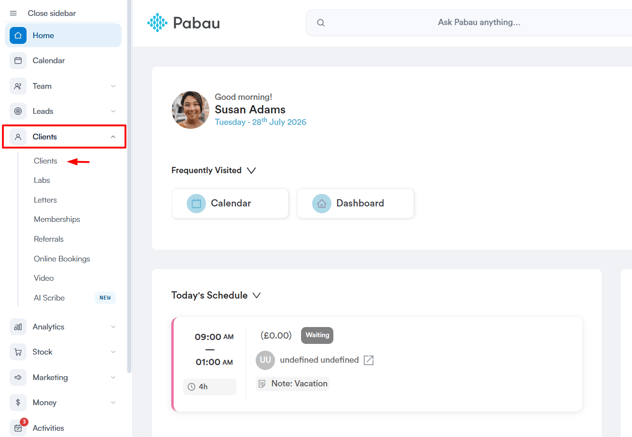
Um den Zusammenführungsvorgang zu starten, melden Sie sich bei Ihrem Pabau-Konto an. Klicken Sie nach der Anmeldung im linken Seitenmenü auf „Kunden“ und dann erneut auf „Kunden“, um die Kundenliste zu öffnen.
Schritt 2: Zugriff auf die Funktion „Kunden zusammenführen“
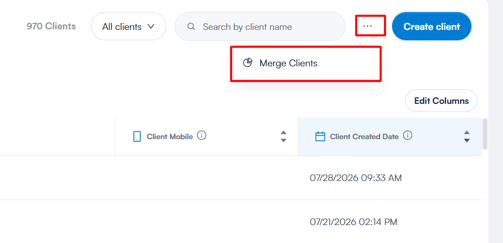
Suchen Sie in der Kundenliste das Drei-Punkte-Symbol zwischen der Suchleiste und der Schaltfläche „Kunde erstellen“ oben rechts. Klicken Sie darauf und wählen Sie dann „Kunden zusammenführen“.
Schritt 3: Duplikate auf der Seite „Duplikate verwalten“ überprüfen
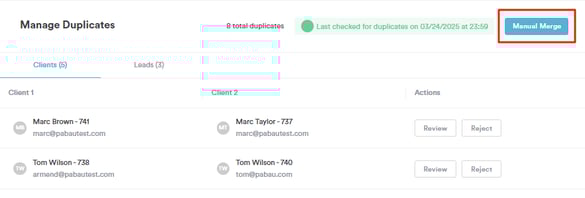
Nachdem Sie „Kunden zusammenführen“ ausgewählt haben, werden Sie zur Seite „Duplikate verwalten“ weitergeleitet, auf der eine Liste doppelter Kunden- und Lead-Datensätze angezeigt wird.
Diese Duplikate werden automatisch nachts erkannt und umfassen Szenarien, in denen zwei unterschiedliche Datensätze denselben Vor- und Nachnamen, dieselbe E-Mail-Adresse oder Telefonnummer haben.
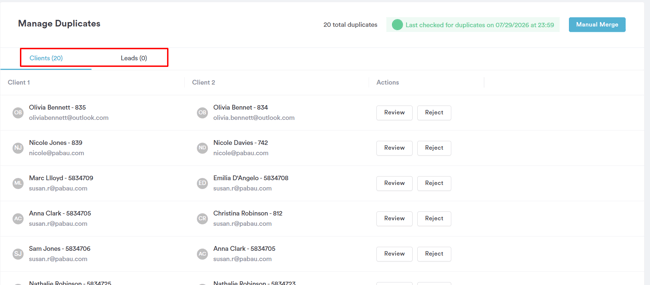
Für jedes Duplikatpaar werden Ihnen die Namen, Avatare und E-Mail-Adressen der Kunden sowie zwei Optionen angezeigt: „Überprüfen“ und „Ablehnen“.
Wenn die beiden Datensätze nicht dieselbe Person betreffen, klicken Sie auf „Ablehnen“. So werden Sie nicht erneut aufgefordert, diese beiden Datensätze zusammenzuführen.
Schritt 4: Doppelte Kundendatensätze überprüfen
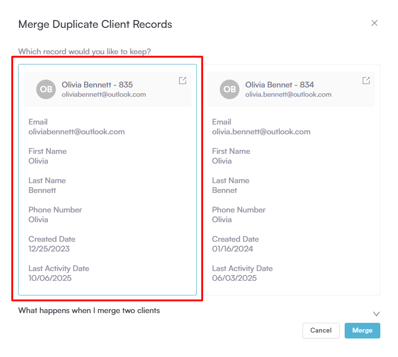
Um ein Duplikatpaar zu überprüfen, klicken Sie auf „Überprüfen“. So können Sie eine Vorschau beider Kundendatensätze anzeigen. Wählen Sie den Datensatz aus, den Sie behalten möchten, indem Sie darauf klicken – der ausgewählte Datensatz wird mit einem blauen Rahmen hervorgehoben.
Schritt 5: Den Zusammenführungsprozess verstehen und eine Entscheidung treffen
Klicken Sie unterhalb der doppelten Datensätze auf „Was passiert, wenn ich zwei Kunden zusammenführe“, um Informationen darüber anzuzeigen, was bei einer Zusammenführung geschieht:
- Das Zusammenführen ist endgültig und kann nicht rückgängig gemacht werden.
- Der endgültige Kundendatensatz übernimmt die E-Mail-Adresse des Datensatzes, den Sie behalten möchten, als primäre E-Mail-Adresse.
- Die Verlaufsaktivitäten (wie Termine und ausgefüllte medizinische Formulare) beider Datensätze sind im endgültigen Datensatz verfügbar.
- Für jedes Feld in den Kundenkarten wird der aktuellste Wert im endgültigen Datensatz verwendet.
- Der sekundäre Kontakt wird aus allen Workflows abgemeldet, z. B. Terminbestätigungen, Erinnerungen und Automatisierungen.
- Wenn der primäre Kontakt eine Eigenschaft vom sekundären Kontakt übernimmt, die zuvor in bestimmten Automatisierungen enthalten war, kann der primäre Kontakt Teil neuer Automatisierungen werden.
Die folgenden Informationen werden ebenfalls auf den Datensatz übertragen, den Sie behalten möchten:
- Kundenbeziehungen
- Kundenfälle
- Kundenrechnungen
Schritt 6: Die Zusammenführung bestätigen
Sobald Sie sicher sind, dass Sie die Datensätze zusammenführen möchten, klicken Sie auf „Zusammenführen“. Der nicht als endgültiger Datensatz ausgewählte Datensatz wird automatisch als inaktiv markiert.
Kunden manuell zusammenführen
Wenn das Duplikat, das Sie zusammenführen möchten, auf der Seite „Duplikate verwalten“ nicht vorgeschlagen wird, klicken Sie oben rechts auf die Schaltfläche „Manuell zusammenführen“.
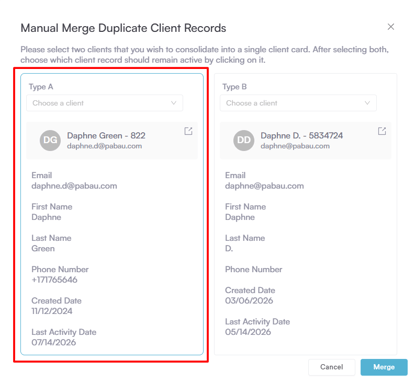
Verwenden Sie im Fenster für die manuelle Zusammenführung die beiden Suchfelder, um jeden der doppelten Kunden zu finden. Sobald beide Datensätze angezeigt werden, wählen Sie denjenigen aus, den Sie behalten möchten, indem Sie darauf klicken – er wird mit einem blauen Rahmen hervorgehoben.
Wenn beide Datensätze ausgewählt sind, wird die Schaltfläche „Zusammenführen“ aktiv, sodass Sie die Datensätze zusammenführen können.
Kundendatensätze über die Kundenkarte zusammenführen
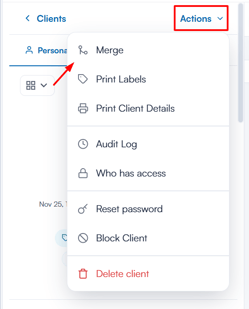
Sie können eine Zusammenführung auch direkt über die Kundenkarte starten. Öffnen Sie die Karte des doppelten Kunden, klicken Sie oben auf der Karte auf das Dropdown-Menü „Aktionen“ und wählen Sie „Zusammenführen“.
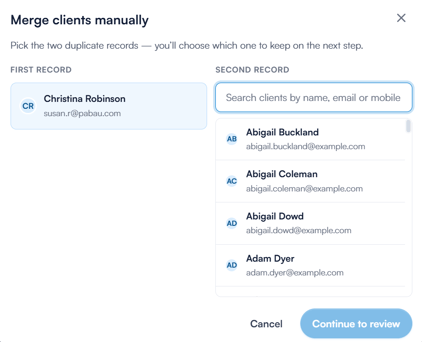
Das Fenster „Kunden manuell zusammenführen“ öffnet sich, wobei der aktuelle Kunde bereits als erster Datensatz ausgewählt ist. Verwenden Sie das Suchfeld, um den zweiten (doppelten) Datensatz zu finden – Sie können nach Name, E-Mail-Adresse oder Mobilnummer suchen – und klicken Sie dann auf „Weiter zur Überprüfung“.
Wählen Sie im Überprüfungsschritt den Datensatz aus, den Sie behalten möchten, indem Sie darauf klicken – er wird mit „Diesen Datensatz behalten“ gekennzeichnet, während der andere „Zusammengeführt & deaktiviert“ anzeigt. Ein Feld-für-Feld-Vergleich mit einer Spalte „Nach der Zusammenführung“ zeigt genau, wie der endgültige Datensatz aussehen wird. Termine, Kommunikation, Finanzdaten und Verlauf des anderen Datensatzes werden in den beibehaltenen Datensatz übertragen, leere Felder im beibehaltenen Datensatz werden aus dem anderen Datensatz ausgefüllt, und der andere Datensatz wird deaktiviert.
Wenn Sie bereit sind, klicken Sie auf „In [Kundenname] zusammenführen“, um die Zusammenführung abzuschließen. Anschließend werden Sie zur Karte des verbleibenden Kunden weitergeleitet.
ACHTUNG: Das Zusammenführen kann nicht rückgängig gemacht werden. Überprüfen Sie daher sorgfältig, ob Sie den richtigen Datensatz zum Behalten ausgewählt haben, bevor Sie bestätigen.
Indem Sie diese Schritte befolgen, können Sie doppelte Kundendatensätze in Pabau zusammenführen.
War diese Anleitung hilfreich? Lassen Sie es uns wissen, indem Sie unten abstimmen – Ihr Feedback hilft uns, klarere Artikel zu schreiben.
Weitere Anleitungen finden Sie, indem Sie die verwandten Artikel unten durchsuchen oder die Suchleiste oben auf der Seite verwenden. Sie können sich auch unsere Video-Lernreihe, die Pabau Academy, ansehen oder die Support-Seite für weitere Hilfe besuchen.