
Dieser Artikel behandelt, wie Sie eine Aktivität von der Kundenkarte aus als erledigt markieren können.
Dieser Artikel behandelt die neue Kundenkarte, die ab August 2026 für ausgewählte Kliniken verfügbar ist. Wenn Ihre Kundenkarte anders aussieht, lesen Sie stattdessen den Leitfaden So markieren Sie eine Aktivität von der Kundenkarte aus als erledigt (Klassisch).
Schritt 1: Navigieren Sie zur Kundenkarte
Melden Sie sich zunächst mit Ihren Anmeldedaten bei Ihrem Pabau-Konto an. Navigieren Sie dann zur Suchleiste oben auf der Seite und geben Sie mindestens drei Buchstaben des Kundennamens ein. Pabau filtert die Ergebnisse während der Eingabe.

Schritt 2: Wechseln Sie zum Tab „Aktivitäten“
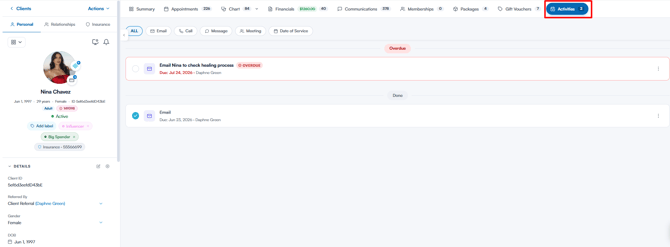
Klicken Sie in der Kundenkarte auf den Tab „Aktivitäten“ im Navigationsmenü.
Schritt 3: Als erledigt markieren
Suchen Sie die Aktivität, die Sie als erledigt markieren möchten, und klicken Sie auf die drei Punkte ganz rechts neben der Aktivität.
Im Menü werden drei Optionen angezeigt, darunter „Als erledigt markieren“. Klicken Sie darauf, um die Aktivität abzuschließen.

Alternativ können Sie die Aktivität als erledigt markieren, indem Sie auf den Kreis links neben der Aktivität klicken. Der Kreis wird mit einem Häkchen gefüllt, der Titel der Aktivität wird durchgestrichen, und die Aktivität wird in die Gruppe „Erledigt“ verschoben.

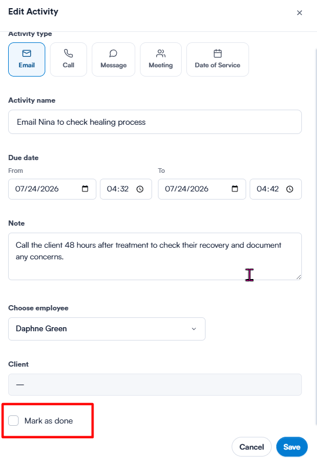
Sie können eine Aktivität auch beim Bearbeiten der Aktivität als erledigt markieren – aktivieren Sie unten im Formular das Kontrollkästchen „Als erledigt markieren“ und klicken Sie auf „Speichern“.
Falls Sie eine Aktivität versehentlich als erledigt markiert haben, lautet dieselbe Menüoption nun „Als ausstehend markieren“, sodass Sie den Status der Aktivität wieder auf unerledigt zurücksetzen können. Ein Klick auf den ausgefüllten Kreis bewirkt dasselbe.

Wenn Sie diese Schritte wiederholen, können Sie eine Aktivität als erledigt markieren.
War dieser Leitfaden hilfreich? Lassen Sie es uns wissen, indem Sie unten abstimmen – Ihr Feedback hilft uns, klarere Artikel zu schreiben.
Weitere Anleitungen finden Sie in den verwandten Artikeln unten, oder nutzen Sie die Suchleiste oben auf der Seite. Sie können sich auch unsere Video-Lernreihe, die Pabau Academy, ansehen oder die Support-Seite für zusätzliche Hilfe besuchen.