
In diesem Artikel erfahren Sie, wie Sie Kundendatensätze in Pabau manuell zusammenführen.
Mit dieser Funktion können Sie gezielt nach bestimmten Kundendatensätzen suchen und diese zum Zusammenführen auswählen, wodurch Sie mehr Kontrolle und Genauigkeit über Ihre Daten erhalten. Durch das manuelle Zusammenführen von Datensätzen können Sie Duplikate beseitigen und Ihre Datenbank übersichtlicher und organisierter halten, was letztlich das Datenmanagement und die Systemeffizienz verbessert.
Schritt 1: Zur Seite „Kunden“ wechseln
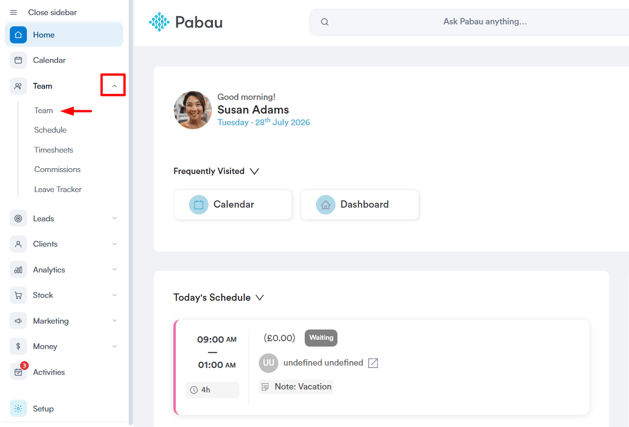
Um den Zusammenführungsprozess zu starten, melden Sie sich zunächst bei Ihrem Pabau-Konto an. Klicken Sie nach der Anmeldung im linken Seitenmenü auf „Kunden“ und anschließend erneut auf „Kunden“, um auf die Kundenverwaltung zuzugreifen.
Schritt 2: Auf die Funktion „Kunden zusammenführen“ zugreifen
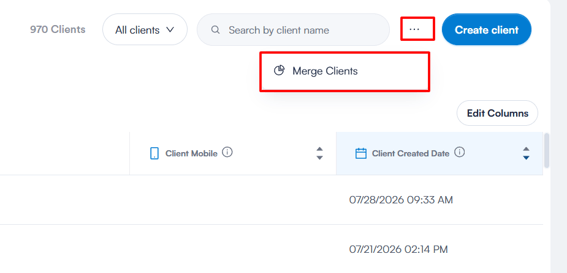
Suchen Sie in der Kundenverwaltung das Drei-Punkte-Symbol zwischen der Suchleiste und der Schaltfläche „Kunde erstellen“ oben rechts. Klicken Sie auf dieses Symbol, um die Option „Kunden zusammenführen“ anzuzeigen, und wählen Sie diese aus.
Schritt 3: Zur manuellen Zusammenführungsoption wechseln
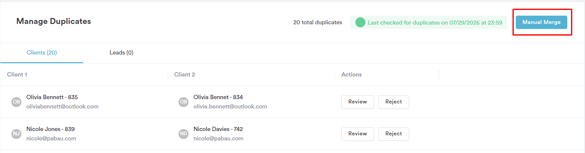
Nach der Auswahl von „Kunden zusammenführen“ werden Sie zur Seite „Duplikate verwalten“ weitergeleitet, auf der eine Liste doppelter Kundendatensätze angezeigt wird. Um mit der manuellen Zusammenführung fortzufahren, klicken Sie oben rechts auf die Schaltfläche „Manuelle Zusammenführung“.
Schritt 4: Doppelte Kundendatensätze überprüfen
Sobald Sie die manuelle Zusammenführungsoption aufrufen, sehen Sie zwei Eingabefelder mit den Bezeichnungen [a] und [b]. In jedem Feld können Sie einen Kunden anhand des Vornamens, Nachnamens oder der Kunden-ID suchen. Nachdem Sie die Daten eingegeben haben, müssen Sie durch Anklicken festlegen, welchen Datensatz Sie behalten möchten. Der ausgewählte Datensatz wird mit einem blauen Rahmen hervorgehoben.
Wenn beide Felder ausgefüllt sind und die Datensätze ausgewählt wurden, wird die Schaltfläche „Zusammenführen“ blau, sodass Sie die Datensätze zusammenführen können.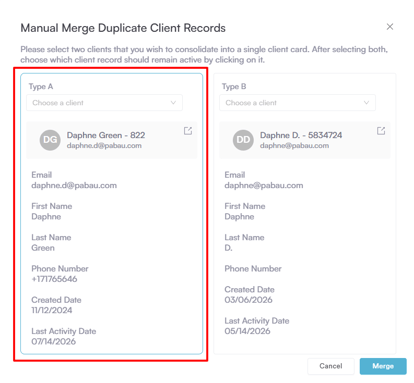
Den Zusammenführungsprozess verstehen und eine Entscheidung treffen
Unterhalb der doppelten Kundendatensätze finden Sie Informationen zu den Auswirkungen der Zusammenführung zweier Kunden. Dazu gehören unter anderem folgende Punkte:
- Das Zusammenführen ist dauerhaft und kann nicht rückgängig gemacht werden.
- Der endgültige Kundendatensatz übernimmt die E-Mail-Adresse des Kontakts, den Sie behalten möchten, als primäre E-Mail-Adresse.
- Die Verlaufsaktivitäten (wie Termine und ausgefüllte medizinische Formulare) beider Kontaktdatensätze sind im endgültigen Datensatz verfügbar.
- Für jedes Feld in den Kundenkarten der Kontakte wird der aktuellste Wert im endgültigen Datensatz verwendet.
- Der sekundäre Kontakt wird aus allen Workflows abgemeldet, wie z. B. Terminbestätigungen, Erinnerungen und Automatisierungen.
- Wenn der primäre Kontakt eine Eigenschaft vom sekundären Kontakt übernimmt, die zuvor in bestimmten Automatisierungen enthalten war, kann der primäre Kontakt Teil neuer Automatisierungen werden.
Die folgenden Informationen werden ebenfalls auf den Kontakt übertragen, den Sie behalten möchten:
- Kundenbeziehungen werden auf den endgültigen Datensatz übertragen.
- Kundenfälle werden auf den endgültigen Datensatz übertragen.
- Kundenrechnungen werden auf den endgültigen Datensatz übertragen.
Schritt 5: Die Zusammenführung bestätigen
Sobald Sie sich sicher sind, die Datensätze zusammenzuführen, klicken Sie auf „Zusammenführen“. Der nicht als endgültig ausgewählte Datensatz wird automatisch als inaktiv markiert.
Wenn Sie diese Schritte befolgen, können Sie Kundendatensätze erfolgreich zusammenführen und so eine übersichtlichere und genauere Datenbank sicherstellen.
Weitere Anleitungen finden Sie in den verwandten Artikeln unten. Wählen Sie zusätzliche Anleitungen aus oder nutzen Sie die Suchleiste oben auf der Seite. Diese Anleitungen helfen Ihnen, das Beste aus Ihrem Pabau-Konto herauszuholen.
Um Ihr Pabau-Konto zudem optimal zu nutzen und besser zu verstehen, empfehlen wir Ihnen, weitere Anleitungen und Ressourcen in der Pabau Academy zu erkunden. Dort finden Sie ausführliche Video-Tutorials und Lektionen, die ein umfassendes Lernerlebnis bieten und Ihnen die wesentlichen Fähigkeiten vermitteln, um mit Pabau erfolgreich zu sein.