
In diesem Artikel zeigen wir Ihnen, wie Sie Impfstoffe mithilfe der neuen Impfstoffverwaltungsfunktion in Pabau verwalten, verabreichen und nachverfolgen können.
Inhaltsverzeichnis:
1. Wie Sie Impfstoffe aktivieren
2. Wie Sie Impfstoffe als Produkte erstellen
3. Wie Sie Impfstoffe konfigurieren
3.1. Wie Sie Krankheitsdatensätze verwalten
3.2. Wie Sie Zeitplantypen in der Impfstoffverwaltung erstellen und verwalten
3.3. Wie Sie Impfstoffe erstellen
4. Impfstoff-Dashboard
4.1. Wie Sie einen Impftermin für einen Kunden planen
4.2. Wie Sie einem Kunden einen Impfstoff verabreichen
Dieser Artikel behandelt die neue Kundenkarte, die ausgewählten Kliniken ab August 2026 zur Verfügung steht. Sieht Ihre Kundenkarte anders aus, lesen Sie stattdessen die Anleitung Wie Sie Impfungen verwalten (Klassisch).
Die Impfverwaltung in Pabau bietet Ihrer Klinik eine intelligentere Möglichkeit, Impfungen zu planen, zu verabreichen und nachzuverfolgen - alles an einem Ort. Ob für Reisen, saisonale Grippe oder Routineversorgung: Sie können Chargennummern erfassen, den Fortschritt verfolgen und mühelos vollständig konforme Aufzeichnungen führen.
Wie Sie Impfungen aktivieren
Schritt 1: Zu Unternehmensdetails navigieren
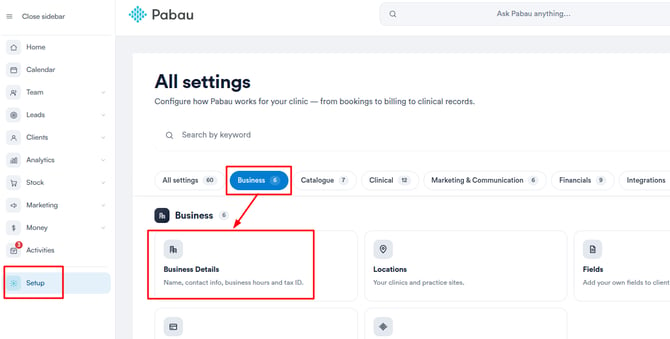
Melden Sie sich zunächst bei Ihrem Pabau-Konto an, indem Sie Ihre Zugangsdaten verwenden. Navigieren Sie dann zur Schaltfläche „Setup" in der unteren linken Ecke des Bildschirms, um die Setup-Seite aufzurufen. Navigieren Sie zum Tab „Business Details" im Bereich „Business".
Schritt 2: Impfungen aktivieren
Wechseln Sie auf der Seite Geschäftsdaten zum Tab „Funktionen“. Dort sehen Sie die Option „Impfungen“. Um sie zu aktivieren, schalten Sie einfach den Schalter auf der rechten Seite um - er wird blau, sobald die Funktion aktiviert ist.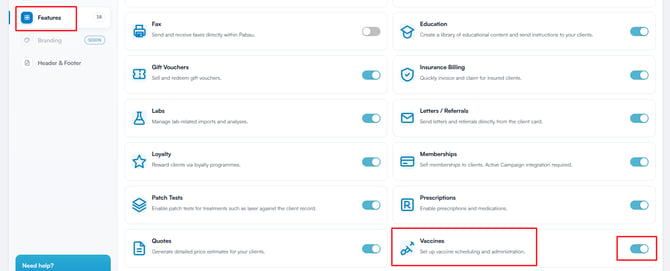
Nach der Aktivierung erscheint die Funktion Impfungen im Abschnitt Klinisch auf der Seite Konfiguration und kann in der Kundenkarte über den Tab EMR (bei US-Konten mit „Chart“ bezeichnet) aufgerufen werden.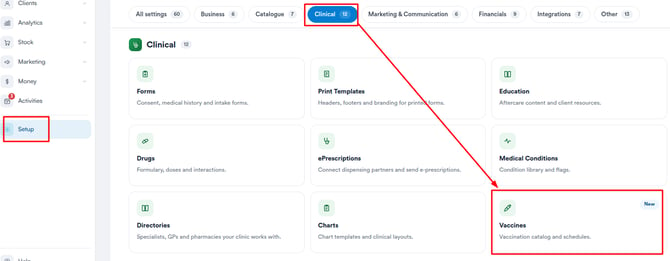
Wenn Sie diese Schritte befolgen, können Sie die Impfstoff-Funktion ganz einfach in Ihrem Pabau-Konto aktivieren.
Wie Sie Impfstoffe als Produkte erstellen
Schritt 1: Zum Setup navigieren
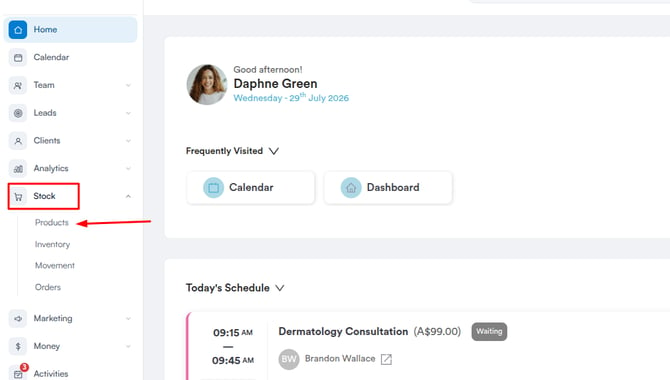
Beginnen Sie, indem Sie sich mit Ihren Anmeldedaten bei Ihrem Pabau-Konto anmelden. Navigieren Sie dann zum Tab Lager im linken Seitenmenü und klicken Sie darauf, um ihn aufzuklappen. Wählen Sie dort „Produkte“, um auf alle Ihre Produkte zuzugreifen.
Schritt 2: Eine Impfstoff-Kategorie erstellen
Bevor Sie ein Impfstoffprodukt anlegen, erstellen Sie eine Kategorie Impfstoffe, um alles übersichtlich zu halten. Wechseln Sie zum Tab „Kategorien“ und klicken Sie oben rechts auf „Neue Kategorie“.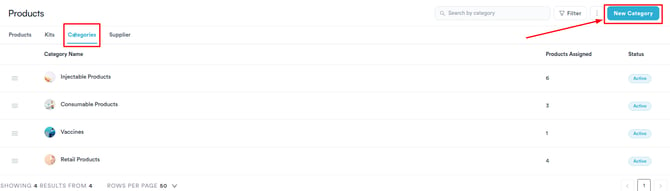
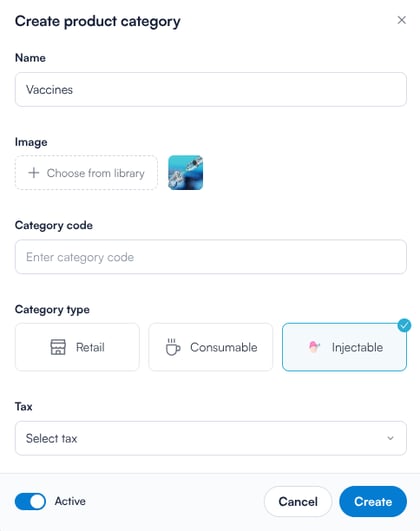
Füllen Sie im Pop-up-Fenster die folgenden Felder aus:
- Name: Geben Sie den Namen der Kategorie ein – zum Beispiel Impfstoffe.
- Bild (optional): Laden Sie ein Bild hoch, um die Kategorie im POS visuell darzustellen.
- Kategoriecode (optional): Fügen Sie bei Bedarf einen benutzerdefinierten Code zur internen Referenz hinzu.
- Kategorietyp: Wählen Sie den passenden Typ aus. Für Impfstoffe wählen Sie Injizierbar.
- Steuer: Falls zutreffend, wählen Sie einen Steuersatz aus dem Dropdown-Menü. Hier werden alle bereits im System erstellten Steuerregeln angezeigt.
Schritt 3: Ein Impfstoffprodukt erstellen
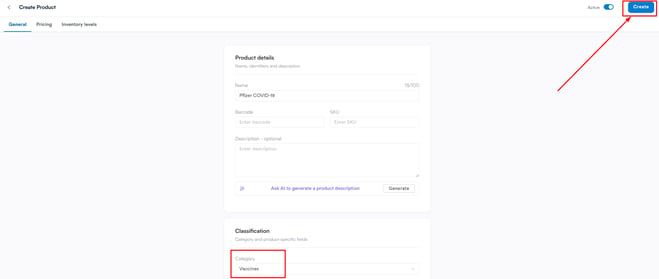
Klicken Sie im Tab Produkte oben rechts auf „Neues Produkt“ und erstellen Sie wie gewohnt ein neues Produkt, indem Sie alle erforderlichen Felder ausfüllen.
Sobald Sie alle erforderlichen Felder ausgefüllt haben, klicken Sie oben rechts auf dem Bildschirm auf die Schaltfläche „Speichern“, um abzuschließen.
HINWEIS: Achten Sie darauf, „Impfstoffe" als Kategorie auszuwählen, um das Produkt korrekt zu klassifizieren.
Wenn Sie diese Schritte befolgen, können Sie Impfstoffe schnell und präzise als Lagerprodukte in Pabau einrichten.
Wie Sie Impfungen konfigurieren
Die Einrichtung von Impfstoffen in Pabau umfasst mehrere wichtige Schritte, die sicherstellen, dass der Impfworkflow Ihrer Praxis präzise, effizient und regelkonform ist. Hier ein Überblick über den Prozess:
1. Krankheiten verwalten
Erstellen und verwalten Sie zunächst die Krankheiten, gegen die Ihre Impfstoffe schützen. Dazu gehört, jede Krankheit mit den entsprechenden Impfstoffen und den Ländern zu verknüpfen, in denen sie verbreitet ist.
2. Impfstoff-Zeitplantypen festlegen
Richten Sie Zeitplantypen ein, um zu strukturieren, wie Impfungen verabreicht werden — zum Beispiel Erstdosis, Zweitdosis, Auffrischung oder ein beliebiger individueller Zeitplan, den Ihre Praxis benötigt.
3. Impfstoffe erstellen
Sobald Krankheiten und Zeitpläne konfiguriert sind, erstellen Sie Ihre Impfstoffe im System. Geben Sie wichtige Details wie Dosierung, Verabreichungsweg und Produktverbrauch ein und verknüpfen Sie jeden Impfstoff mit der passenden Krankheit und dem passenden Zeitplantyp.
Folgen Sie den detaillierten Schritt-für-Schritt-Anleitungen unten, um jeden Teil korrekt zu konfigurieren und Ihre Impfstoffverwaltung in Pabau einsatzbereit zu machen.
Wie Sie Krankheitsdatensätze verwalten
Schritt 1: Zum Setup navigieren
Melden Sie sich bei Ihrem Pabau-Konto an und klicken Sie im linken Seitenmenü auf Konfiguration. Klicken Sie oben auf der Seite Alle Einstellungen auf den Filter-Tab „Klinisch“ und dann auf die Karte „Impfungen“.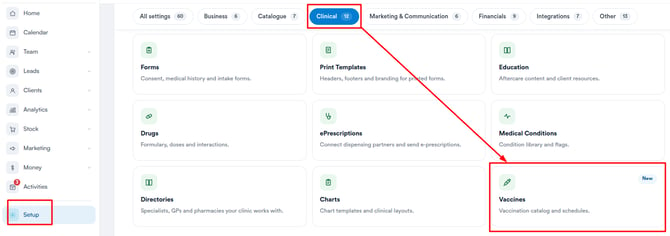
Schritt 2: Zur Seite „Krankheitsverwaltung" gelangen
Klicken Sie auf „Krankheiten“, um die vollständige Liste der in Ihrem Pabau-Konto verfügbaren Krankheiten zu öffnen.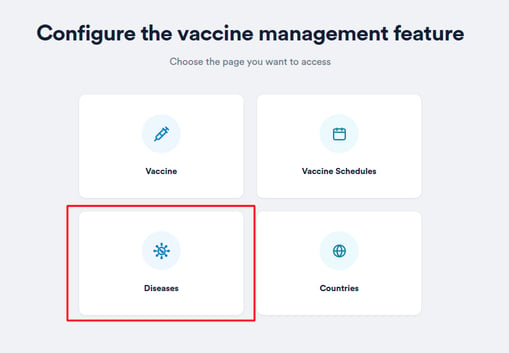
Auf dieser Seite finden Sie alle in Ihrem System gespeicherten Krankheiten. Jeder Eintrag zeigt wichtige Informationen an, darunter:
-
Name der Krankheit
-
Zugeordnete Impfstoffe
-
Zugeordnete Länder
-
Status (über die Tabs Aktiv und Inaktiv)
Um eine neue Krankheit hinzuzufügen, klicken Sie oben rechts auf der Seite auf die Schaltfläche „Krankheit erstellen“.
Schritt 3: Eine neue Krankheit erstellen
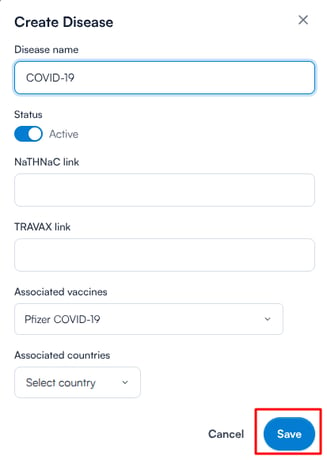
Im Pop-up-Fenster können Sie:
-
den Namen der Krankheit eingeben (Pflichtfeld)
-
Verknüpfen Sie Impfstoffe mit dieser Krankheit (über das Feld Zugeordnete Impfstoffe)
-
Verknüpfen Sie Länder mit dieser Krankheit (über das Feld Zugeordnete Länder) — jedem hinzugefügten Land wird eine Risikostufe zugewiesen
-
Legen Sie den Status der Krankheit fest (Aktiv/Inaktiv) und fügen Sie optional TRAVAX- und NaTHNaC-Referenzlinks hinzu
Sobald Sie die erforderlichen Felder ausgefüllt haben, klicken Sie auf Speichern, um die Krankheit zu Ihrer Liste hinzuzufügen.
HINWEIS: Sie können nur Impfstoffe verknüpfen, die bereits in Ihrer Pabau-Impfstoffdatenbank vorhanden sind. Wenn Sie den gesuchten Impfstoff nicht finden, müssen Sie ihn möglicherweise zuerst im Bereich „Impfstoffe" hinzufügen.
Schritt 4: Eine bestehende Krankheit bearbeiten oder löschen
Um eine Krankheit zu bearbeiten, suchen Sie sie in der Liste und klicken Sie auf die Schaltfläche „Bearbeiten" auf der rechten Seite der Zeile. Dasselbe Formular öffnet sich mit den bereits vorausgefüllten Informationen. Aktualisieren Sie bei Bedarf den Namen, die Impfstoff- oder Länderzuordnungen oder den aktiven Status und speichern Sie anschließend.
Um eine Krankheit außer Gebrauch zu nehmen, klicken Sie rechts in ihrer Zeile auf die Schaltfläche „Löschen“. Vor dem endgültigen Löschen erscheint eine Bestätigungsabfrage. Beim Löschen wird die Krankheit in den Tab Inaktiv verschoben statt gelöscht — Sie können sie später wieder aktivieren, indem Sie sie bearbeiten und ihren Status zurück auf Aktiv setzen.
Wenn Sie diese Schritte befolgen, können Sie ganz einfach Krankheiten in Pabau erstellen und bearbeiten.
Wie Sie Zeitplantypen in der Impfstoffverwaltung erstellen und verwalten
Zeitplantypen helfen Ihnen dabei, in Pabau zu strukturieren, wie verschiedene Impfserien aufgebaut sind. Ob Erstdosis, Auffrischung oder eine wiederkehrende Impfart — mit Zeitplantypen können Sie diese Phasen klar definieren und verwalten.
Schritt 1: Zum Setup navigieren
Melden Sie sich bei Ihrem Pabau-Konto an und klicken Sie im linken Seitenmenü auf Konfiguration. Klicken Sie auf den Filter-Tab „Klinisch“, dann auf die Karte „Impfungen“ und wählen Sie „Impfpläne“.
Schritt 2: Auf Impfpläne zugreifen
Klicken Sie auf „Impfpläne“, um den Konfigurationsbereich zu öffnen, in dem Sie verschiedene Zeitplantypen für Ihre Impfstoffe erstellen, bearbeiten oder verwalten können.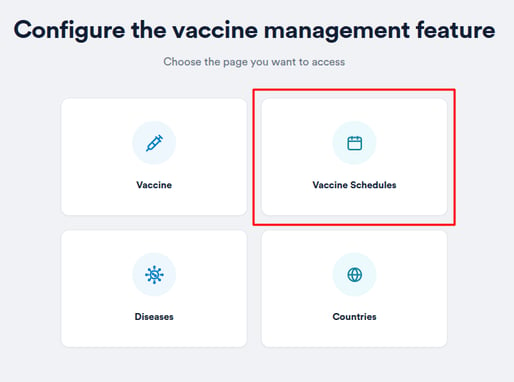
Schritt 3: Einen Zeitplantyp erstellen
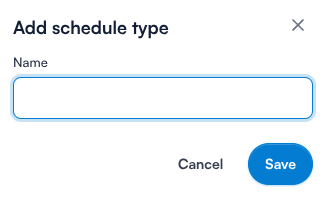
Klicken Sie oben rechts auf „Zeitplantyp hinzufügen“. Es erscheint ein Dialog, in dem Sie einen Namen wie „Erstdosis“, „Auffrischung“ oder „Zweitdosis“ eingeben können; klicken Sie dann auf „Speichern“ — ein Name ist erforderlich. Nach der Erstellung erscheint der Zeitplantyp sofort in der Liste.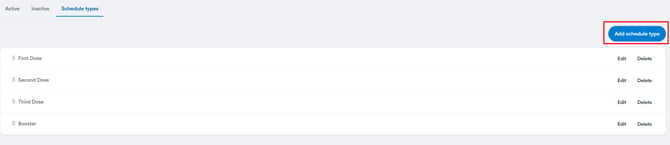
Schritt 4: Zeitplantypen bearbeiten oder löschen
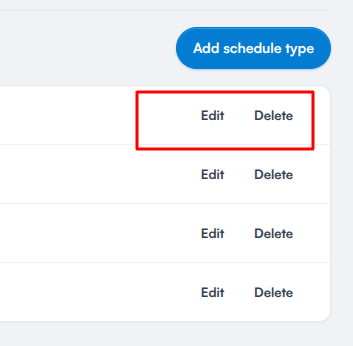
Jeder Zeitplantyp verfügt über direkte Schaltflächen zum Bearbeiten und Löschen auf der rechten Seite der Zeile.
-
Bearbeiten: Öffnet das Modal mit dem aktuellen Namen vorausgefüllt, sodass Sie ihn aktualisieren und speichern können.
-
Löschen: Entfernt den Zeitplantyp aus der künftigen Verwendung — bestehende Impfpläne behalten ihre Daten. Vor dem endgültigen Löschen erscheint eine Bestätigungsabfrage.
Schritt 5: Zeitplantypen neu anordnen
Ziehen Sie Zeitplantypen per Drag-and-drop mithilfe des Sortiersymbols ganz links, um die Reihenfolge festzulegen, in der sie beim Zuweisen von Impfplänen zu Kunden erscheinen.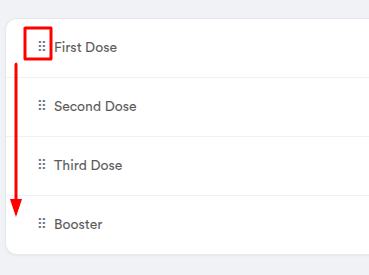
Strukturierte Impf-Zeitplantypen tragen dazu bei, Konsistenz über alle Impfpläne hinweg zu gewährleisten, sorgen für Klarheit bei Mehrfachdosis-Behandlungen und verbessern die Effizienz bei der Planung oder Durchführung von Folgeterminen.
Wie Sie Impfstoffe erstellen
Schritt 1: Zum Setup navigieren
Melden Sie sich bei Ihrem Pabau-Konto an und klicken Sie im linken Seitenmenü auf Konfiguration. Klicken Sie auf den Filter-Tab „Klinisch“, dann auf die Karte „Impfungen“ und wählen Sie „Impfstoff“.
Schritt 2: Impfstoffe öffnen
Klicken Sie auf die Option „Impfstoff“, um die Impfstoff-Listenseite zu öffnen, auf der Sie alle vorhandenen Impfstoffe in Ihrem Konto sehen.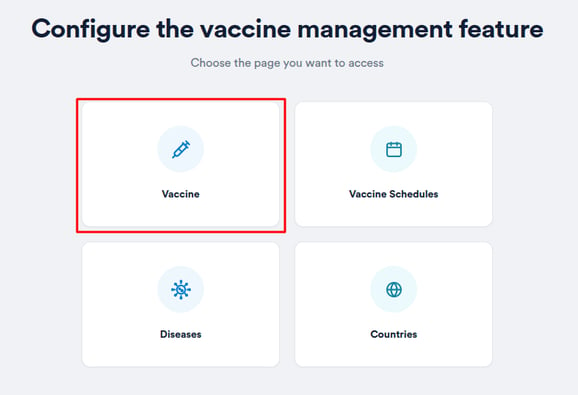
Schritt 3: Einen neuen Impfstoff erstellen
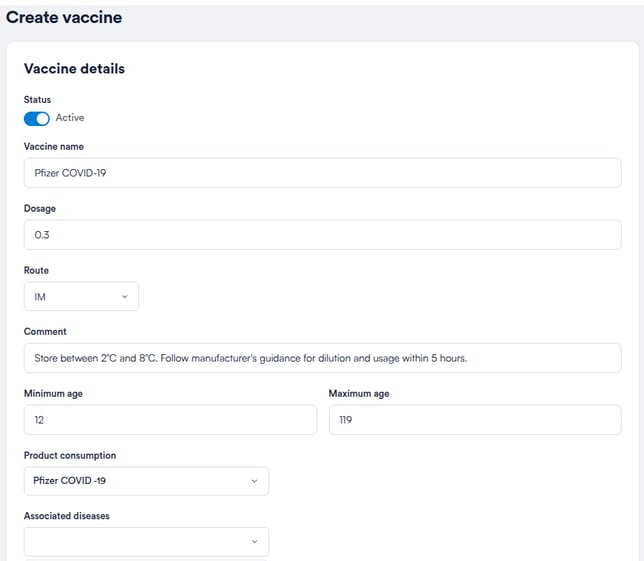
Um einen neuen Impfstoff hinzuzufügen, klicken Sie auf die Schaltfläche Impfstoff erstellen oben rechts auf dem Bildschirm. Sie werden aufgefordert, folgende Felder auszufüllen:
-
Status - Setzen Sie den Impfstoff auf Aktiv oder Inaktiv.
-
Impfstoffname - Der Name des Impfstoffs (z. B. Pfizer COVID-19).
-
Dosierung - Geben Sie die verabreichte Menge an.
-
Verabreichungsweg - Wählen Sie aus den Standardoptionen (z. B. IM für intramuskulär, SC für subkutan).
-
Kommentar - Fügen Sie interne Notizen hinzu.
-
Min./Max. Alter - Legen Sie den Altersbereich für die Verabreichung fest.
-
Produktverbrauch - Verknüpfen Sie das Lagerprodukt, das bei der Verabreichung dieses Impfstoffs verbraucht wird.
- Krankheiten zuordnen - Suchen und wählen Sie eine oder mehrere Krankheiten aus, gegen die dieser Impfstoff schützt. Diese werden aus Ihrer Krankheitsdatenbank in Pabau übernommen.
Schritt 4: Impfpläne konfigurieren
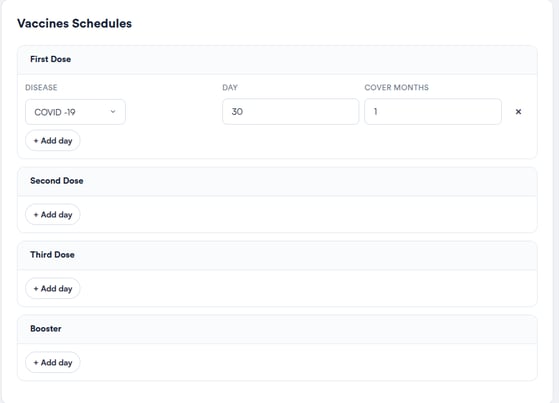
Sobald Krankheiten zugeordnet sind, können Sie Impfpläne konfigurieren, die auf jede Krankheit zugeschnitten sind.
Klicken Sie auf „+ Tag hinzufügen" innerhalb einer Zeitplan-Karte, um eine Zeitplanzeile für diese Dosis hinzuzufügen. Jede Zeile enthält folgende Felder:
-
Krankheit: Wählen Sie aus dem Dropdown-Menü die Krankheit aus, für die dieser Zeitplan gilt.
-
Tag: Geben Sie die Anzahl der Tage ab heute an, an denen diese Dosis verabreicht werden soll, zum Beispiel 30 für 30 Tage ab jetzt.
-
Abdeckung in Monaten: Geben Sie an, für wie viele Monate diese Dosis Immunität bietet.
Sie können innerhalb eines Zeitplantyps mehrere Zeilen hinzufügen, wenn der Impfstoff mehr als eine Krankheit abdeckt oder je Krankheit ein anderes Timing erfordert. Um eine Zeile zu entfernen, klicken Sie rechts auf die Schaltfläche ×.
Schritt 5: Den Impfstoff speichern
Klicken Sie oben rechts auf „Speichern“, um den Impfstoff zu speichern. Der neue Impfstoff erscheint in der Liste mit Namen, zugeordneten Krankheiten, Anzahl der Zeitpläne, Verabreichungsweg und Altersbereich.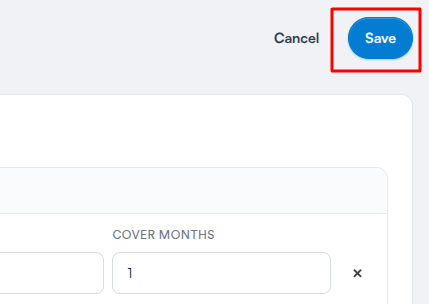
Schritt 6: Impfstoff bearbeiten
Um einen vorhandenen Impfstoff zu bearbeiten, klicken Sie rechts in seiner Zeile auf die Schaltfläche „Bearbeiten“. Es öffnet sich derselbe Bildschirm mit vorausgefüllten Daten - nehmen Sie Ihre Änderungen vor und klicken Sie anschließend auf „Speichern“.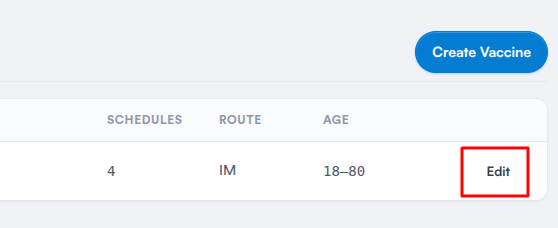
HINWEIS: Impfstoffe können nicht gelöscht werden — um einen außer Gebrauch zu nehmen, bearbeiten Sie ihn und setzen Sie seinen Status auf Inaktiv.
Indem Sie diese Schritte befolgen, können Sie ganz einfach Impfstoffe in Pabau erstellen.
Impf-Dashboard
Das Impf-Dashboard in Pabau bietet eine zentrale Ansicht der vollständigen Impfhistorie eines Patienten, mit der Sie den Impfschutz überprüfen, anstehende Dosen verfolgen und bei Bedarf handeln können.
Das Impfstoff-Dashboard dient als vollständiger Überblick über:
-
Verabreichte und geplante Impfstoffe
-
Krankheitsschutzstatus (vergangen, aktuell und zukünftig)
-
Zugehörige Produkt- und Dosierungsdaten
-
Verabreichungsstelle, Chargennummern und mehr
Schritt 1: Kundenkarte öffnen
Beginnen Sie, indem Sie sich mit Ihren Anmeldedaten bei Ihrem Pabau-Konto anmelden. Navigieren Sie dann zur Suchleiste oben auf dem Bildschirm und geben Sie den Namen Ihres Kunden ein. Sein Profil erscheint in den Suchergebnissen; klicken Sie darauf, um seine Kundenkarte zu öffnen.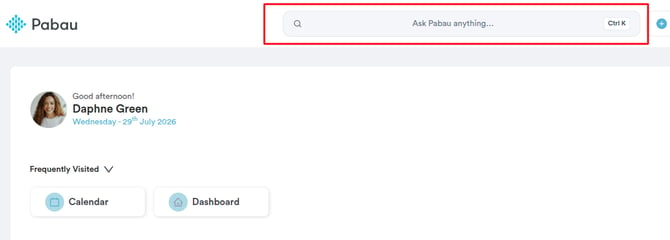
Schritt 2: Öffnen des Impfungs-Dashboards
Klicken Sie in der Kundenkarte im Navigationsmenü oben auf den Tab „EMR“ (bei US-Konten mit „Chart“ bezeichnet). Damit öffnet sich die klinische Übersicht. Klicken Sie auf die Karte „Impfungen“, um das Impf-Dashboard des Kunden zu öffnen.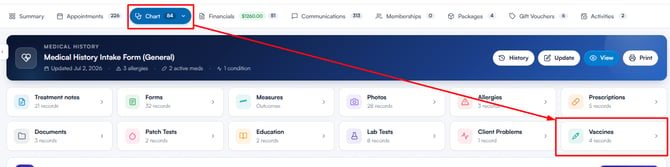
Schritt 3: Zwischen Ansichten wechseln
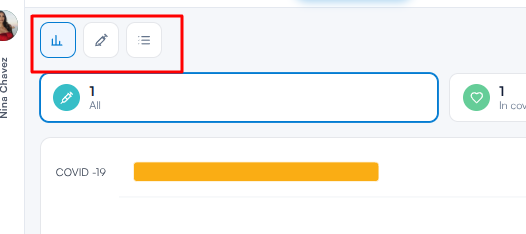
Die Schaltflächen „Impfung planen" und „Impfung verabreichen" befinden sich oben rechts im Dashboard. Das Dashboard selbst verfügt über drei Ansichten, die über die Symbole oben links ausgewählt werden können:
-
Impfhistorie-Diagramm (erstes Symbol): Die Standardansicht. Zeigt oben die Impf-Zeitleiste und darunter eine vollständige Tabelle aller geplanten und verabreichten Impfeinträge.
-
Liste verabreichter Impfungen (zweites Symbol): Zeigt eine fokussierte Tabelle nur mit verabreichten Impfungen, mit den folgenden Spalten: Verabreichungsdatum, Verabreicht von, Impfstoffname, Verfallsdatum des Impfstoffs, Chargennummer, Chargenverfallsdatum und Verabreichungsort.
-
Liste der Krankheitsabdeckung (drittes Symbol): Zeigt eine Zusammenfassung der Impfabdeckung, gruppiert nach Krankheit.
Schritt 4: Das Impfhistorie-Diagramm lesen
In der Ansicht Impfhistorie-Diagramm zeigt die Zeitleiste oben jede Krankheit, gegen die der Kunde geimpft ist oder war, mit farbigen Balken, die den Schutzstatus anzeigen:
Die Filterkarten oben im Dashboard zeigen für jeden Status eine Anzahl an - Alle, Geschützt, Geplant und Abgelaufen. Klicken Sie auf eine Karte, um die Zeitleiste und die Tabelle darunter nach diesem Status zu filtern. Eine Legende unterhalb der Zeitleiste zeigt die Farbcodierung zur Orientierung. Fahren Sie mit der Maus über einen Balken, um alle Details dieser Dosis zu sehen — Impfstoff, Krankheit, Status, Verabreichungsdetails und den geplanten Zeitplan. Die Zahl am Ende jeder Zeile zeigt die Gesamtdauer des Schutzes in Monaten für die jeweilige Krankheit.
Unterhalb der Zeitleiste befindet sich eine Tabelle mit allen Impfeinträgen mit folgenden Angaben: Impfstoffname, Krankheiten, Status, Geplantes Datum, Verabreichungsdatum, Verabreichungsort, Chargennummer, Chargenverfallsdatum und Aktionen. Verabreichte Impfungen zeigen den Status „Verabreichung" mit vollständigen Details, während geplante Dosen „Geplant" mit N/A für noch nicht ausgefüllte Felder anzeigen. Klicken Sie auf eine Spaltenüberschrift, um die Tabelle zu sortieren. Jede Zeile hat in der Spalte Aktionen ein Drei-Punkte-Menü mit der Option Löschen.

Schritt 5: Liste verabreichter Impfungen anzeigen
Wechseln Sie über das zweite Symbol oben links zur Ansicht Liste verabreichter Impfungen. Diese zeigt nur bereits verabreichte Impfungen an, wodurch Sie leicht die vollständige Verabreichungshistorie eines Kunden überprüfen können, einschließlich wer jede Dosis verabreicht hat und wann.

Schritt 6: Liste der Krankheitsabdeckung anzeigen
Wechseln Sie über das dritte Symbol oben links zur Ansicht Liste der Krankheitsabdeckung. Diese Ansicht zeigt eine Zusammenfassung der gesamten Impfabdeckung, gruppiert nach Krankheit, mit folgenden Spalten: Krankheit, Impfstoffname, Typ, Status und Geschätztes Schutzdatum. Die Spalte Status zeigt an, ob ein Eintrag Geschützt, Geplant oder Abgelaufen ist, sodass Sie leicht erkennen können, gegen welche Krankheiten der Kunde derzeit geschützt ist und wann dieser Schutz voraussichtlich abläuft.
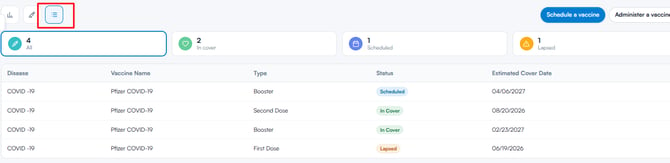
Mit dem Impf-Dashboard erhalten Sie einen klaren, übersichtlichen Blick auf die Impfhistorie jedes Kunden und helfen Ihrem Team, jederzeit eine sicherere und präzisere Versorgung zu gewährleisten.
Wie Sie einen Impftermin für einen Kunden planen
Ob Sie länderspezifischen Protokollen folgen oder benutzerdefinierte Impfungen hinzufügen — der Impfplaner macht es Ihnen leicht, Krankheiten auszuwählen, Impfpläne festzulegen und bevorstehende Dosen präzise zu erfassen.
Schritt 1: Kundenkarte öffnen
Beginnen Sie, indem Sie sich mit Ihren Anmeldedaten bei Ihrem Pabau-Konto anmelden. Navigieren Sie dann zur Suchleiste oben auf dem Bildschirm und geben Sie den Namen Ihres Kunden ein. Sein Profil erscheint in den Suchergebnissen; klicken Sie darauf, um seine Kundenkarte zu öffnen.
Schritt 2: Öffnen des Impfungs-Dashboards
Klicken Sie in der Kundenkarte im Navigationsmenü oben auf den Tab „EMR“ (bei US-Konten mit „Chart“ bezeichnet). Damit öffnet sich die klinische Übersicht. Klicken Sie auf die Karte „Impfungen“, um das Impf-Dashboard des Kunden zu öffnen.
Schritt 3: Eine Impfung planen
Klicken Sie im Impf-Dashboard oben rechts auf die Schaltfläche „Impfung planen“. Damit öffnet sich der Planungsassistent, der Sie durch vier Schritte führt: Land, Krankheit, Impfstoff und Zeitplan.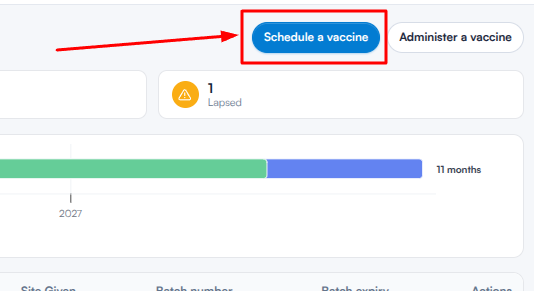
Schritt 4: Das Land auswählen
Verwenden Sie das Suchfeld, um das Land zu finden, das für die Impfanforderung relevant ist, und klicken Sie dann auf dessen Karte, um es auszuwählen. Sie können mehr als ein Land auswählen — Ihre Auswahl erscheint unter „Ausgewählte Länder“, und ein Klick auf ein ausgewähltes Land entfernt es wieder. Klicken Sie auf „Weiter“, um fortzufahren.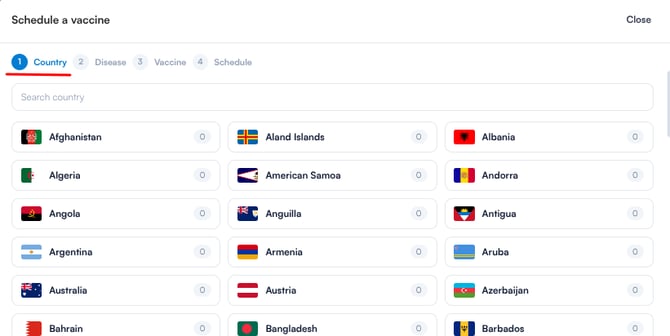
Schritt 5: Krankheit(en) auswählen
Sie sehen nun die Krankheiten, die den ausgewählten Ländern zugeordnet sind, gruppiert nach Risikostufe. Klicken Sie auf eine oder mehrere Krankheiten, um sie auszuwählen — ausgewählte Krankheiten werden hervorgehoben. Klicken Sie auf „Weiter“, um fortzufahren.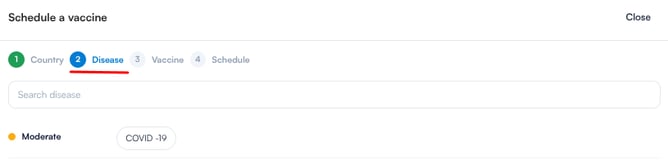
HINWEIS: Verwenden Sie das Suchfeld, um die Liste zu filtern. Krankheiten, die nicht mit Ihren ausgewählten Ländern verknüpft sind, erscheinen unter „Other diseases“, sodass Sie auch über die Länderempfehlungen hinaus planen können.
Schritt 6: Impfpläne hinzufügen
Basierend auf den ausgewählten Krankheiten wird eine Liste von Impfstoffoptionen angezeigt.
Empfohlene Impfstoffe sind standardmäßig ausgewählt – deaktivieren Sie alle, die Sie nicht planen möchten. Für jeden Impfstoff sehen Sie:
-
Impfstoffname, mit der Anzahl der Dosen im Plan
-
Verabreichungsweg und Dosierung (z. B. IM · 0,5 ml)
-
Abdeckung – die Krankheiten, gegen die der Impfstoff schützt (z. B. Covid-19, Tollwut)
Wenn ein Impfstoff mehr als einen Plan anbietet, erscheint nach der Auswahl eine Zeile „Schedules“ – klicken Sie auf den/die gewünschten Plantyp(en), die Sie einbeziehen möchten. Eine Warnung erscheint, wenn das Alter des Kunden außerhalb des empfohlenen Bereichs des Impfstoffs liegt.
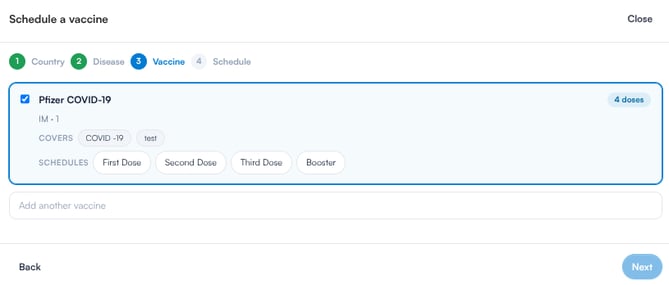
Um einen Impfstoff hinzuzufügen, der nicht in der empfohlenen Liste steht, verwenden Sie das Suchfeld „Weiteren Impfstoff hinzufügen“ darunter und klicken Sie auf einen Impfstoff, um ihn hinzuzufügen. Klicken Sie auf „Weiter“, um fortzufahren.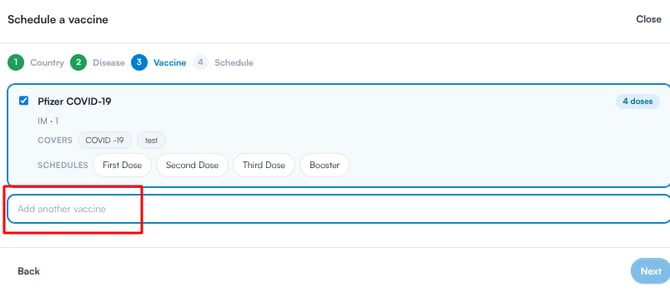
Schritt 7: Plan überprüfen und anpassen
Der letzte Schritt zeigt den geplanten Ablauf für jeden ausgewählten Impfstoff. Oben in jedem Impfstoffabschnitt wird eine Zeitleiste angezeigt, wobei Tag 0 das heutige Datum darstellt. Darunter wird jede Dosis mit einem automatisch berechneten Datum basierend auf der Plankonfiguration aufgelistet.
Sie können jedes Datum direkt im Datumsfeld bearbeiten. Um ein zusätzliches Dosisdatum hinzuzufügen, klicken Sie auf „+ Datum hinzufügen“. Um ein Dosisdatum zu entfernen, klicken Sie rechts in dieser Zeile auf die Minus-Schaltfläche. Um den Impfstoff vollständig aus dem Zeitplan zu entfernen, klicken Sie oben rechts im Impfstoffbereich auf „Entfernen“. Neue Dosisdaten müssen nach der letzten geplanten Dosis und innerhalb der nächsten zwei Jahre liegen.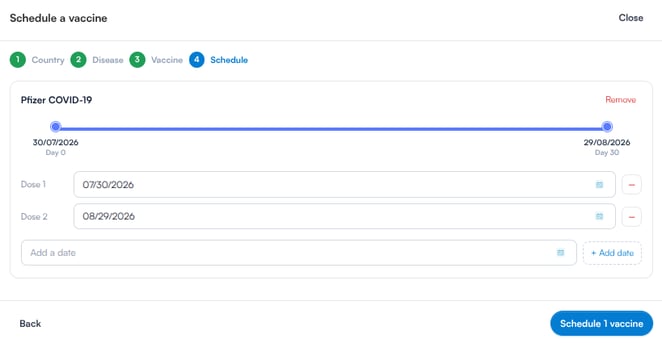
Schritt 8: Den Zeitplan speichern
Sobald alle Dosen und Daten bestätigt sind, klicken Sie unten rechts auf „[X] Impfungen planen“ — die Schaltfläche zeigt an, wie viele Impfungen Sie planen. Der Assistent schließt sich, und das Impf-Dashboard aktualisiert sich automatisch, um die neu geplanten Dosen abzubilden.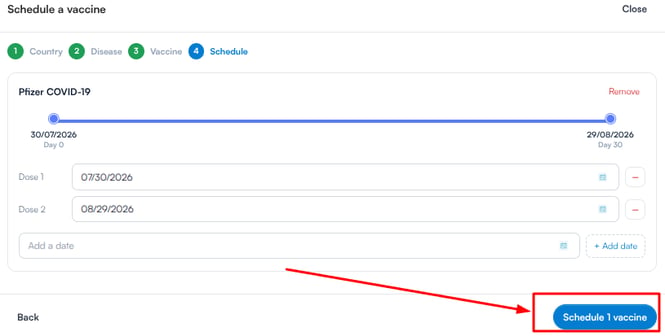
Mit diesen Schritten können Sie erfolgreich einen Impftermin für einen Kunden in Pabau planen.
Wie Sie einem Kunden einen Impfstoff verabreichen
Schritt 1: Kundenkarte öffnen
Beginnen Sie, indem Sie sich mit Ihren Anmeldedaten bei Ihrem Pabau-Konto anmelden. Navigieren Sie dann zur Suchleiste oben auf dem Bildschirm und geben Sie den Namen Ihres Kunden ein. Sein Profil erscheint in den Suchergebnissen; klicken Sie darauf, um seine Kundenkarte zu öffnen.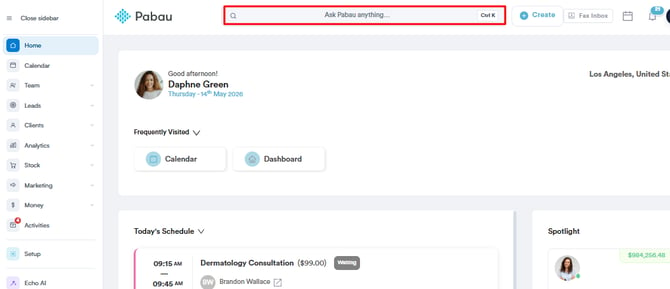
Schritt 2: Öffnen des Impfungs-Dashboards
Klicken Sie in der Kundenkarte im Navigationsmenü oben auf den Tab „EMR“ (bei US-Konten mit „Chart“ bezeichnet). Damit öffnet sich die klinische Übersicht. Klicken Sie auf die Karte „Impfungen“, um das Impf-Dashboard des Kunden zu öffnen, wo Sie dessen vollständige Impfhistorie einsehen und verwalten können.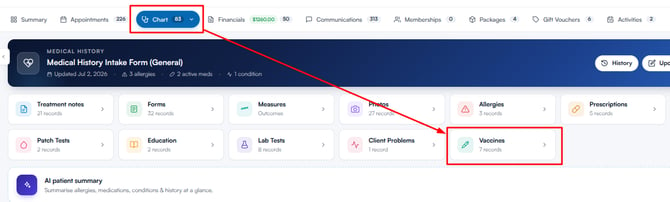
Schritt 3: Impfung verabreichen
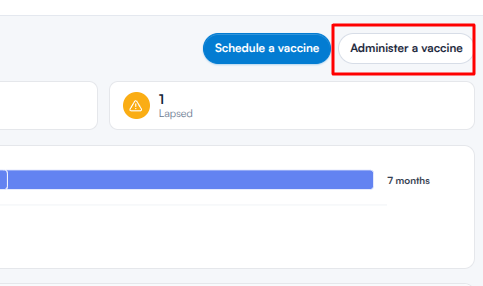
Klicken Sie auf die Schaltfläche „Impfstoff verabreichen" oben rechts im Bereich Impfstoffe. Dadurch öffnet sich das Modal „Impfstoff verabreichen".
Schritt 4: Einen Impfstoff auswählen
Oben im Dialog fasst der Bereich Geplante Impfungen die Impfserien des Kunden zusammen. Jeder Impfstoff wird mit einer Reihe von Dosisanzeigen dargestellt — ein grünes Häkchen für verabreichte Dosen und ein Uhrensymbol für noch ausstehende Dosen. Fahren Sie mit der Maus über eine Anzeige, um das geplante oder verabreichte Datum zu sehen.
Um den Impfstoff auszuwählen, den Sie verabreichen, öffnen Sie das Dropdown „Impfung verabreichen“ und wählen Sie den Impfstoff aus der Liste. Jede Option zeigt an, wie viele ihrer Dosen bisher verabreicht wurden, und Sie können im Suchfeld tippen, um die Liste einzugrenzen.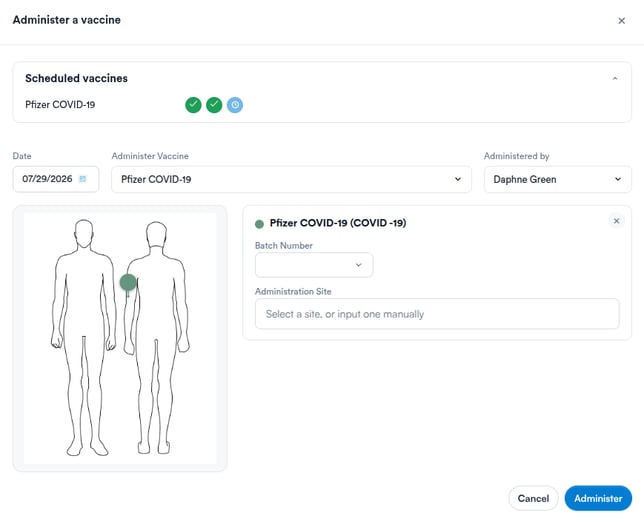
HINWEIS: Im Dropdown-Menü werden nur Impfstoffe angezeigt, bei denen noch Dosen ausstehen. Wenn Sie einen Impfstoff auswählen, verabreicht Pabau dessen früheste noch ausstehende Dosis.
Wenn Sie einen Impfstoff verabreichen müssen, der überhaupt nicht aufgeführt ist, klicken Sie unten im Dropdown auf „+ Weiteren Impfstoff hinzufügen“. Damit öffnet sich der Assistent „Impfung planen“, sodass Sie ihn zunächst planen können — einmal geplant, erscheint er im Dropdown und kann verabreicht werden.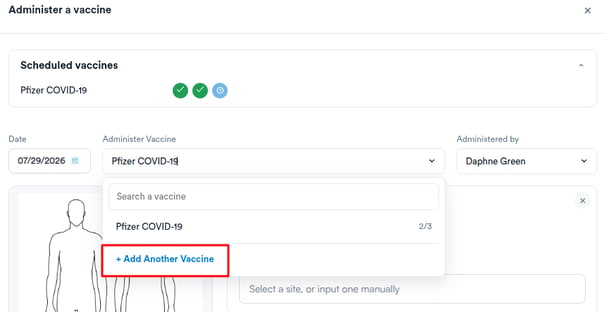
Schritt 5: Verabreichungsdetails eingeben
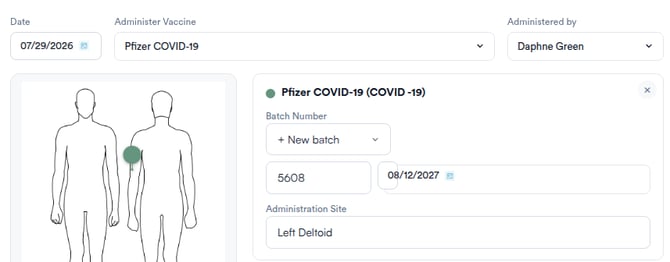
Sobald ein Impfstoff ausgewählt ist, tippen oder klicken Sie auf den entsprechenden Bereich im Körperdiagramm (Vorder- und Rückansicht, auf der linken Seite des Modals), um die Injektionsstelle zu erfassen. Eine farbcodierte Markierung wird auf dem Diagramm platziert, und daneben erscheint eine passende Verabreichungskarte. Füllen Sie anschließend die folgenden Felder aus:
-
Datum: Das Datum, an dem der Impfstoff verabreicht wird. Standardmäßig ist dies das heutige Datum und kann nicht in der Zukunft liegen.
-
Verabreicht von: Das Teammitglied, das den Impfstoff verabreicht. Standardmäßig sind Sie es – wählen Sie bei Bedarf ein anderes Teammitglied aus.
-
Chargennummer (auf der Verabreichungskarte): Wählen Sie eine vorhandene Charge aus dem Bestand aus – jede Option zeigt die Chargennummer, das Ablaufdatum und die verbleibende Menge – oder klicken Sie auf „+ Neue Charge", um eine neue Chargennummer, ein Ablaufdatum und eine Menge zu erfassen. Die Erfassung einer Charge ist optional.
-
Verabreichungsstelle (auf der Verabreichungskarte): Wählen Sie eine voreingestellte Stelle aus, z. B. Linker Deltamuskel, oder geben Sie Ihre eigene in das Feld „Stelle auswählen oder manuell eingeben" ein. Für jeden Impfstoff ist eine Stelle erforderlich.
Um mehr als einen Impfstoff im selben Termin zu verabreichen, wählen Sie den nächsten Impfstoff aus dem Dropdown-Menü aus und markieren Sie ihn im Diagramm – jeder Impfstoff erhält seine eigene Karte. Um einen Impfstoff zu entfernen, klicken Sie auf die Schaltfläche × in der Ecke seiner Karte.
Schritt 6: Den Impfstoff verabreichen
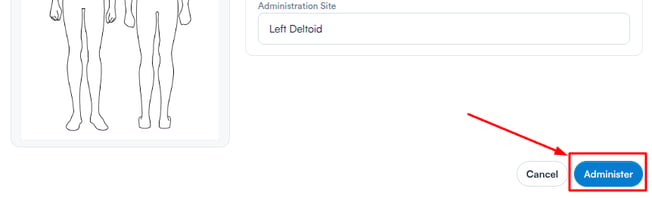
Sobald alle Felder ausgefüllt sind, klicken Sie unten rechts im Dialog auf „Verabreichen“, um den Eintrag zu speichern. Fehlen erforderliche Angaben, listet der Dialog auf, was korrigiert werden muss, bevor der Eintrag gespeichert werden kann.
Die verabreichte Dosis wird in der Impfstofftabelle aktualisiert und zeigt das Verabreichungsdatum, die Injektionsstelle, die Chargennummer und das Verfallsdatum der Charge.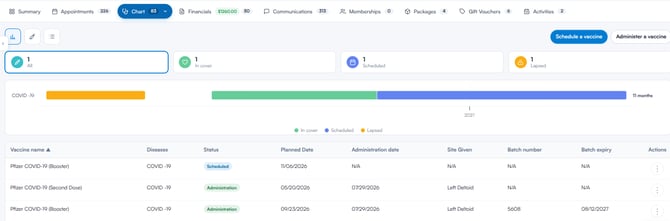
Mit der verabreichten und dokumentierten Impfung wird die Impfhistorie des Kunden automatisch aktualisiert, sodass sein klinischer Datensatz korrekt und vollständig bleibt.
War dieser Leitfaden hilfreich? Lassen Sie es uns durch Ihre Bewertung unten wissen - Ihr Feedback hilft uns, klarere Artikel zu schreiben.
Für weitere Leitfäden durchsuchen Sie die verwandten Artikel unten oder nutzen Sie die Suchleiste oben auf der Seite. Sie können sich auch unsere Video-Lernreihe, die Pabau Academy, ansehen oder die Support-Seite für weitere Hilfe besuchen.